Verbinde Zwift mit A Faster You — KI-Trainingspläne, automatisch synchronisiert
Verbinde Zwift in deinem Trainingsplan, tippe auf Create Plan, und jedes Workout, das deine A Faster You-KI generiert, landet automatisch in der Zwift Companion. Du fährst es, deine abgeschlossene Aktivität fließt zurück, und der Tag ist in deinem Plan abgehakt — keine FIT-Dateien, kein manuelles Hochladen, keine zweite App, die du im Blick behalten musst.
Das ist die ganze Funktion in zwei Sätzen. Der Rest dieses Artikels führt dich durch den vollständigen Anmelde-Flow auf deinem Smartphone — von der Marketing-Seite bis zum Sehen deiner A Faster You-Workouts in der Zwift Companion — und erklärt, was nach der Synchronisierung passiert.
Bevor du startest: Wenn du Zwift verbindest, startet A Faster You automatisch eine 14-tägige Premium-Testphase — ohne Kreditkarte, ohne Checkout. Die Testphase schaltet den KI-Trainingsplan, die Workout-Übertragung zu Zwift und alle adaptiven Funktionen frei, auf die der Plan angewiesen ist (KI-VO2max- und VLamax-Schätzungen, Ernährungsempfehlungen, Training Score, Body Reserve, Readiness Score). Nach 14 Tagen kannst du Premium weiterführen oder auslaufen lassen — deine Daten bleiben in jedem Fall erhalten.
Vollständige Anleitung
Unten ist der vollständige Anmelde-Flow auf einem Smartphone — vom ersten Öffnen der Seite bis zum Sehen deiner KI-generierten Workouts in der Zwift Companion. Vierzehn Bildschirme. Fünf Minuten, wenn du es entspannt angst.
1. Öffne afasteryou.com auf deinem Smartphone
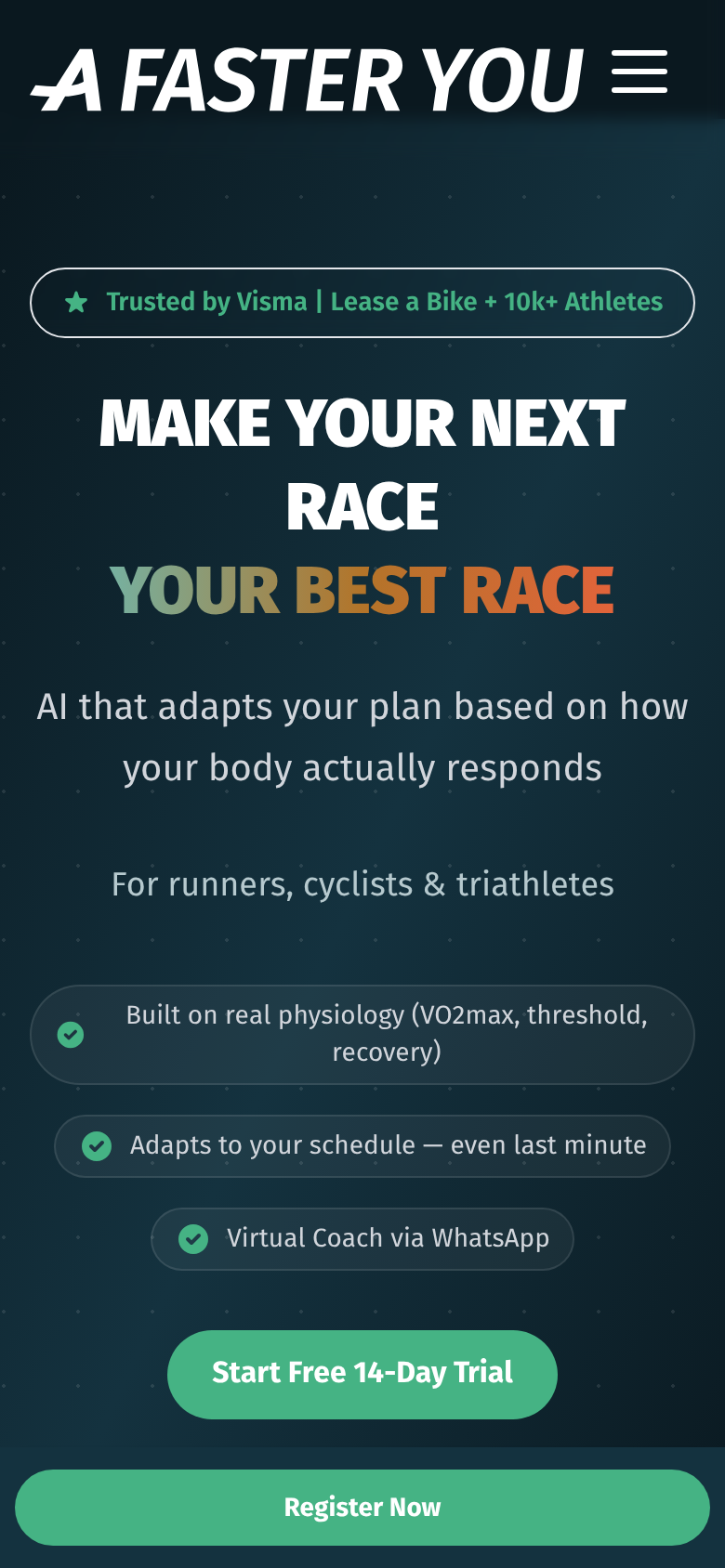
Gehe auf afasteryou.com in deinem mobilen Browser. Die Marketing-Landingpage stellt vor, was die Plattform tut, und führt dich zur Anmeldung.
2. Einloggen oder Konto erstellen
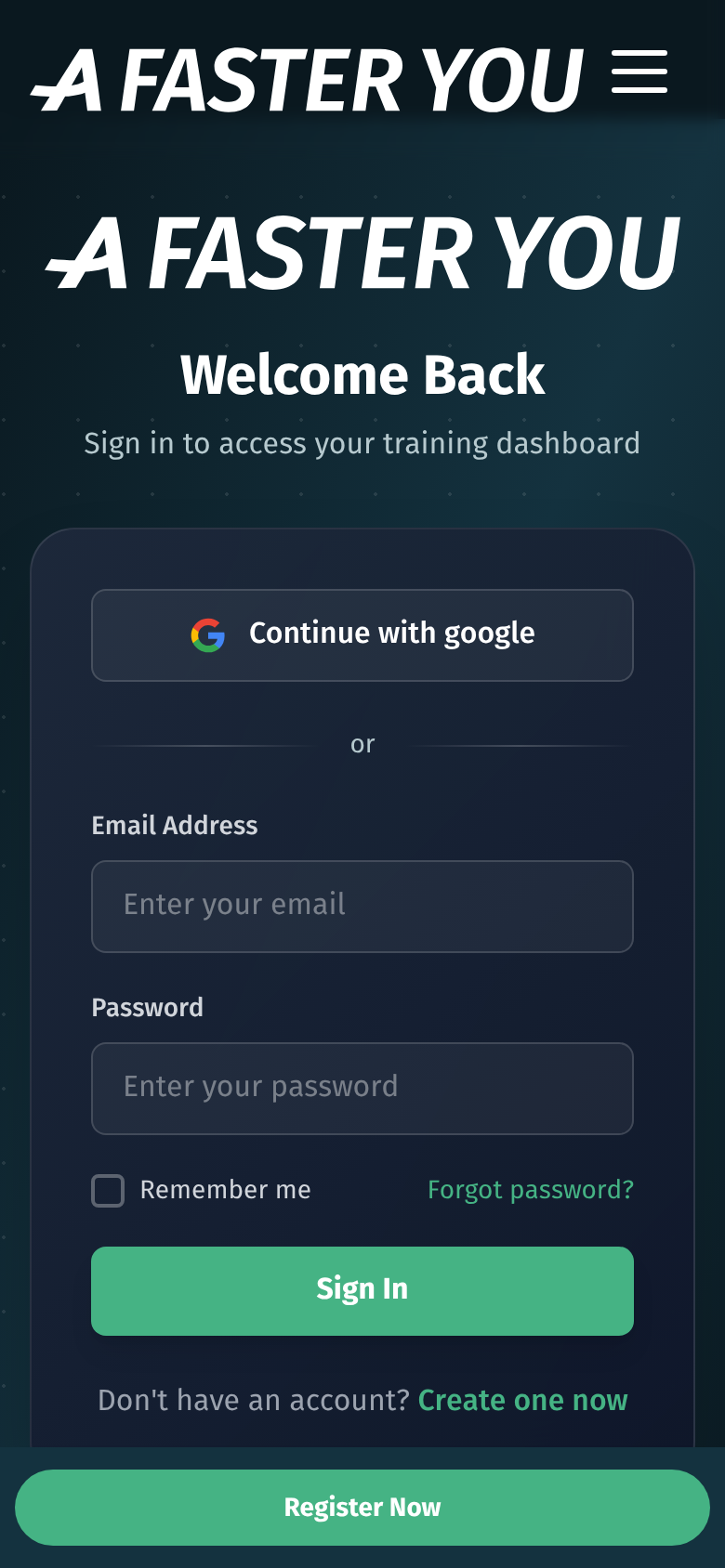
Wenn du bereits ein Konto hast, melde dich an. Wenn du neu bist, dauert die Registrierung etwa dreißig Sekunden — E-Mail und Passwort, keine Kreditkarte.
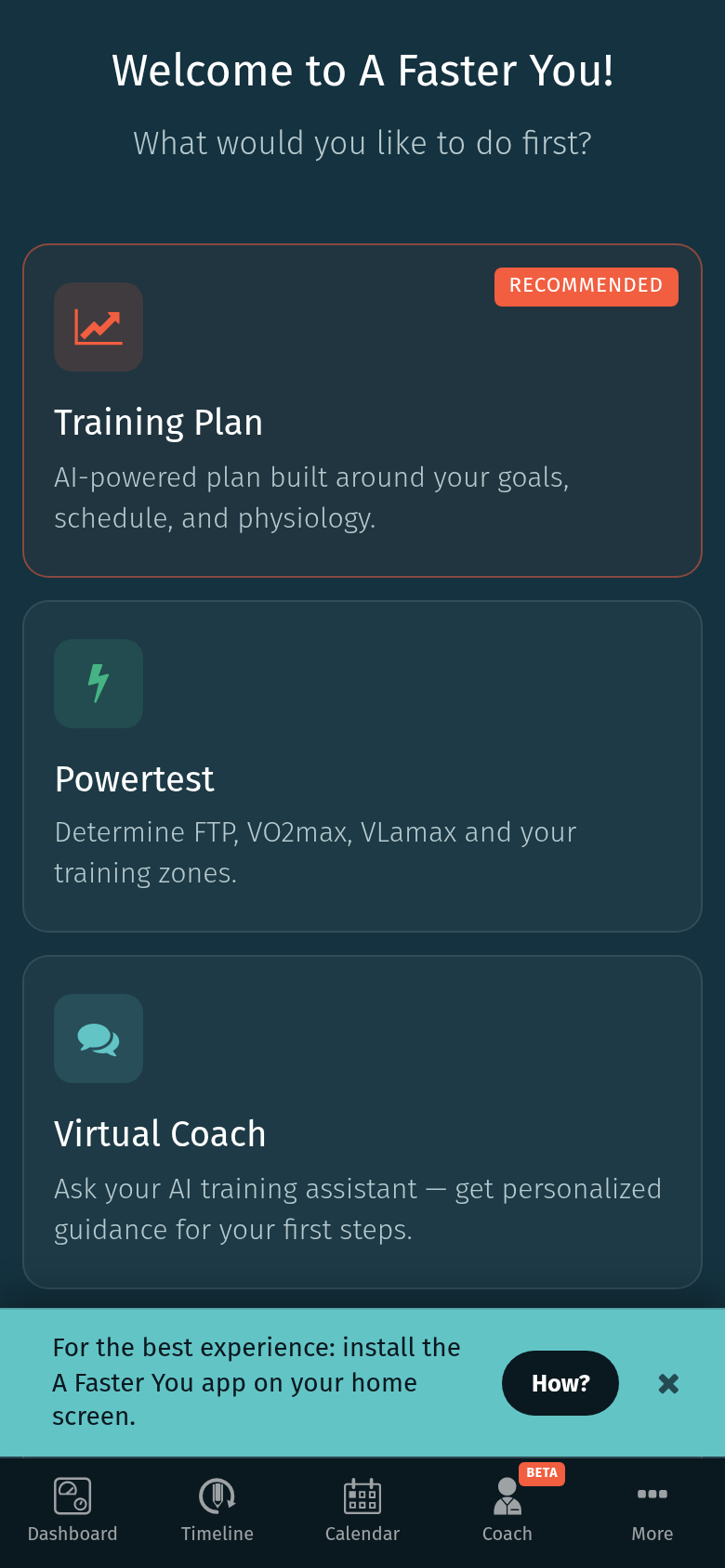
3. Willkommen — wähle, womit du starten möchtest
Nach dem Login fragt A Faster You, was du zuerst tun möchtest. Der empfohlene Pfad für neue Athleten ist Training Plan. Powertest und Virtual Coach sind zwei weitere Einstiegspunkte, aber keiner von beiden überträgt Workouts eigenständig zu Zwift.
4. A Faster You als Smartphone-App installieren (optional, empfohlen)
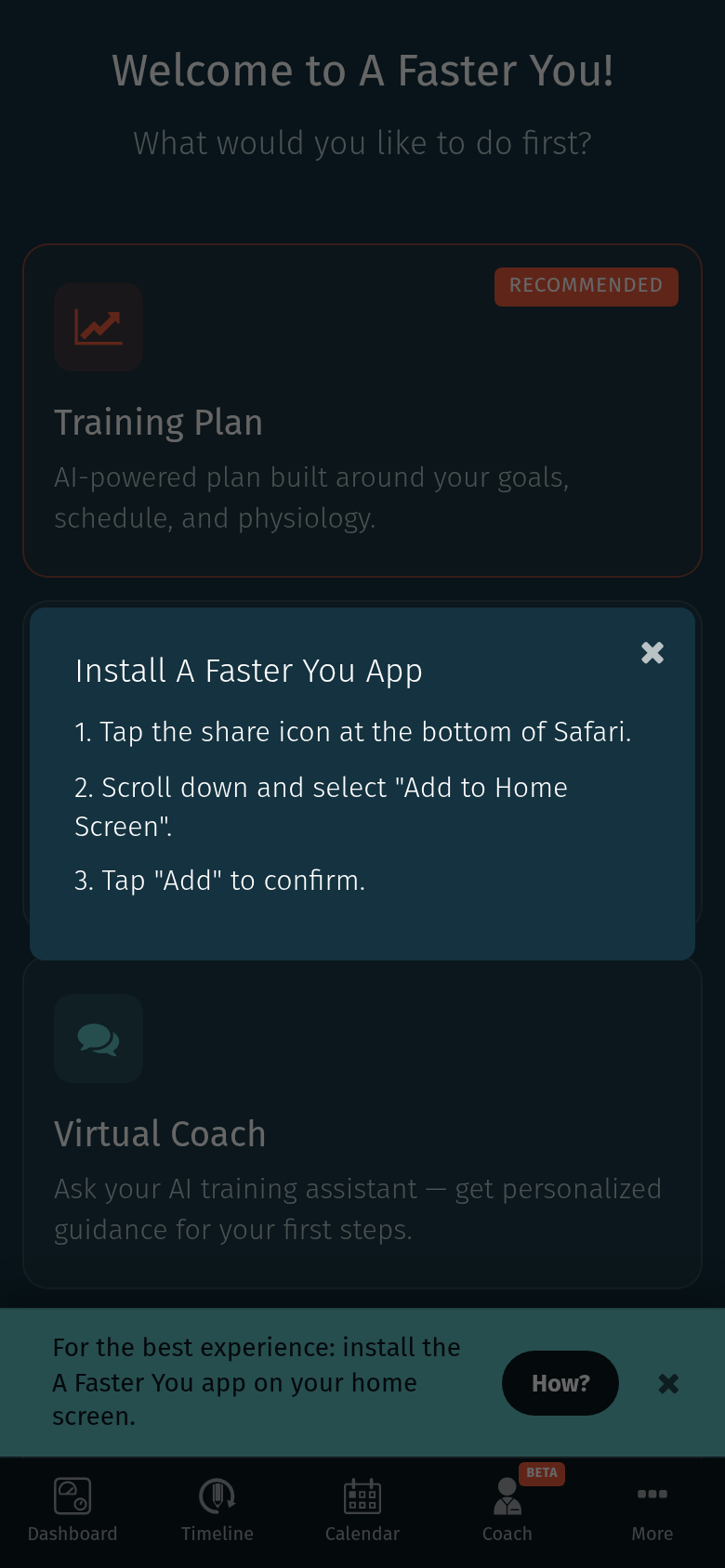
Tippe auf How? im Installations-Banner am unteren Rand. Die Anleitung erklärt, wie du A Faster You zu deinem Startbildschirm hinzufügst — auf iOS über das Teilen-Menü, auf Android über das Browser-Menü. Nach der Installation startet die App vom Startbildschirm im Vollbildmodus ohne Browser-Oberfläche — genauso wie eine native App.
5. „Training Plan" auswählen
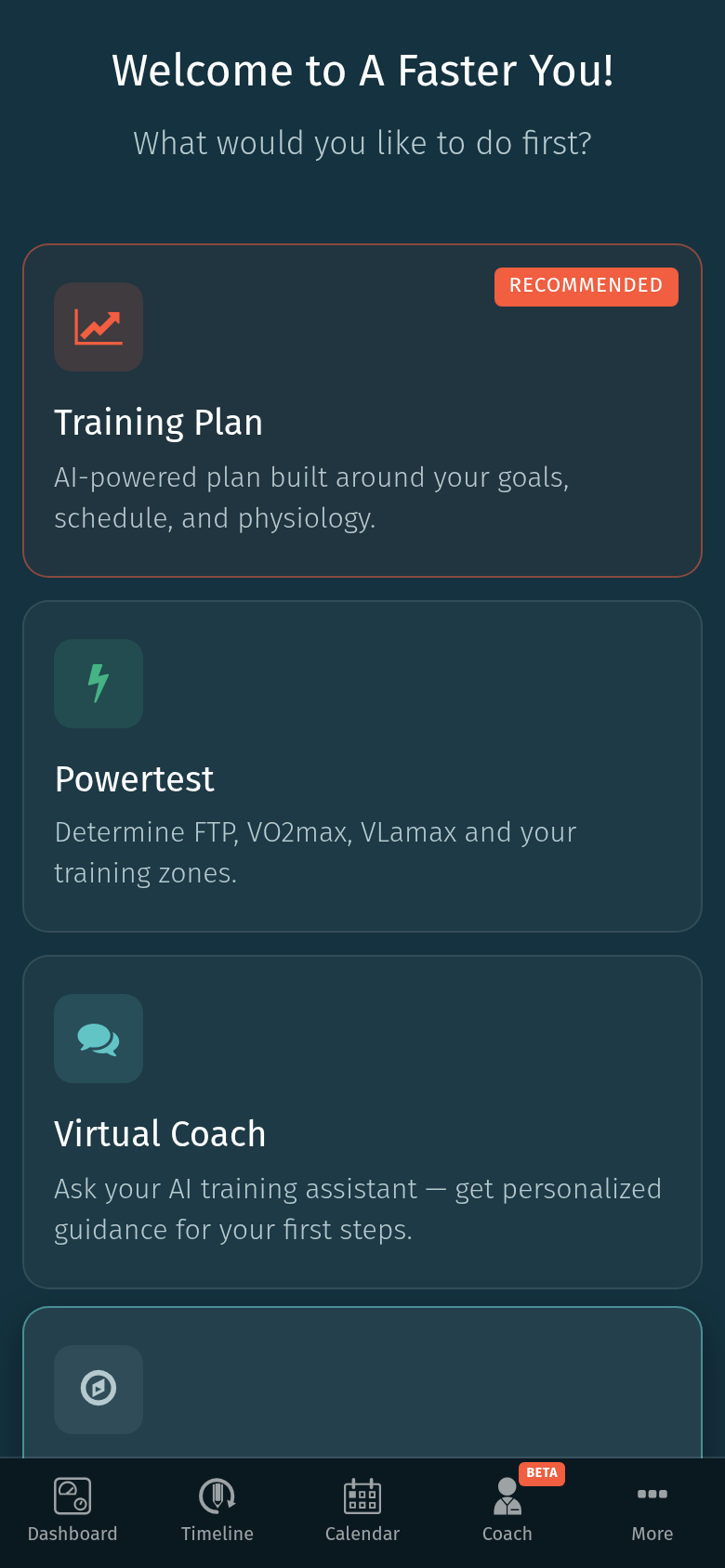
Zurück auf dem Willkommensbildschirm tippst du auf die Training Plan-Karte. Das löst den KI-Planerstellungs-Flow aus.
6. Wähle deine Sportart
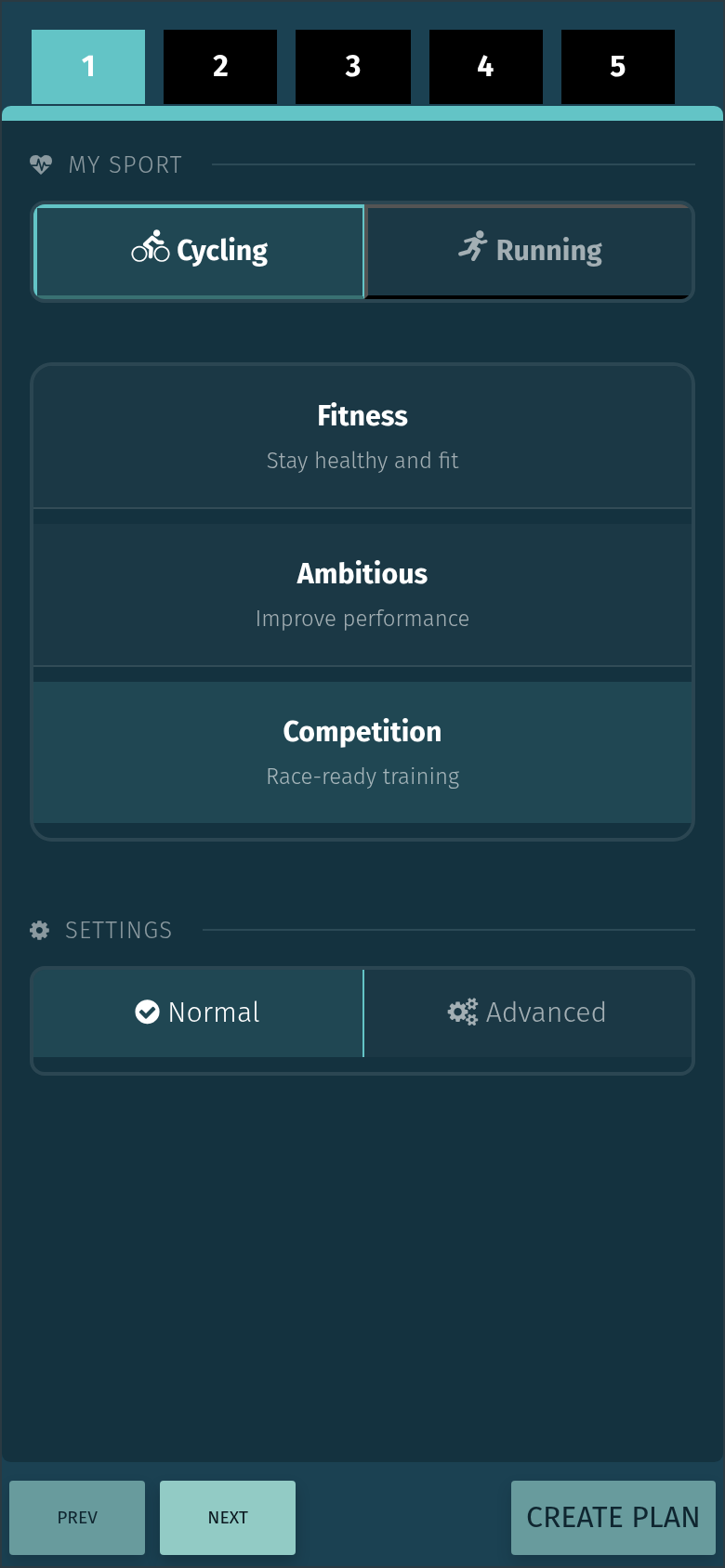
Der Plan-Editor öffnet sich mit aktivem Sport-Tab. Wähle, ob du Radfahrer, Läufer oder Triathlet bist. Die Wahl prägt die gesamte Planstruktur.
7. Ziel und Zieldatum festlegen
Im Goal-Tab sagst du der KI, wofür du trainierst — ein Marathon, eine Granfondo, ein FTP-Aufbau oder allgemeine Fitness — und wann. Der Plan periodisiert rückwärts von diesem Datum.
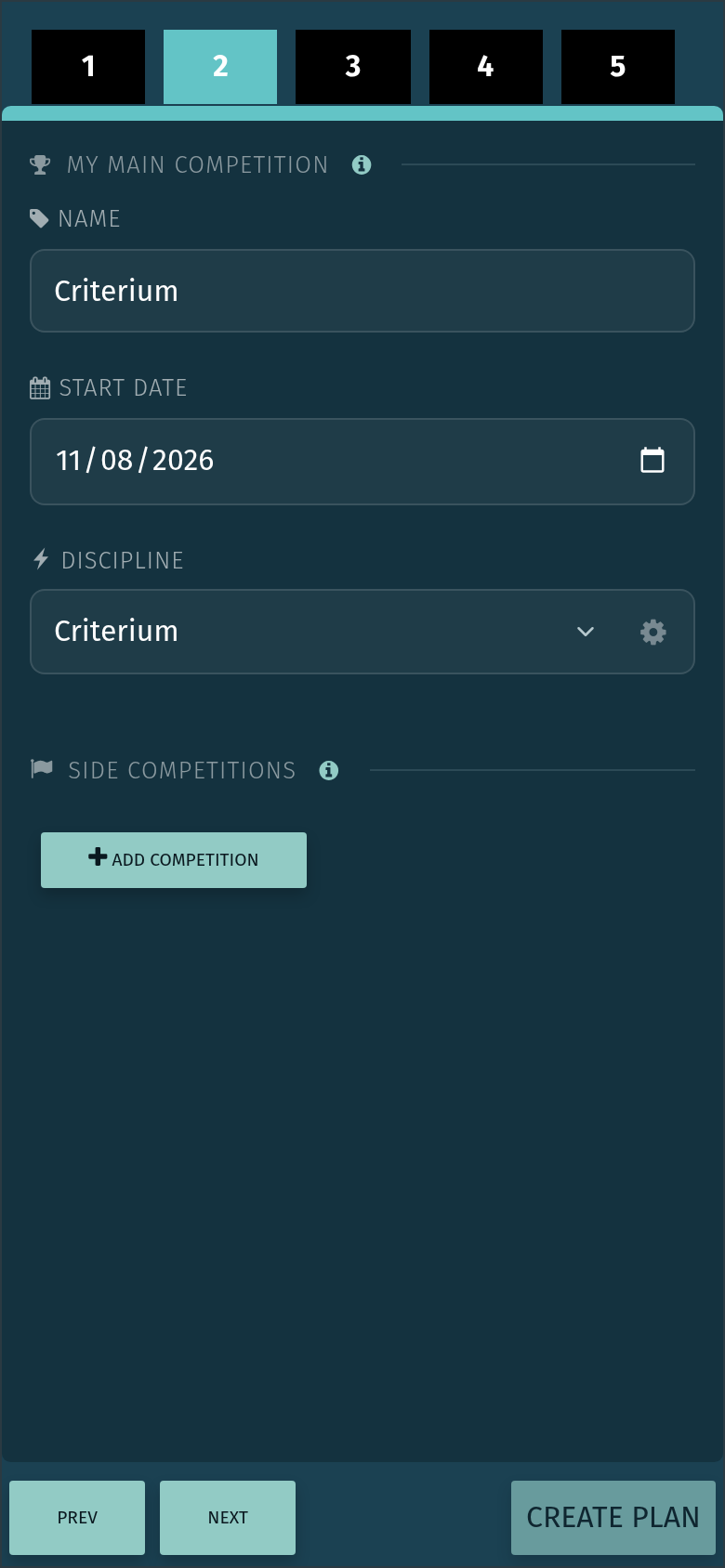
8. Den Connections-Tab öffnen — Zwift verbinden
Das ist der entscheidende Tab. Im Plan-Editor ist der dritte Tab Connections. Das ist der einzige Ort, an dem der Zwift-Workout-Push-Schalter existiert. Tippe auf Connect auf der Zwift-Karte.
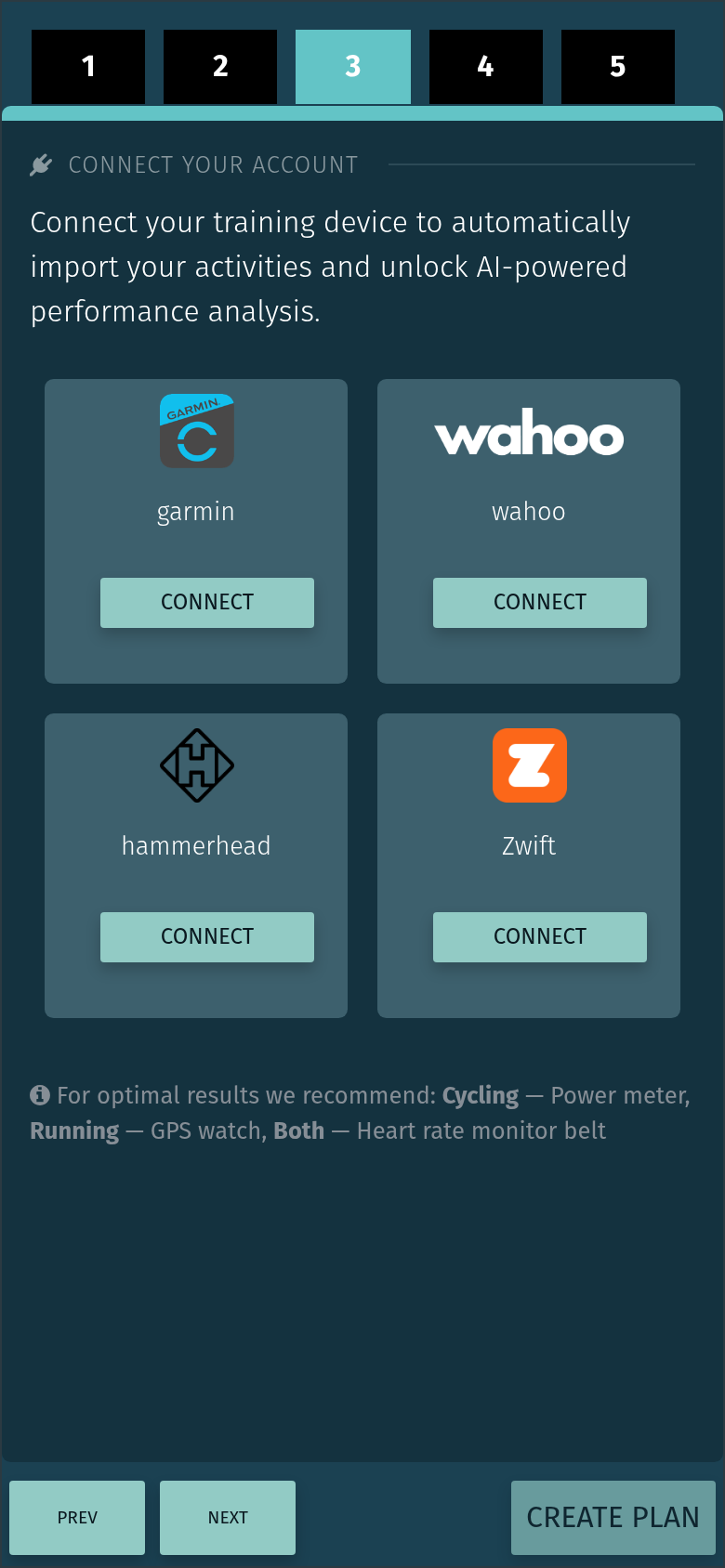
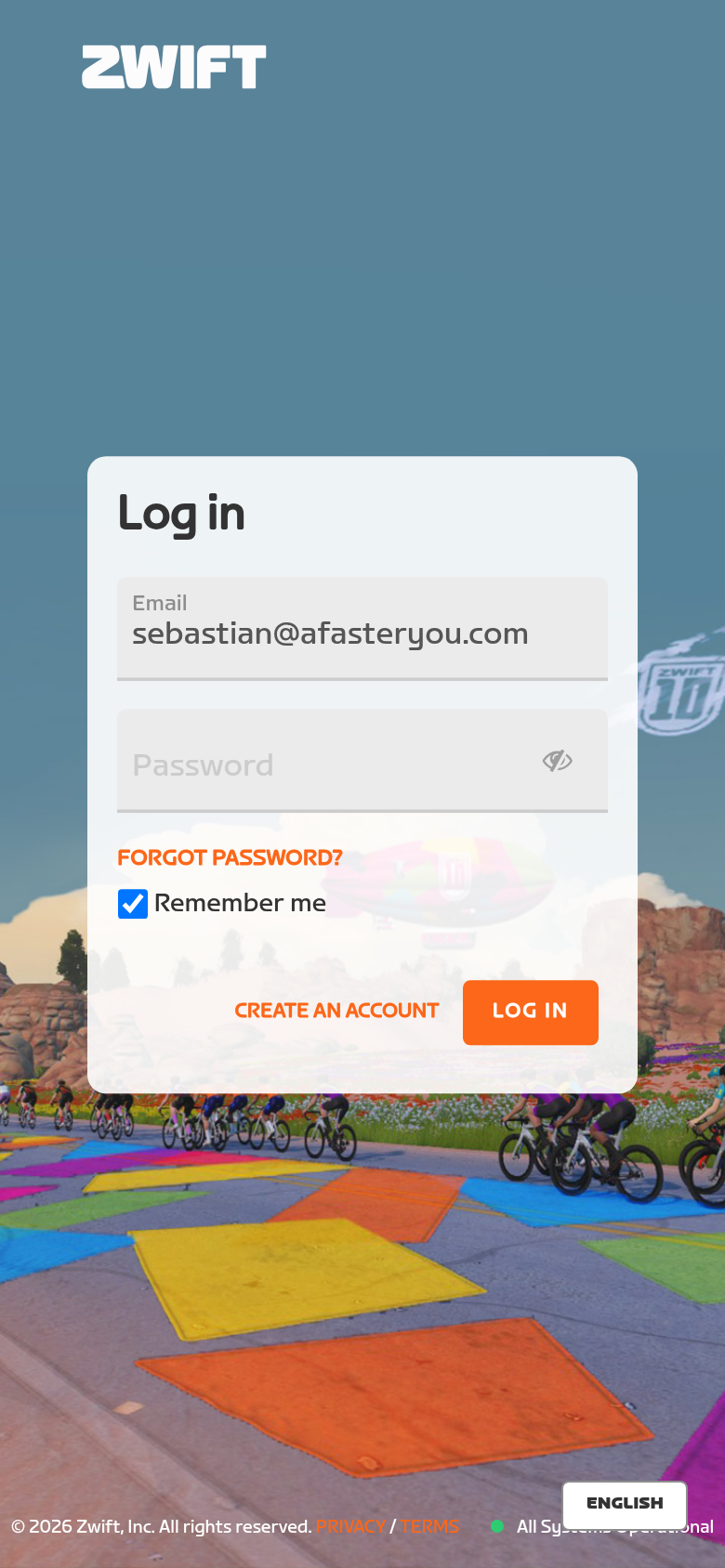
9. Bei Zwift einloggen
Du wirst zu Zwifts offizielle Anmeldeseite weitergeleitet. A Faster You sieht dein Zwift-Passwort nie — es ist ein Standard-OAuth-Handoff. Melde dich an, bestätige, und Zwift schickt dich zurück.
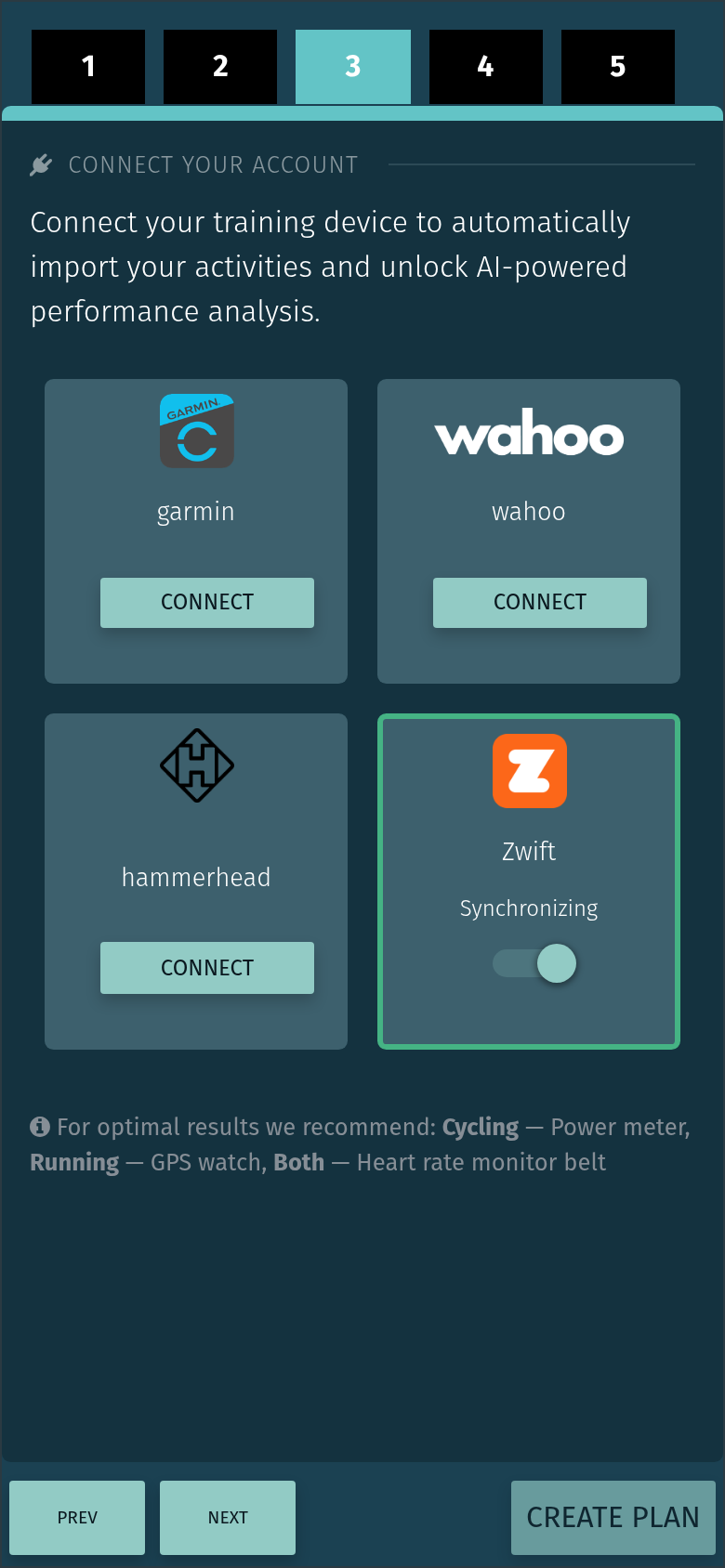
10. Verbunden — Sync ist automatisch aktiv
Sobald Zwift zurückkommt, wechselt die Karte zu einem grünen Verbunden-Status. Sync ist standardmäßig aktiviert — kein zusätzliches Kontrollkästchen zum Bestätigen. Im Hintergrund passieren in dem Moment auch zwei Dinge: Deine 14-tägige Premium-Testphase startet, und Zwift ist bereit, deine Workouts zu empfangen, sobald du den Plan generierst.
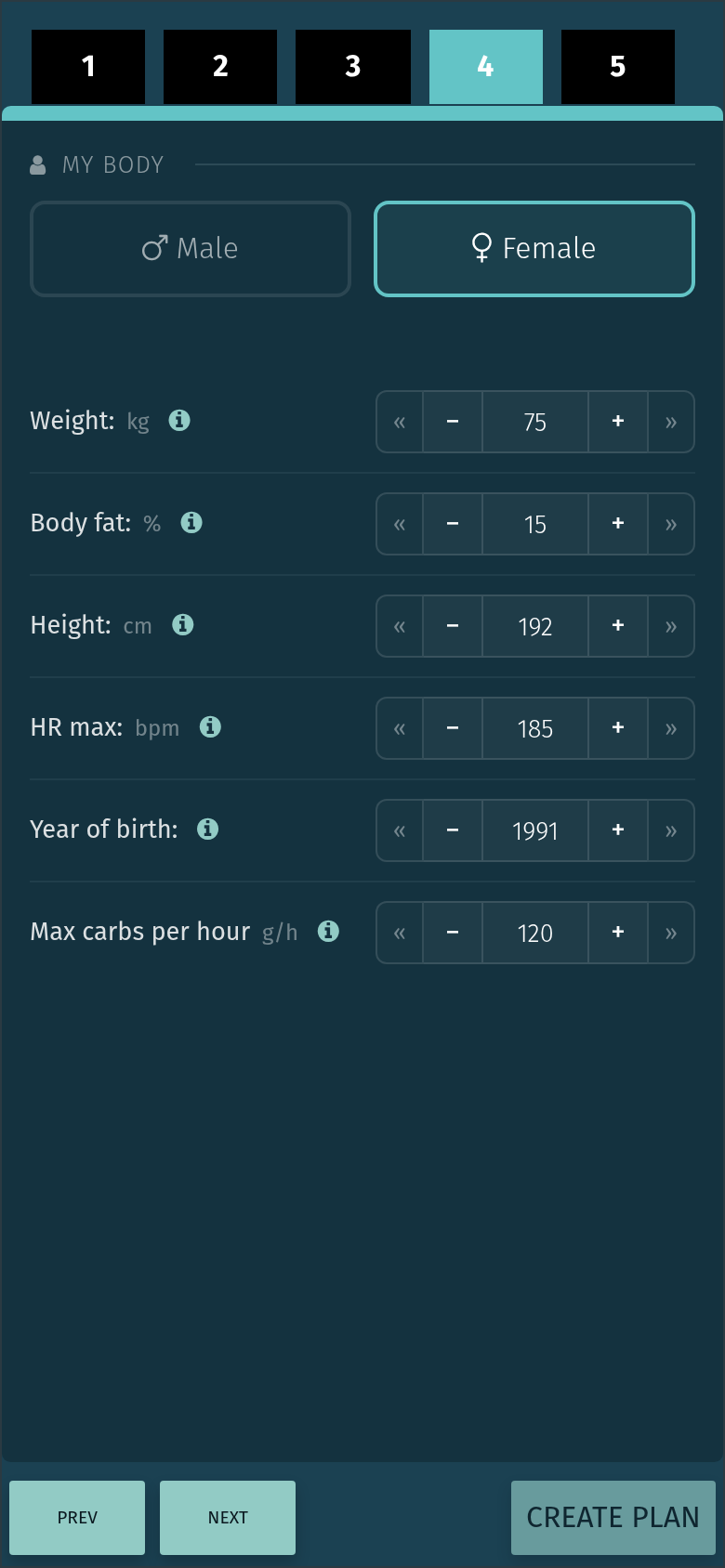
11. Körpermaße
Der Body-Tab ist für Größe, Gewicht und grundlegende Physiologie. Die KI nutzt diese Daten, um die Trainingsintensität korrekt zu skalieren — besonders für leistungs- und tempobasierte Intervalle.
12. Verfügbare Trainingszeit
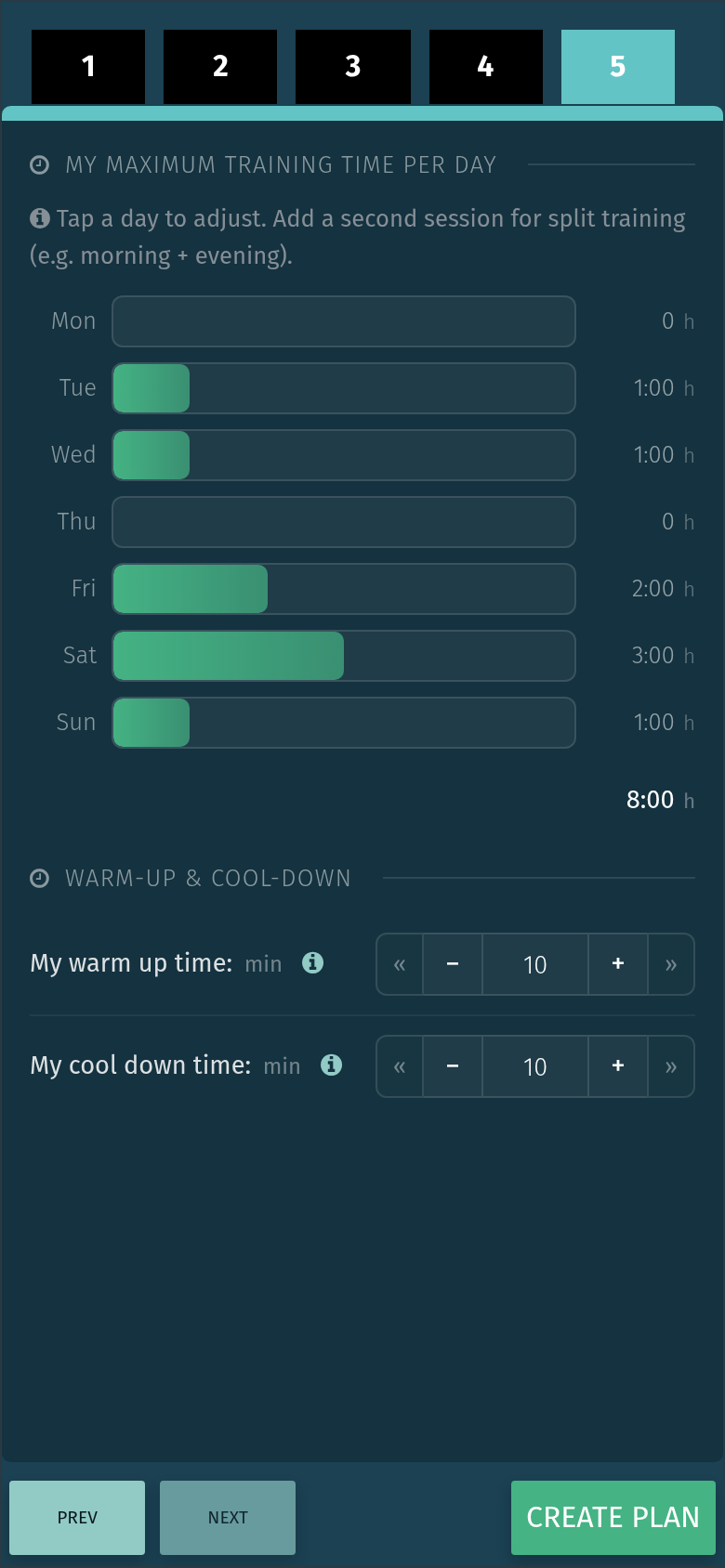
Im Time-Tab sagst du der KI, wie viele Stunden pro Woche du realistischerweise trainieren kannst und an welchen Tagen. Ehrliche Zahlen hier ergeben einen Plan, den du tatsächlich durchhalten wirst.
13. Plan generiert
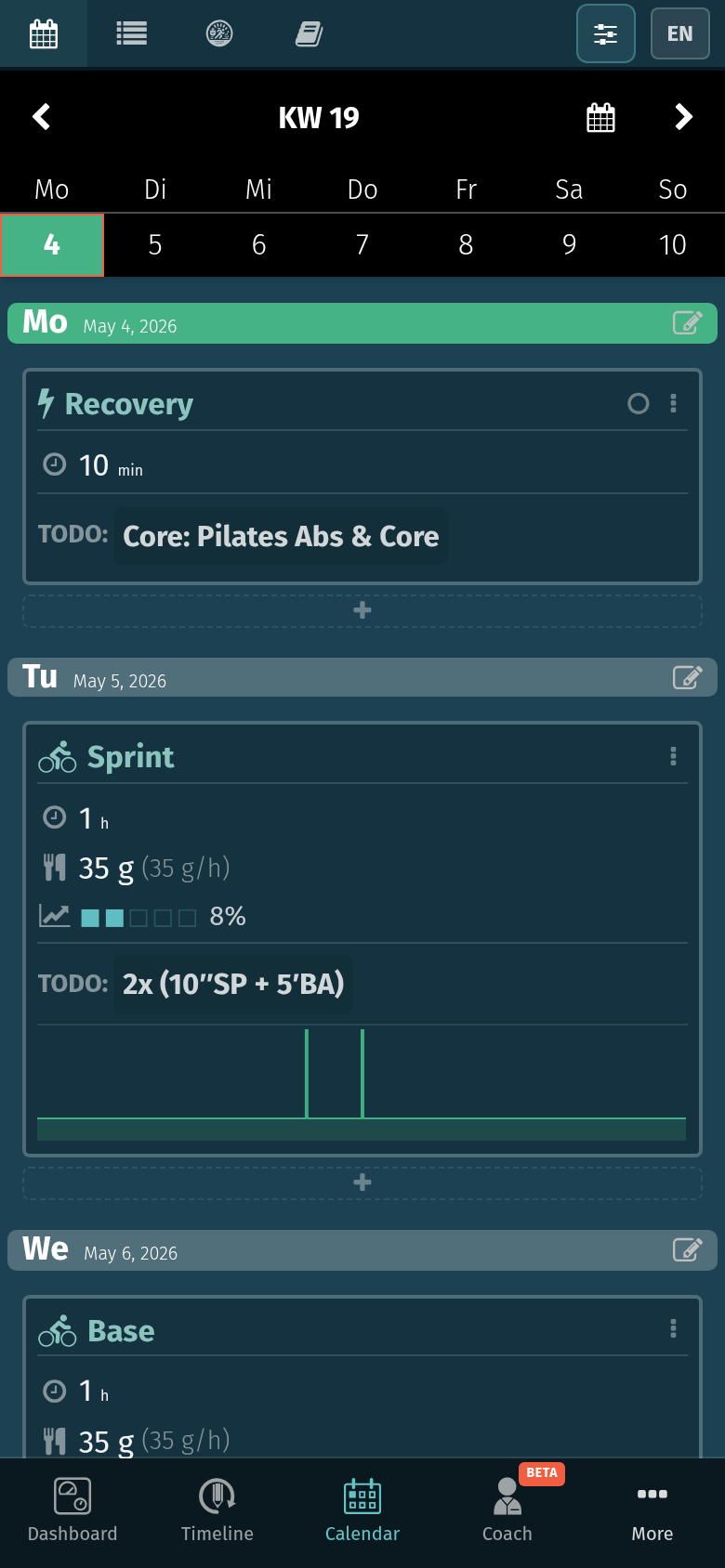
Tippe auf Create Plan am unteren Rand des Editors. Die KI generiert in etwa zehn Sekunden einen vollständigen periodisierten Plan — Intervalleinheiten, Grundlagenfahrten, Erholungstage. Der Kalender füllt sich mit deinem wöchentlichen Zeitplan.
14. Workouts in Zwift Companion
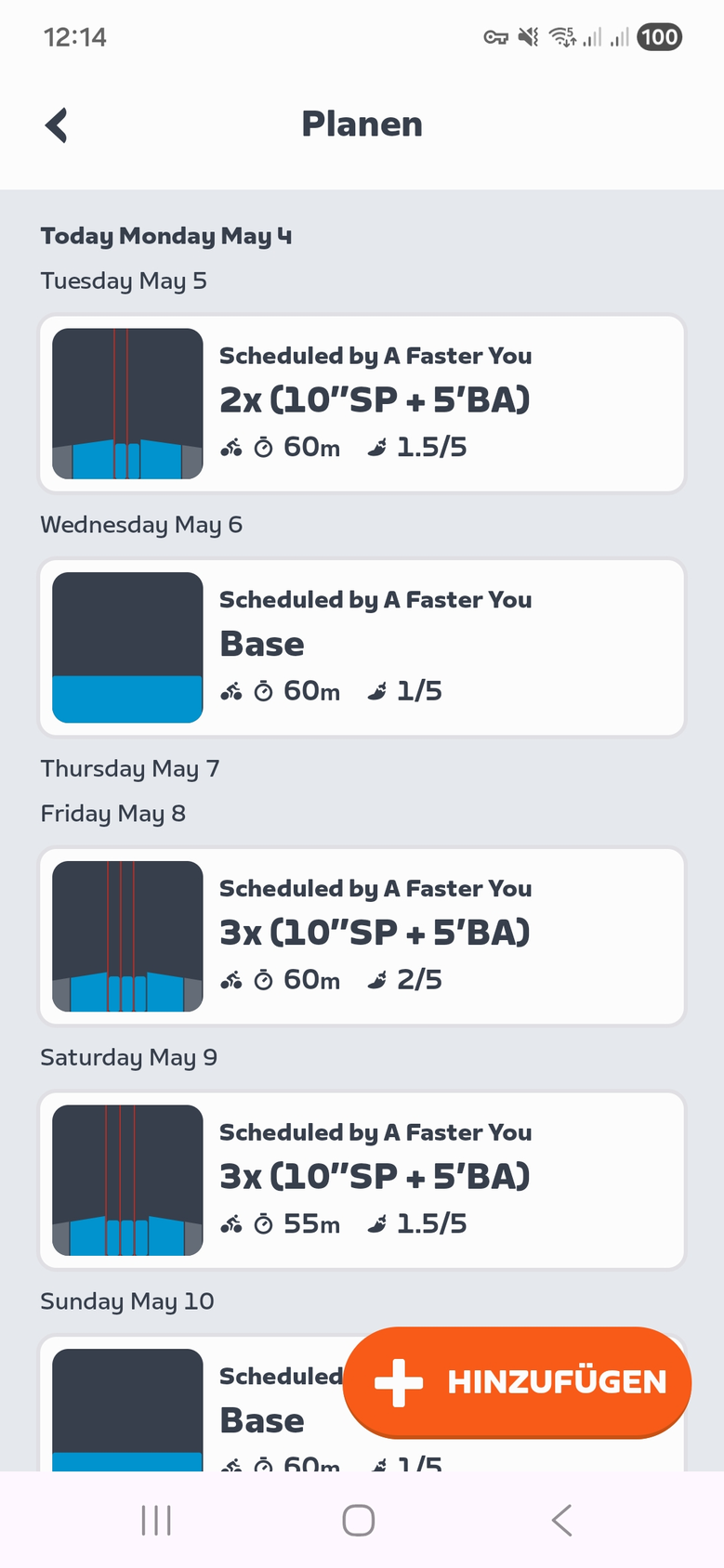
Öffne Zwift Companion auf deinem Smartphone und gehe zur Plan-Ansicht. Deine A Faster You-Workouts sind bereits dort, markiert mit Scheduled by A Faster You, mit dem richtigen Datum, der Dauer und der Zielstruktur.
Das ist der vollständige Flow. Von hier an überträgt A Faster You neue Workouts, wenn sich dein Plan anpasst, und deine abgeschlossenen Fahrten fließen automatisch zurück.
Was nach Create Plan passiert
Push: deine KI-Workouts gehen zu Zwift
In dem Moment, in dem du auf Create Plan tippst, generiert A Faster You den periodisierten Plan und sendet den Zeitplan deiner aktuellen Woche an Zwift. Das Standard-Fenster ist die aktuelle Trainingswoche (1–7 Tage voraus). Mehrere Einheiten am selben Tag werden als separate Zeitplaneinträge übertragen. Wenn jede Woche endet, wird die nächste Woche automatisch übertragen.
Die Workouts erscheinen in:
- Zwift Companion (mobil) am Tag, an dem sie geplant sind
- Zwift Game Client (Desktop) — sichtbar vom Workout-Auswahlbildschirm, sobald du eine Fahrt startest
Wenn du auf Apple TV fährst: Abhängig von der Apple TV-Client-Version und Zwifts Planer-Unterstützung dort erscheint das Workout möglicherweise in der Companion-gesteuerten Workout-Auswahl statt in der lokalen Liste. Das Auswählen des Workouts über Companion ist der zuverlässige Weg.
Adaptiv: Dein Plan ändert sich, wenn sich deine Trainingswoche entfaltet
A Faster You überträgt deinen Plan nicht einmal und vergisst ihn dann. Der Plan passt sich auf zwei Ebenen an:
Bis zu dreimal täglich rebalanciert die KI die Belastung deiner bevorstehenden Workouts — Intensität, Intervallanzahl, Dauer — ohne die Struktur deiner Woche zu ändern:
- Morgens — wenn über Nacht Gesundheitsdaten eintreffen (HRV, Schlaf, Erholung von verbundenen Wearables), wird die geplante Intensität des Tages gegen das geprüft, was dein Körper aufnehmen kann.
- Nach jeder Aktivität — Ist-Werte ersetzen Geplantes, und die nächsten Einheiten passen sich an.
- Über Nacht — wenn eine Einheit verpasst wurde, wird der Rest der Woche neu ausbalanciert, damit das Ziel erreichbar bleibt.
Einmal pro Woche, am Montagmorgen, wird die gesamte aktuelle Woche frisch berechnet. Das ist der einzige Weg, der die Workout-Struktur, das Wochenziel oder einen neuen Powertest ändern kann. Die Struktur deiner Woche ist daher von Montag bis Sonntag vorhersehbar — nur die Belastung flexibilisiert sich täglich.
Jede Anpassung wird automatisch erneut zu Zwift übertragen. Du musst nichts neu auslösen. Wenn du lieber einem festen Plan folgst und ihn nicht ändern möchtest, kannst du adaptive Updates in deinen Trainingsplaneinstellungen deaktivieren.
Mit deinem Coach sprechen: der KI neue Einschränkungen auf Englisch mitteilen
A Faster You's Virtual Coach ist eine Schicht zwischen dir und der Planungs-KI. Du verschiebst Workouts nicht selbst — das ist die Aufgabe der KI. Was du tust, ist dem Coach neue Einschränkungen zu deiner Zeit, deinen Zielen und deinem Kalender mitzuteilen, und der Coach gibt sie an die Planungs-KI weiter, die den betroffenen Teil deines Plans neu aufbaut und ihn erneut zu Zwift überträgt.
Derselbe Coach ist in A Faster You und auf WhatsApp verfügbar, mit demselben Gedächtnis deines Plans, deiner Geschichte und deines Ziels.
Eine kleine Auswahl dessen, was Athleten ihn tun lassen:
- „Ich habe morgen keine Zeit — rebalanciere den Rest der Woche."
- „Nächste Woche habe ich nur Dienstag und Freitag."
- „Mittwoch ist mein regelmäßiger Zwift-Rennen-Abend, plane das als wiederkehrendes Ereignis."
- „Ich möchte in zwei Wochen ein Rennen hinzufügen — passe den Plan darauf ab."
- „Warum ist mein VO2max diese Woche gestiegen?"
Was der Coach nicht tun wird, ist Aktivitäten für dich erfinden. A Faster You basiert auf protokollierten Trainingsdaten: Jede Einheit in deinem Plan spiegelt das wider, was du tatsächlich gefahren oder gelaufen bist. Es gibt keinen manuellen „Ich habe 30 Minuten trainiert"-Eintrag — wenn du es gefahren hast, ist es da; wenn nicht, ist es nicht da. Der Coach ändert den Plan um deine Realität herum, nicht umgekehrt.
Pull: deine abgeschlossenen Fahrten kommen zurück
In dem Moment, in dem du eine Zwift-Fahrt beendest, sendet Zwift einen Aktivitäts-Webhook. A Faster You zieht die FIT-Datei, speichert die Aktivität und — wenn die Fahrt mindestens 5 Minuten lang war — verknüpft sie mit dem entsprechenden geplanten Workout.
Das funktioniert, ob du das Workout sauber abgeschlossen hast, früh beendet hast oder etwas völlig anderes gefahren bist. Die tatsächlichen Zahlen (Leistung, Herzfrequenz, Dauer) ersetzen die geplanten Zahlen, dein Tag wird abgehakt, und das nächste Workout passt sich basierend auf dem an, was tatsächlich passiert ist.
FAQ
Ich sehe auch an anderen Stellen Zwift-Verbinden-Schaltflächen — übertragen alle Workouts? Nein. Es gibt drei Stellen, an denen eine Zwift-Verbinden-Schaltfläche erscheint, und nur eine überträgt Workouts:
| Wo du dich verbindest | Was eingerichtet wird | Überträgt Workouts? |
|---|---|---|
| Aktivitäten → Connections | Nur eingehende Aktivitätssynchronisierung | Nein |
| Dashboard-Kachel | Nur eingehende Aktivitätssynchronisierung | Nein |
| Training Plan → Edit → Connections-Tab | Eingehende Aktivitätssynchronisierung + ausgehende Workout-Übertragung | Ja |
Die Übertragung ist an einen bestimmten Trainingsplan gebunden, weshalb der Schalter im Plan-Editor liegt. Die obige Anleitung führt dich automatisch den richtigen Weg — das ist nur relevant, wenn du Zwift zuerst woanders verbunden hast und dich fragst, warum keine Workouts angezeigt werden.
Benötige ich Premium? Ja — der KI-Trainingsplan, die Zwift-Workout-Übertragung und die adaptiven Plan-Updates sind allesamt Premium-Funktionen, neben KI-VO2max- und VLamax-Schätzungen, Kohlenhydrat- und Fettverbrennungsempfehlungen, deinem Training Score, Body Reserve, Readiness Score und dem Virtual Coach (in der App und auf WhatsApp). Das Verbinden von Zwift startet automatisch eine 14-tägige Premium-Testphase — ohne Kreditkarte. Du kannst während der Testphase alles nutzen; nach 14 Tagen entscheidest du, ob du Premium weiterführen möchtest.
Wie weit im Voraus bekommt Zwift meine Workouts? A Faster You überträgt deine aktuelle Trainingswoche — typischerweise 1 bis 7 Tage voraus. Wenn die Woche endet, wird die nächste automatisch übertragen. Das hält Zwifts Ansicht eng auf das Bevorstehende fokussiert, anstatt Companion mit der gesamten Saison zu überladen.
Ändert sich der Plan wirklich automatisch? Kann ich das abschalten? Ja — auf zwei Ebenen. Bis zu dreimal täglich rebalanciert die KI die Belastung (Intensität, Intervalle, Dauer) nach morgendlichen Gesundheitsdaten, nach jeder abgeschlossenen Aktivität und über Nacht, wenn eine Einheit verpasst wurde. Einmal pro Woche, am Montagmorgen, wird die gesamte aktuelle Woche frisch berechnet — das ist der einzige Weg, der die Workout-Struktur oder das Wochenziel ändern kann. Jede Anpassung wird erneut zu Zwift übertragen. Wenn du lieber einem festen Plan folgst, kannst du adaptive Updates in deinen Trainingsplaneinstellungen deaktivieren — A Faster You wird dann immer noch den ursprünglichen Plan übertragen und deine Aktivitäten zurückziehen, nur ohne Rebalancing.
Synchronisiert sich mein bestehender Trainingsplan oder nur neue? Bestehende Pläne synchronisieren sich. Ab dem Moment, in dem Zwift verbunden ist und du einen Plan generiert hast (oder bereits einen hast), wird die aktuelle Trainingswoche sofort übertragen. Es gibt nichts neu zu erstellen.
Was passiert, wenn ich mich über Zwifts Einstellungsseite trenne? Dein Token wird auf Zwifts Seite ungültig gemacht. A Faster You zeigt beim nächsten Check „Connection expired" an. Um die Synchronisierung fortzusetzen, verbinde über Training Plan → Edit → Connections erneut.
Was passiert, wenn ich mich innerhalb von A Faster You trenne? A Faster You löscht den Workout-Zeitplan von Zwift, kündigt die Aktivitäts-Webhooks ab und entfernt sich aus deiner Zwift-Liste der autorisierten Apps. Auf Zwifts Seite bleibt nichts übrig.
Wird dasselbe Workout zweimal übertragen, wenn sich mein Plan anpasst? Nein. Übertragungen sind idempotent — Updates ersetzen bestehende Zeitpläne, anstatt sie zu duplizieren.
Ich habe zwei Einheiten für denselben Tag geplant. Zeigt Zwift beide? A Faster You überträgt beide. Zwifts Companion und Game Client zeigen derzeit ein Workout pro Tag pro Benutzer an, sodass die zweite Einheit möglicherweise nicht in der Workout-Auswahl-Benutzeroberfläche erscheint. Beide Zeitpläne existieren auf Zwifts Seite; das Sichtbarkeitsverhalten ist eine Zwift-UI-Entscheidung, keine Synchronisierungsbeschränkung.
Ich bin auch mit anderen Anbietern verbunden. Welche Integration sendet die Aktivität zurück, wenn ich auf Zwift fahre? Heute wird die erste eintreffende Aktivität mit dem geplanten Workout verknüpft. Wenn eine Kopfeinheit dieselbe Fahrt ebenfalls aufgezeichnet hat, siehst du möglicherweise zwei Aktivitäten. Eine intelligentere, quellenbasierte Anbieterpriorität ist auf unserer Roadmap.
Fehlerbehebung
Das heutige Workout erscheint nicht in Companion. Ziehe zum Aktualisieren in der Companion-App. Zwifts mobile Benutzeroberfläche zwischenspeichert Workout-Zeitpläne und holt sie nicht immer selbst neu ab. Das ist Companion-Verhalten, kein Synchronisierungsproblem.
Meine Zwift-Karte zeigt „Connection expired". Dein OAuth-Token wurde ungültig gemacht — meistens weil du dich über Zwifts Einstellungsseite getrennt hast oder Zwift etwas auf seiner Seite rotiert hat. Tippe auf Reconnect auf der Zwift-Karte, melde dich an, und du bist wieder verbunden.
Ich habe meine Fahrt 20 Minuten früher beendet und mein Plan zeigt das Workout trotzdem als abgeschlossen. Das ist beabsichtigt. Eine kurze Fahrt zählt trotzdem als abgeschlossene Einheit — die tatsächlichen Zahlen ersetzen die geplanten Zahlen, und das nächste Workout passt sich an. Wenn du die Einheit wiederholen möchtest, plane sie manuell für einen anderen Tag.
Meine Fahrt wurde importiert, ist aber nicht mit dem geplanten Workout verknüpft. Die Verknüpfung erfordert, dass die Fahrt mindestens 5 Minuten lang ist und in das geplante Datum fällt. Sehr kurze Testfahrten oder Fahrten an einem Tag ohne geplantes Workout werden als eigenständige Aktivitäten importiert.
Bereit, deinen KI-Plan mit Zwift zu synchronisieren? Öffne deinen Trainingsplan, wechsle zum Connections-Tab, tippe auf Connect Zwift und schließe die Planeinrichtung ab. Deine 14-tägige Premium-Testphase startet in dem Moment, in dem Zwift verbunden ist, und die ersten Workouts landen in Companion, sobald dein Plan generiert ist.