Conecta Zwift con A Faster You — Planes de entrenamiento AI, sincronizados automáticamente
Conecta Zwift dentro de tu plan de entrenamiento, toca Create Plan y cada workout que genera tu IA de A Faster You aparece automáticamente en Zwift Companion. Lo completas, tu actividad finalizada regresa, y el día queda marcado en tu plan — sin archivos FIT, sin subidas manuales, sin una segunda app que vigilar.
Eso es toda la función en dos frases. El resto de este artículo te guía por el flujo completo de registro en tu teléfono — desde la página de marketing hasta ver tus workouts de A Faster You dentro de Zwift Companion — y explica qué sucede después de que se sincronizan.
Antes de empezar: Cuando conectas Zwift, A Faster You inicia automáticamente una prueba Premium de 14 días — sin tarjeta de crédito, sin proceso de pago. La prueba desbloquea el plan de entrenamiento con IA, el envío de workouts a Zwift y todas las funciones adaptativas de las que depende el plan (estimaciones de VO2max y VLamax con IA, orientación de nutrición, Training Score, Body Reserve, Readiness Score). Después de 14 días puedes mantener Premium activo o dejarlo expirar — tus datos se conservan de cualquier manera.
Guía completa
A continuación está el flujo completo de registro en un teléfono — desde abrir el sitio por primera vez hasta ver tus workouts generados por IA dentro de Zwift Companion. Catorce pantallas. Cinco minutos si vas sin prisa.
1. Abre afasteryou.com en tu teléfono
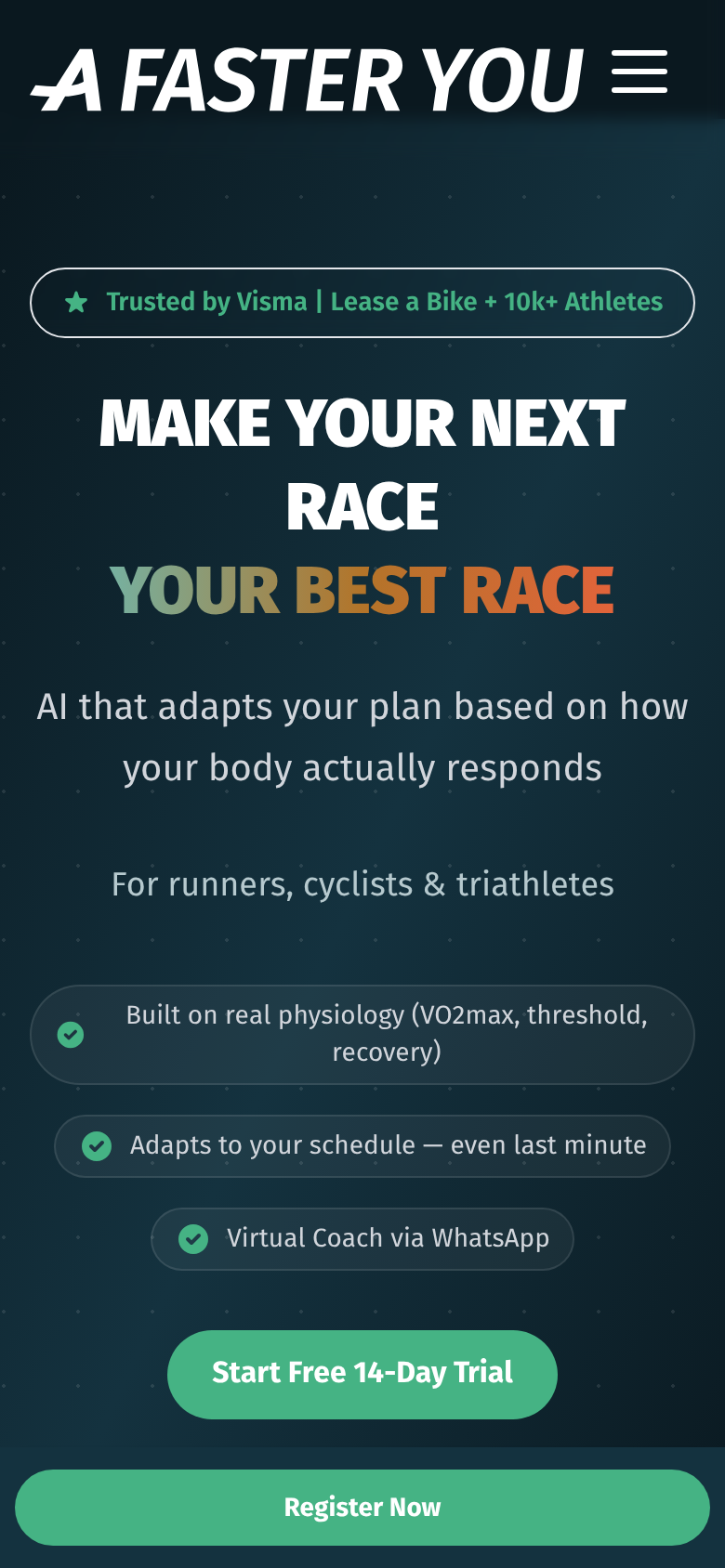
Ve a afasteryou.com en tu navegador móvil. La página de inicio de marketing presenta lo que hace la plataforma y te lleva al registro.
2. Inicia sesión o crea una cuenta
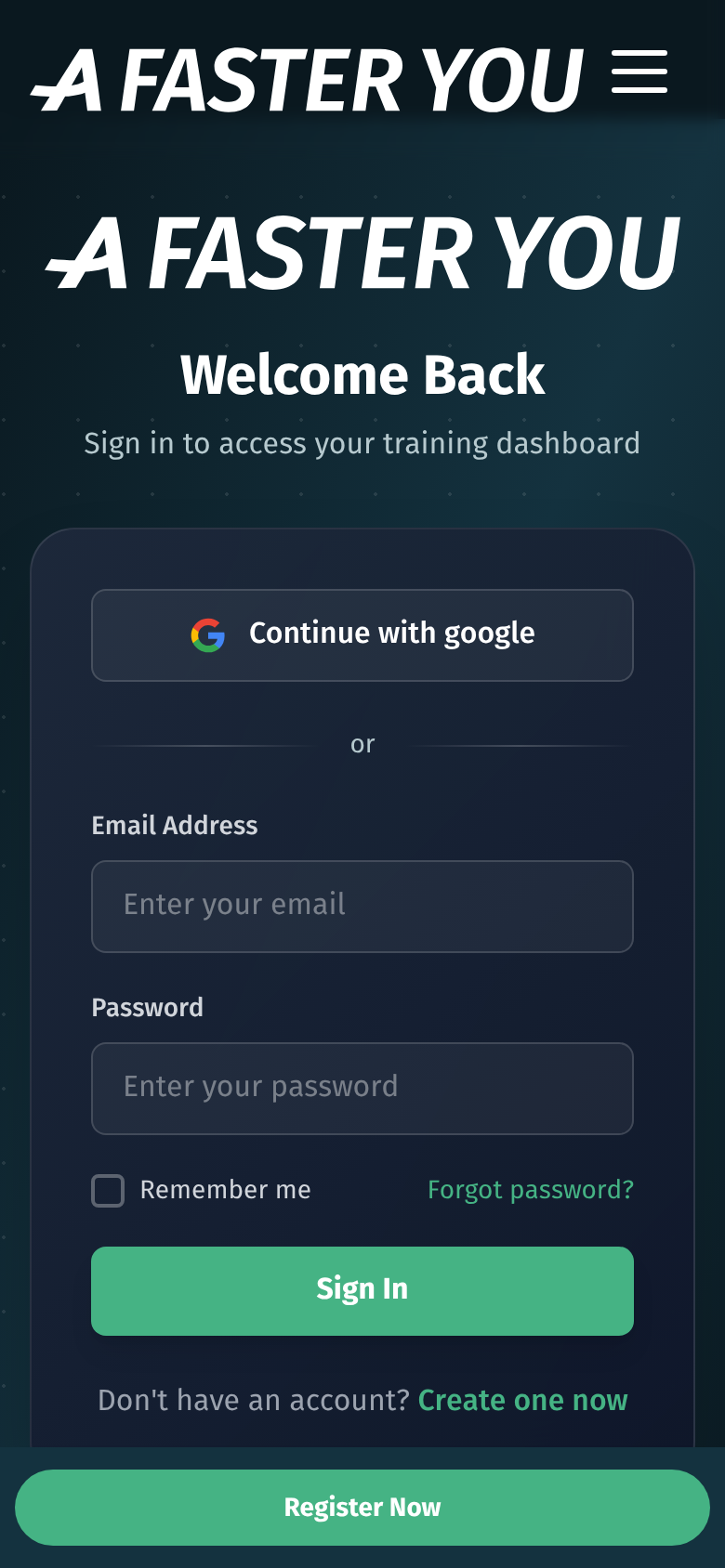
Si ya tienes una cuenta, inicia sesión. Si eres nuevo, el registro tarda unos treinta segundos — correo electrónico y contraseña, sin tarjeta de crédito.
3. Bienvenido — elige qué hacer primero
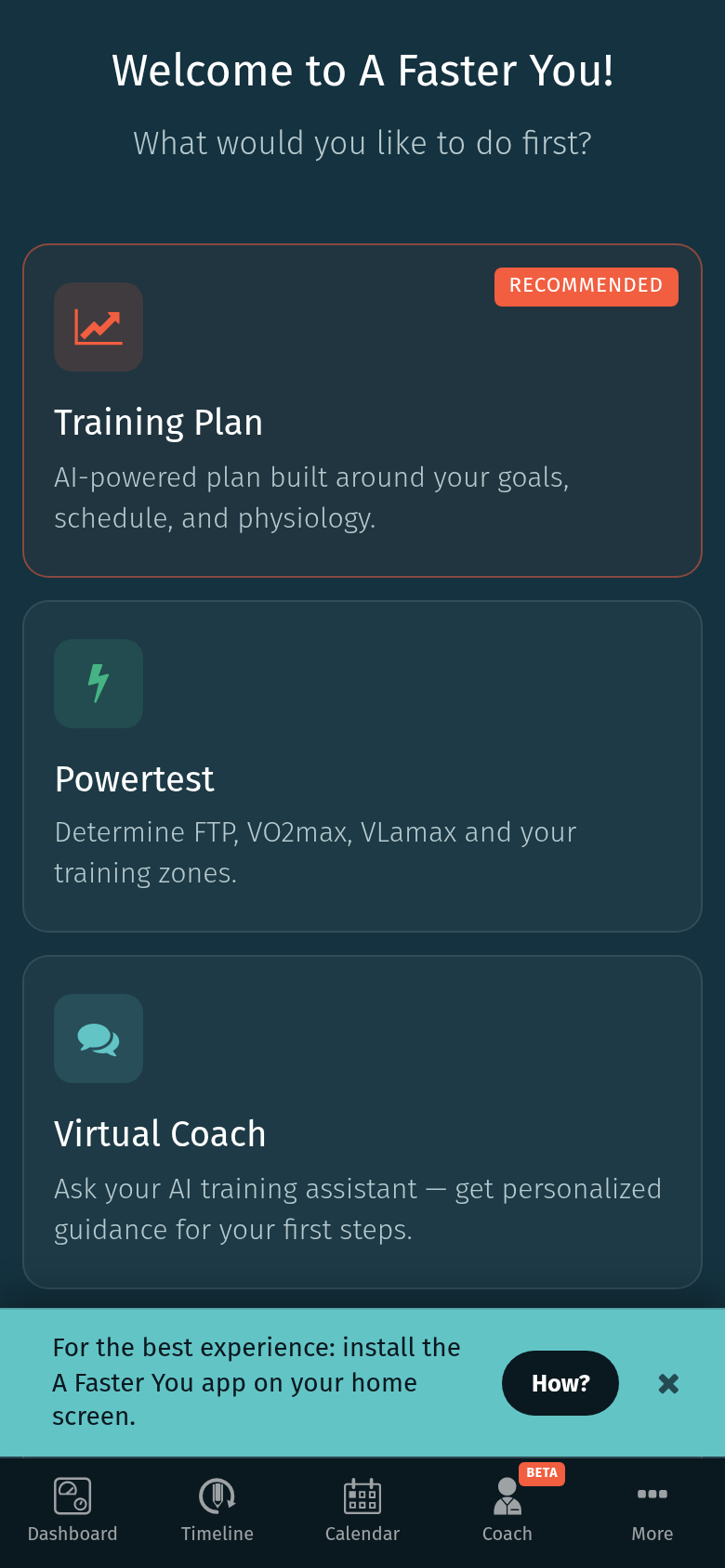
Después del inicio de sesión, A Faster You pregunta qué quieres hacer primero. La ruta recomendada para nuevos atletas es Training Plan. Powertest y Virtual Coach son dos puntos de entrada adicionales, pero ninguno envía workouts a Zwift por sí solo.
4. Instala A Faster You como app en tu teléfono (opcional, recomendado)
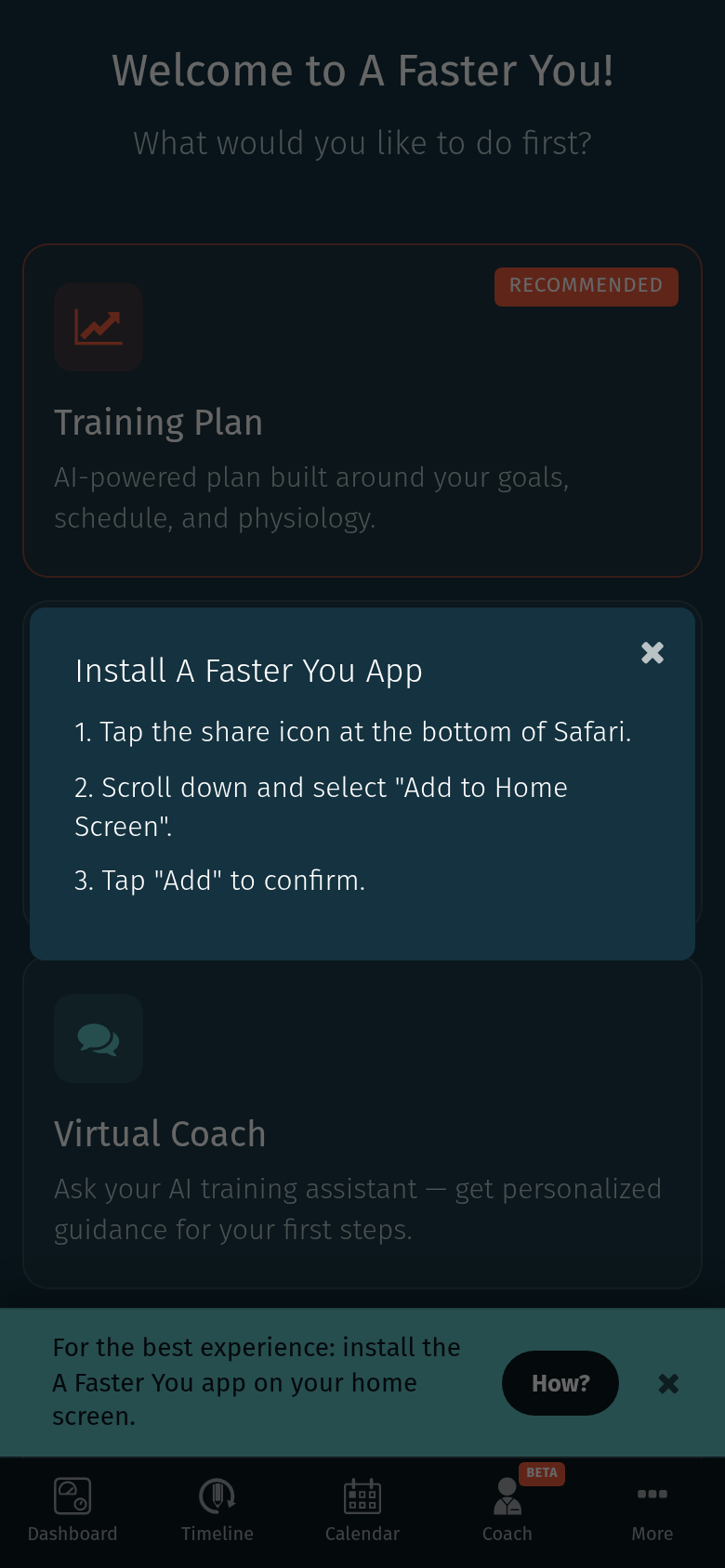
Toca How? en el banner de instalación en la parte inferior. Las instrucciones te explican cómo añadir A Faster You a tu pantalla de inicio — en iOS a través del menú de compartir, en Android a través del menú del navegador. Una vez instalada, la app se abre en pantalla completa desde tu pantalla de inicio sin interfaz del navegador, igual que una app nativa.
5. Selecciona "Training Plan"
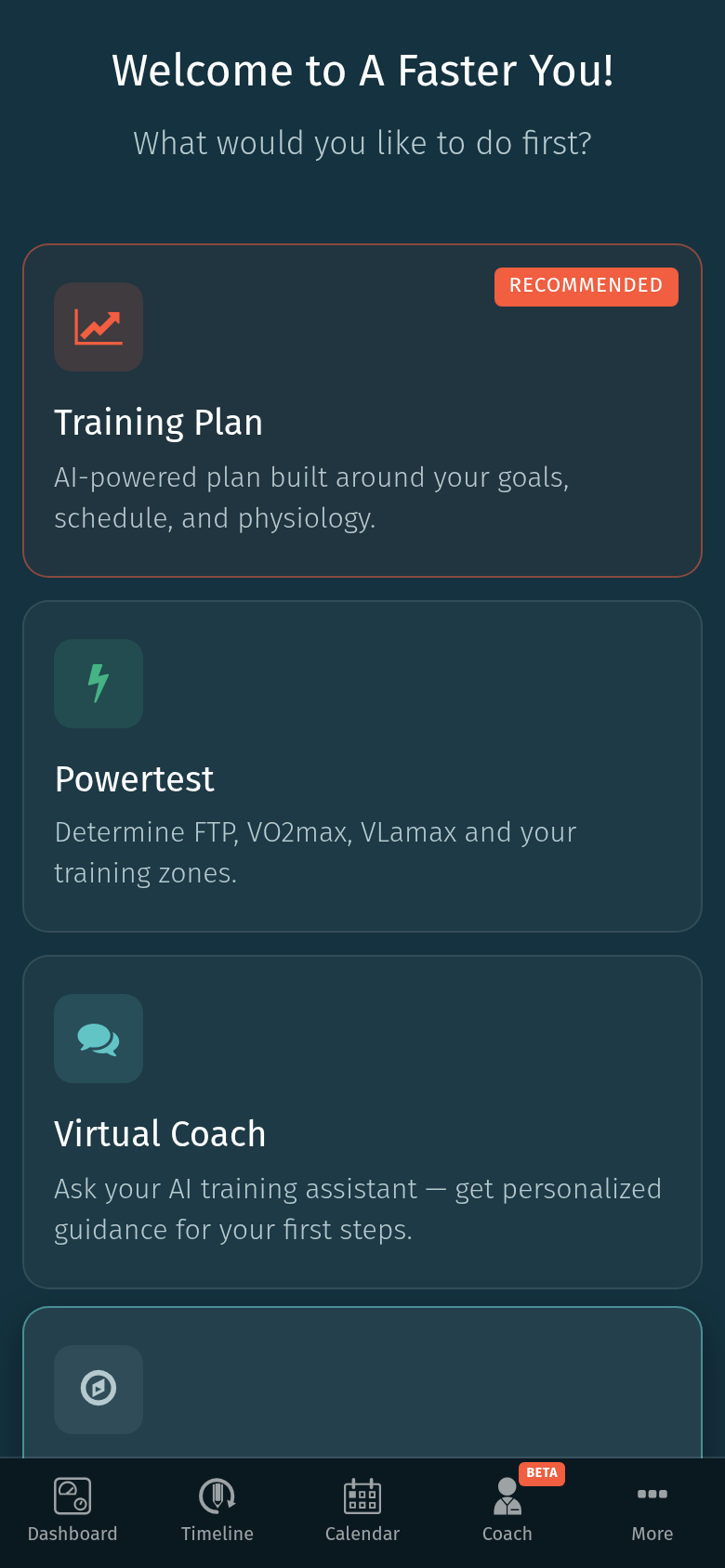
De vuelta en la pantalla de bienvenida, toca la tarjeta Training Plan. Esto activa el flujo de creación del plan con IA.
6. Elige tu deporte
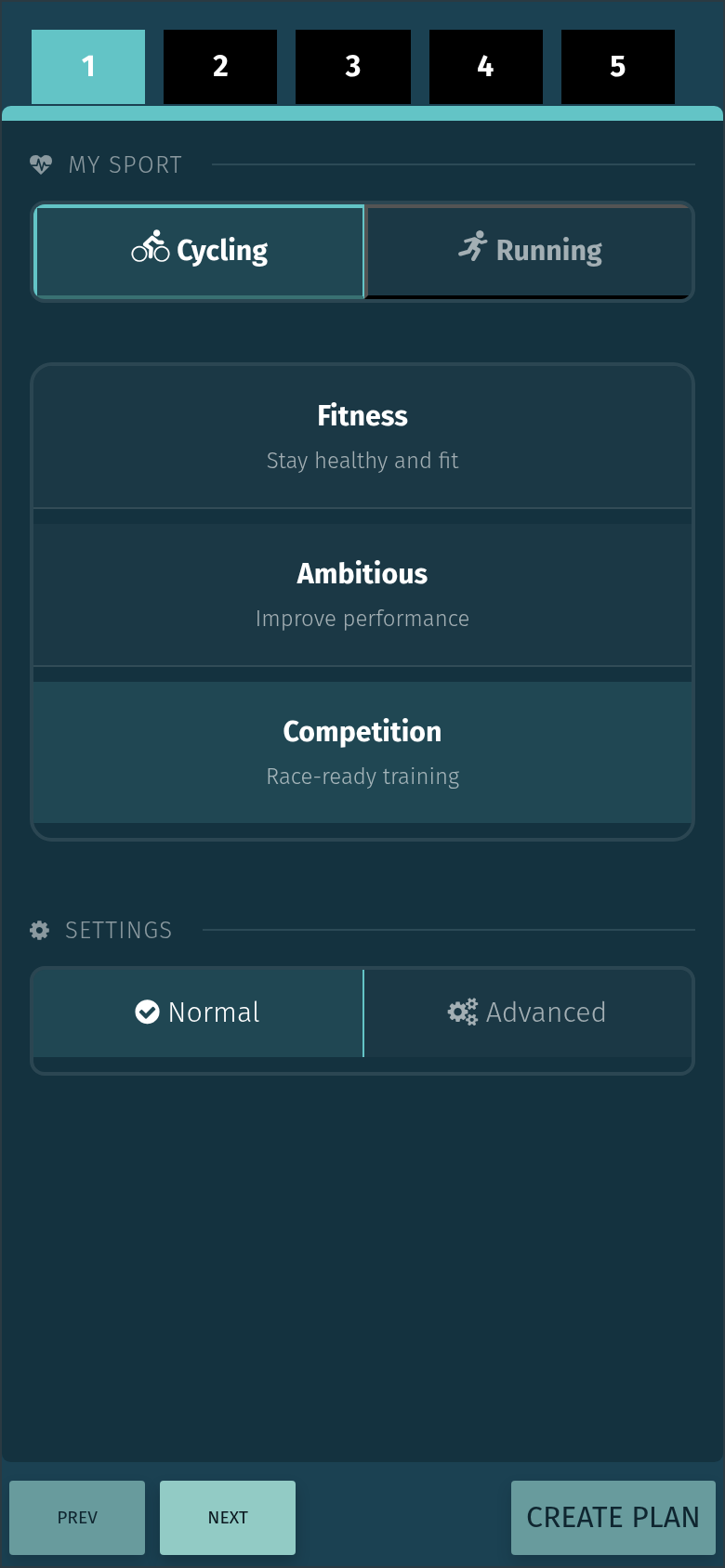
El editor del plan se abre con la pestaña Sport activa. Selecciona si eres ciclista, corredor o triatleta. La elección da forma a toda la estructura del plan.
7. Establece tu objetivo y fecha límite
La pestaña Goal es donde le dices a la IA para qué entrenas — un maratón, una granfondo, un desarrollo de FTP o fitness general — y cuándo. El plan se periodiza hacia atrás desde esa fecha.
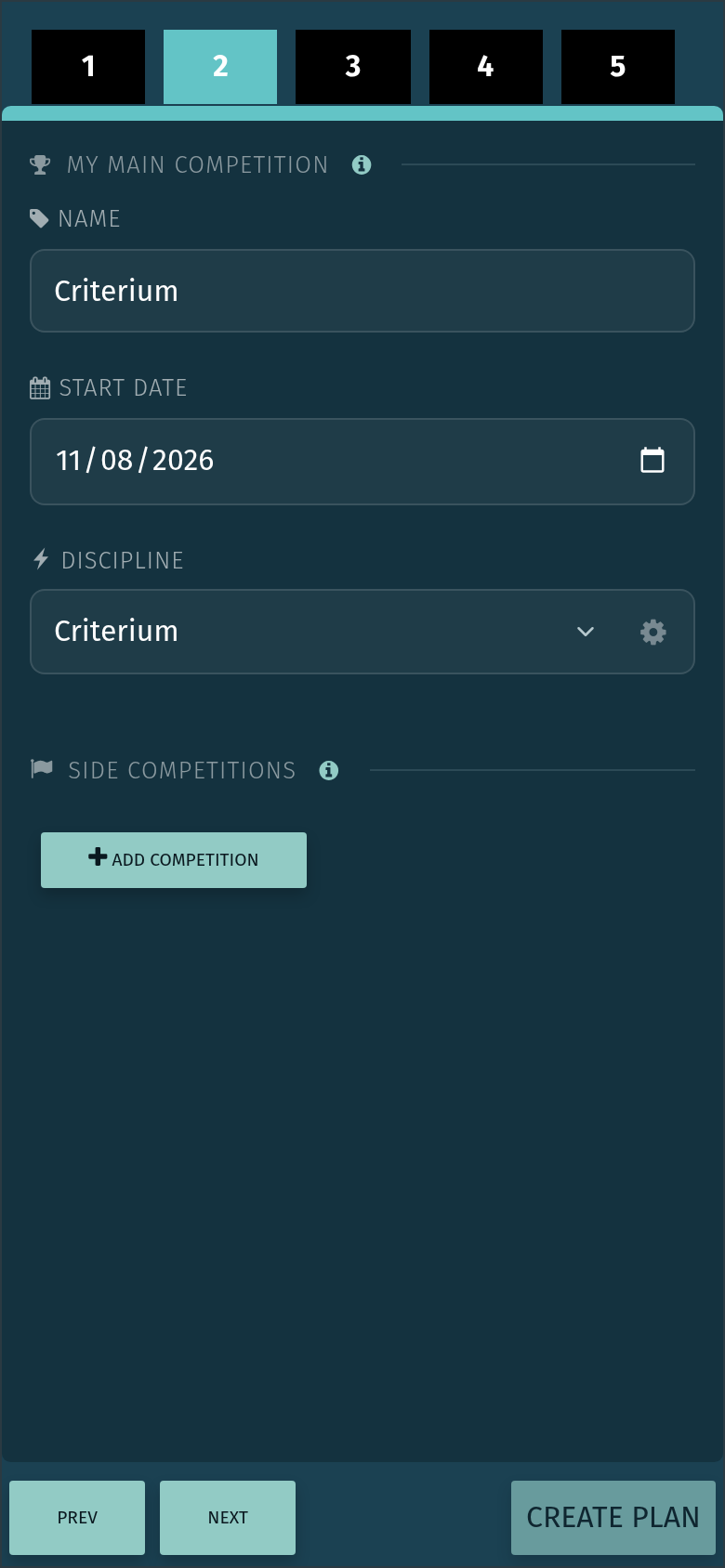
8. Abre la pestaña Connections — conecta Zwift
Esta es la pestaña crucial. Dentro del editor del plan, la tercera pestaña es Connections. Este es el único lugar donde existe el interruptor de envío de workouts a Zwift. Toca Connect en la tarjeta de Zwift.
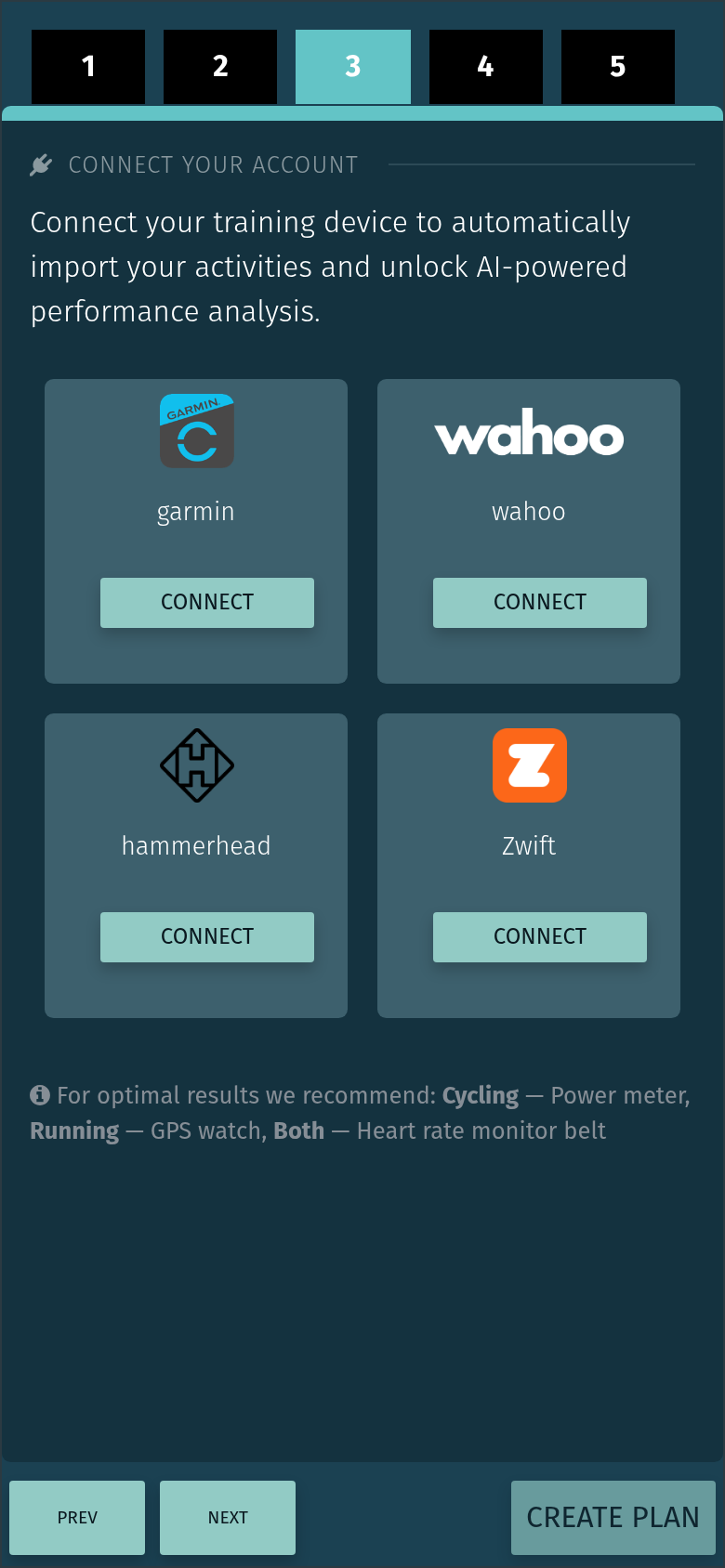
9. Inicia sesión en Zwift
Se te redirige a la página de inicio de sesión oficial de Zwift. A Faster You nunca ve tu contraseña de Zwift — es un intercambio OAuth estándar. Inicia sesión, confirma y Zwift te devuelve.
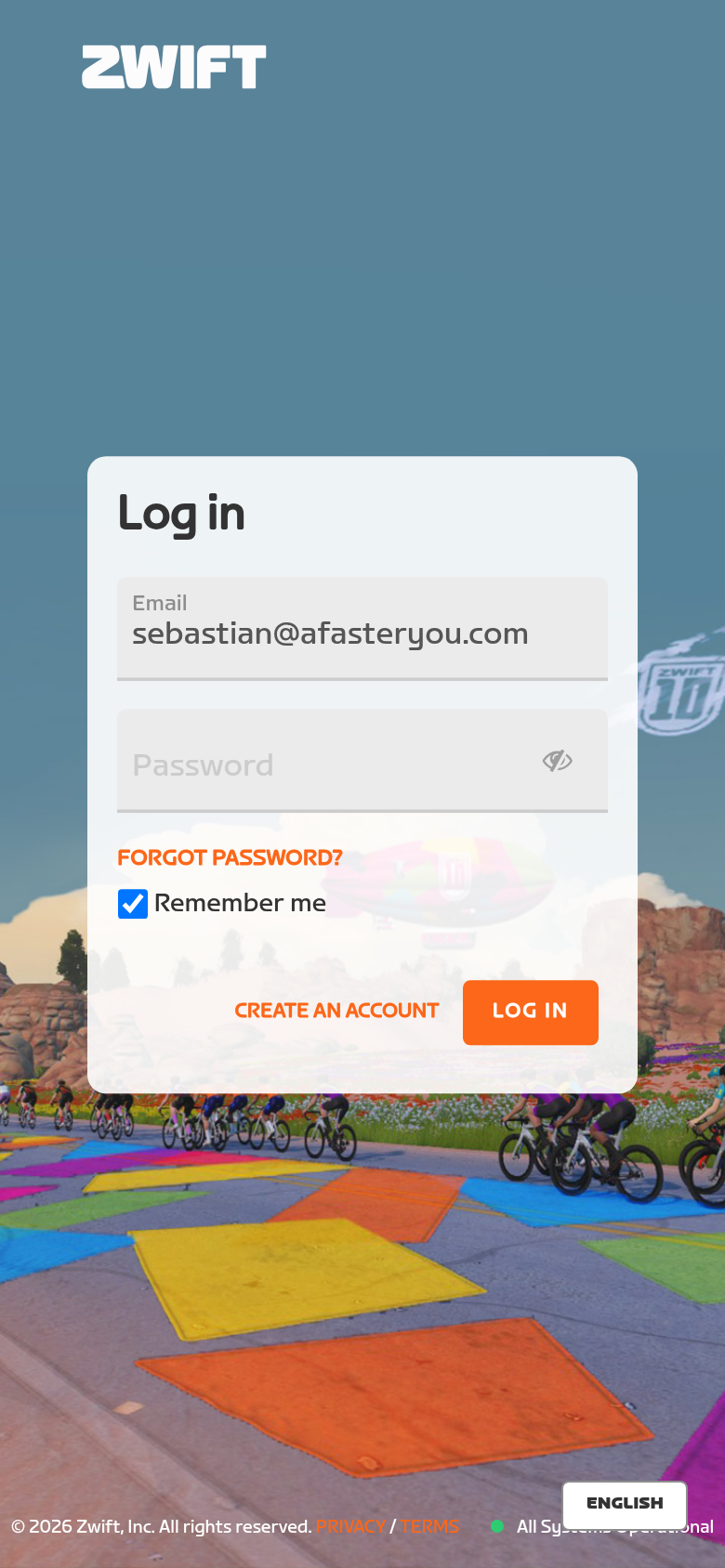
10. Conectado — la sincronización está activa automáticamente
Una vez que Zwift regresa, la tarjeta cambia a un estado verde de Conectado. La sincronización está activada por defecto — no hay ninguna casilla adicional que confirmar. También ocurren dos cosas en segundo plano en ese momento: tu prueba Premium de 14 días comienza, y Zwift ya está listo para recibir tus workouts en cuanto generes el plan.
11. Métricas corporales
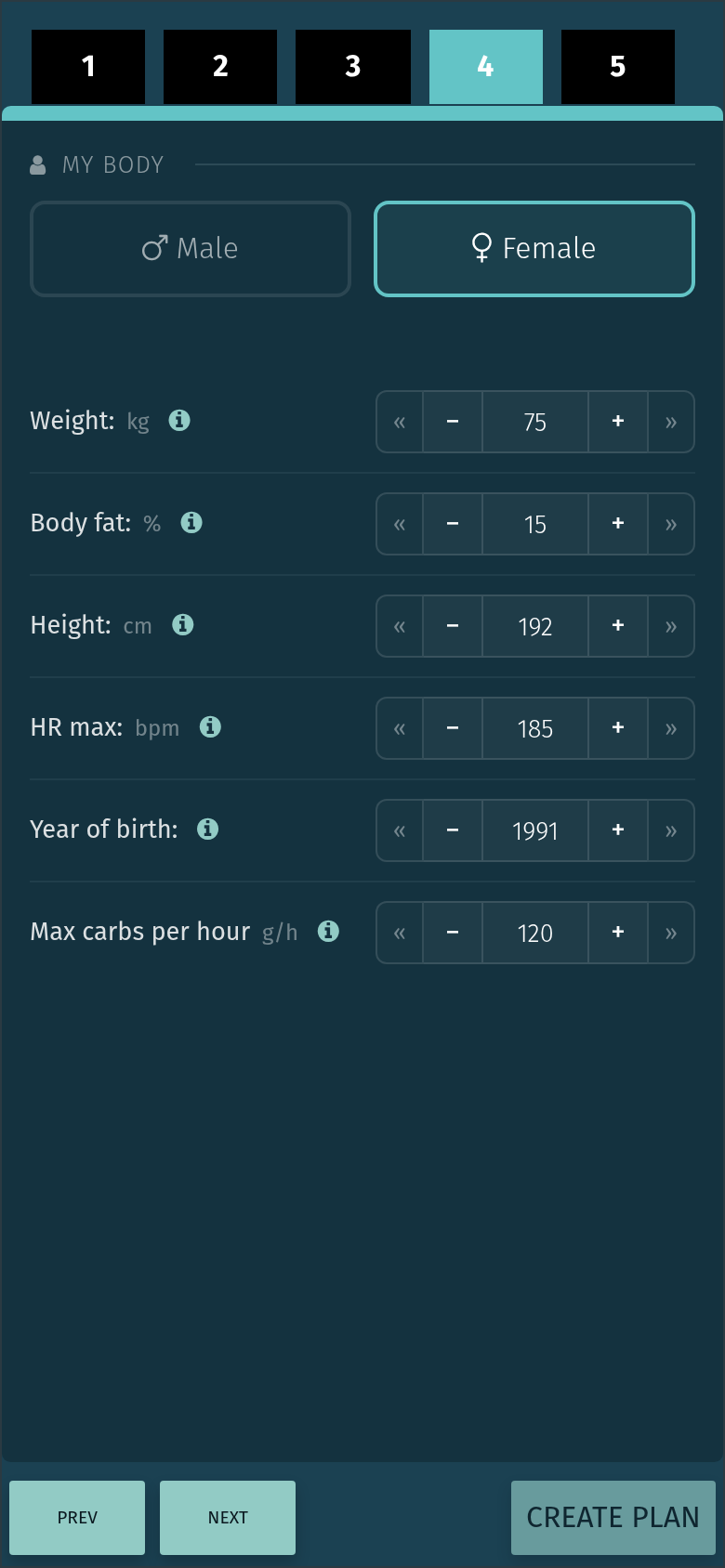
La pestaña Body es para altura, peso y fisiología básica. La IA usa estos datos para escalar correctamente la intensidad del workout — especialmente para intervalos basados en potencia y ritmo.
12. Tiempo de entrenamiento disponible
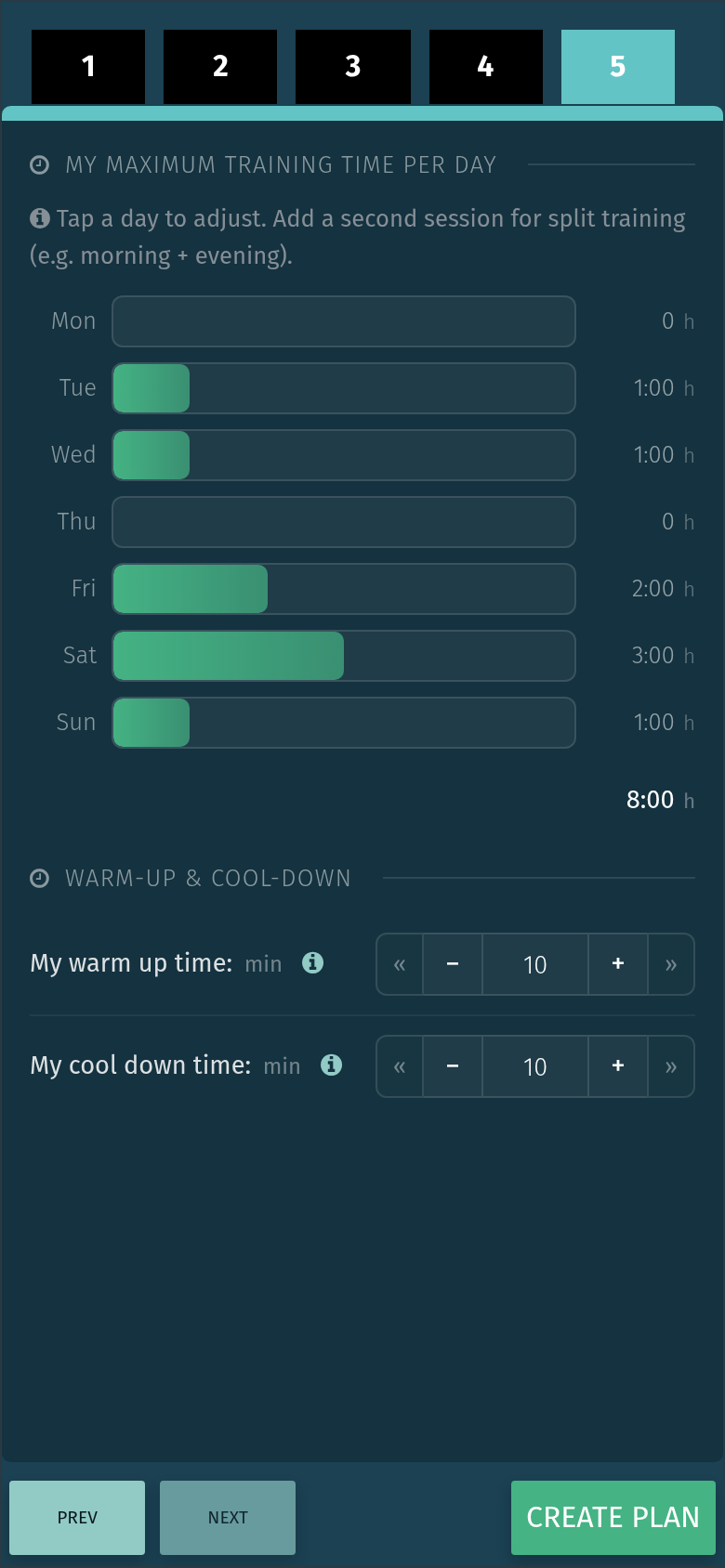
La pestaña Time es donde le dices a la IA cuántas horas por semana puedes entrenar de forma realista y en qué días. Los números honestos aquí producen un plan que realmente terminarás.
13. Plan generado
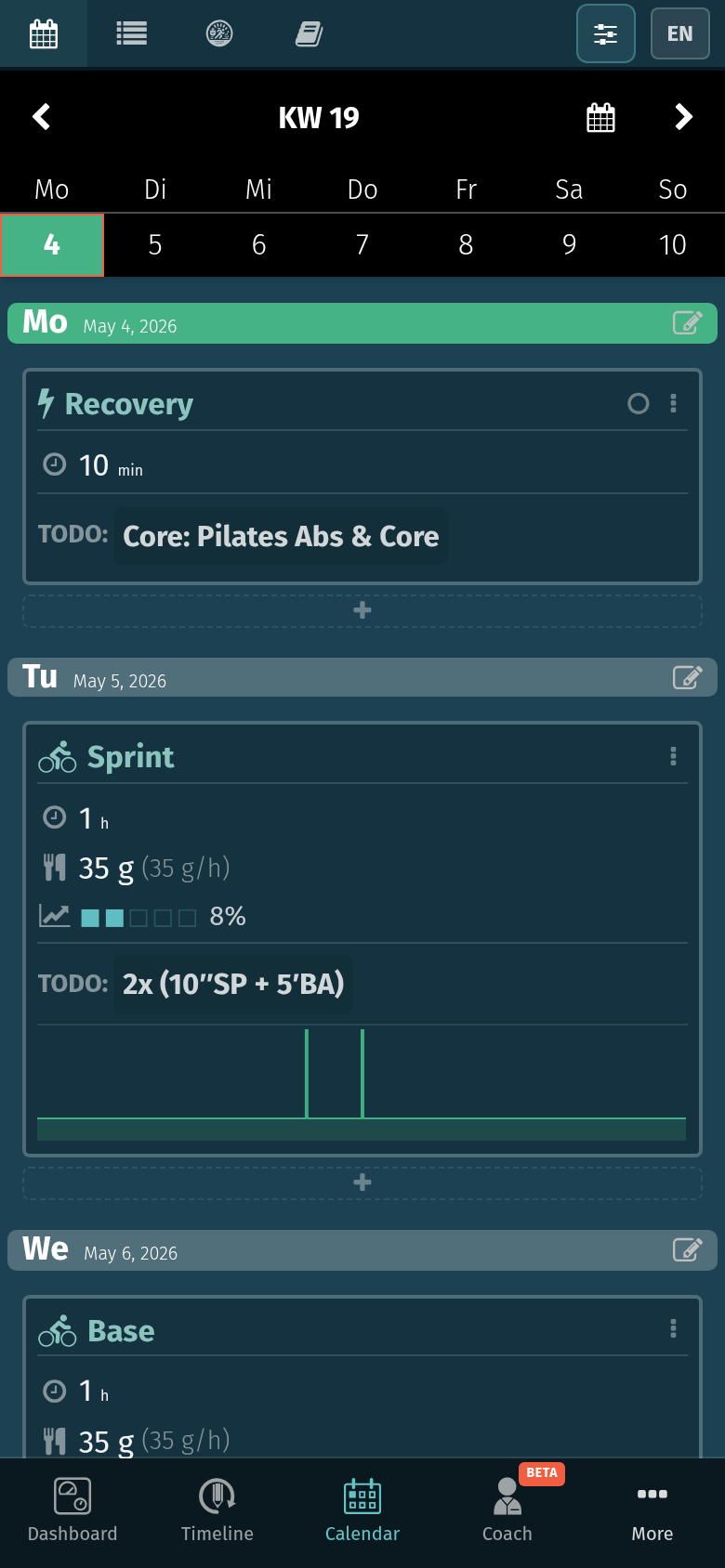
Toca Create Plan en la parte inferior del editor. La IA genera un plan periodizado completo en unos diez segundos — sesiones de intervalos, rodajes base, días de recuperación. El calendario se llena con tu horario semana a semana.
14. Workouts en Zwift Companion
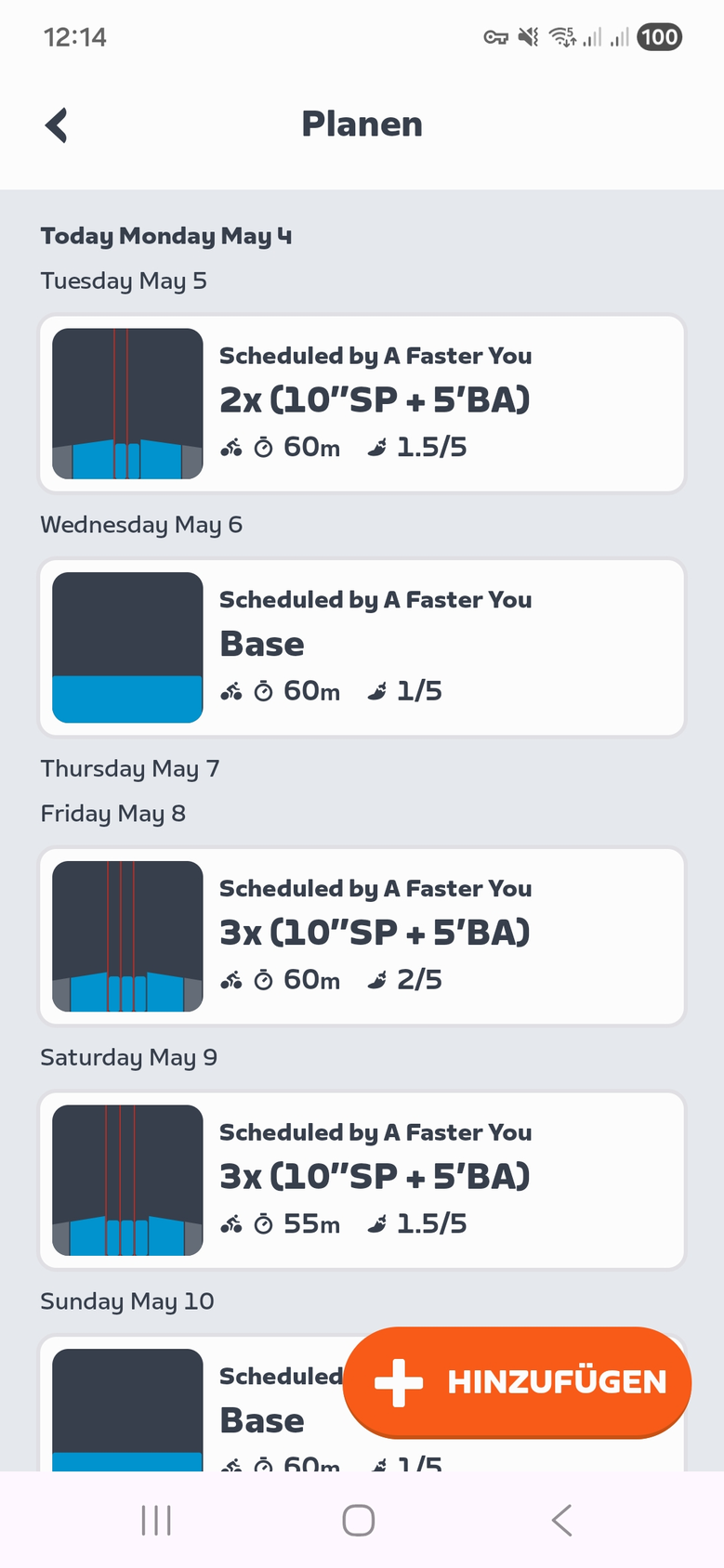
Abre Zwift Companion en tu teléfono y ve a la vista Plan. Tus workouts de A Faster You ya están ahí, marcados como Scheduled by A Faster You, con la fecha correcta, la duración y la estructura objetivo.
Ese es el flujo completo. A partir de aquí, A Faster You envía nuevos workouts a medida que tu plan se adapta, y tus rodajes completados regresan automáticamente.
Qué sucede después de Create Plan
Push: tus workouts de IA van a Zwift
En el momento en que tocas Create Plan, A Faster You genera el plan periodizado y envía el horario de tu semana actual a Zwift. La ventana predeterminada es la semana de entrenamiento actual (de 1 a 7 días adelante). Las sesiones múltiples en el mismo día se envían como entradas de horario separadas. A medida que cada semana termina, la siguiente se envía automáticamente.
Los workouts aparecen en:
- Zwift Companion (móvil) el día en que están programados
- Zwift Game Client (escritorio) — visible desde la pantalla de selección de workout en el momento en que inicias un rodaje
Si montas en Apple TV: dependiendo de la versión del cliente de Apple TV y el soporte del planificador de Zwift, el workout puede aparecer en la selección de workout impulsada por Companion en lugar de en la lista local. Seleccionar el workout desde Companion es el camino más confiable.
Adaptativo: tu plan cambia a medida que se desarrolla tu semana de entrenamiento
A Faster You no envía tu plan una vez y lo olvida. El plan se adapta en dos niveles:
Hasta tres veces al día, la IA reequilibra la carga de tus próximos workouts — intensidad, cantidad de intervalos, duración — sin cambiar la estructura de tu semana:
- Por la mañana — cuando llegan los datos de salud nocturnos (HRV, sueño, recuperación de wearables conectados), se verifica la intensidad planificada del día contra lo que tu cuerpo puede absorber.
- Después de cada actividad — los valores reales reemplazan los planificados, y las siguientes sesiones se ajustan.
- De noche — si se omitió una sesión, el resto de la semana se reequilibra para que el objetivo siga siendo alcanzable.
Una vez a la semana, el lunes por la mañana, la semana actual completa se recalcula de nuevo. Este es el único camino que puede cambiar la estructura del workout, el objetivo de la semana o aplicar un nuevo Powertest. La forma de tu semana es predecible de lunes a domingo — solo la carga varía día a día.
Cada adaptación se vuelve a enviar a Zwift automáticamente. No tienes que volver a activar nada. Si prefieres seguir un plan fijo y no quieres que cambie, puedes desactivar las actualizaciones adaptativas en la configuración de tu plan de entrenamiento.
Habla con tu Coach: da a la IA nuevas restricciones en lenguaje natural
El Virtual Coach de A Faster You es una capa entre tú y la IA de planificación. No mueves los workouts tú mismo — ese es el trabajo de la IA. Lo que haces es darle al Coach nuevas restricciones sobre tu tiempo, tus objetivos y tu calendario, y el Coach las transmite a la IA de planificación, que reconstruye la parte afectada de tu plan y la vuelve a enviar a Zwift.
El mismo Coach está disponible dentro de A Faster You y en WhatsApp, con el mismo recuerdo de tu plan, tu historial y tu objetivo.
Una pequeña muestra de lo que los atletas le piden que haga:
- "Mañana no tengo tiempo — reequilibra el resto de la semana."
- "La próxima semana solo tengo martes y viernes."
- "El miércoles es mi noche regular de carreras en Zwift, programa eso como evento recurrente."
- "Quiero añadir una carrera en dos semanas — ajusta el plan para peakear en ella."
- "¿Por qué subió mi VO2max esta semana?"
Lo que el Coach no hará es inventar actividades para ti. A Faster You se basa en datos de entrenamiento registrados: cada sesión en tu plan refleja lo que realmente pedaleaste o corriste. No hay entrada manual de "Entrené 30 minutos" — si lo has pedaleado, está ahí; si no, no está. El Coach cambia el plan en torno a tu realidad, no al revés.
Pull: tus rodajes completados regresan
En el momento en que terminas un rodaje en Zwift, Zwift dispara un webhook de actividad. A Faster You descarga el archivo FIT, almacena la actividad y — si el rodaje duró al menos 5 minutos — lo vincula al workout planificado correspondiente.
Esto funciona tanto si terminaste el workout limpiamente, como si lo terminaste antes de tiempo, o si pedaleaste algo completamente diferente. Los números reales (potencia, frecuencia cardíaca, duración) reemplazan los planificados, tu día queda marcado y el próximo workout se adapta según lo que realmente sucedió.
FAQ
También veo botones de conexión de Zwift en otros lugares — ¿todos envían workouts? No. Hay tres lugares donde aparece un botón de conexión de Zwift, y solo uno envía workouts:
| Dónde te conectas | Qué configura | ¿Envía workouts? |
|---|---|---|
| Actividades → Connections | Solo sincronización de actividades entrantes | No |
| Mosaico del Dashboard | Solo sincronización de actividades entrantes | No |
| Training Plan → Edit → pestaña Connections | Sincronización de actividades entrantes + envío de workouts salientes | Sí |
El envío está vinculado a un plan de entrenamiento específico, por eso el interruptor vive dentro del editor del plan. La guía anterior te lleva por el camino correcto automáticamente — esto solo es relevante si conectaste Zwift en otro lugar primero y te preguntas por qué no aparecen workouts.
¿Necesito Premium? Sí — el plan de entrenamiento con IA, el envío de workouts a Zwift y las actualizaciones adaptativas del plan son todas funciones Premium, junto con estimaciones de VO2max y VLamax con IA, orientación de nutrición de carbohidratos y grasas, tu Training Score, Body Reserve, Readiness Score y el Virtual Coach (en la app y en WhatsApp). Conectar Zwift inicia automáticamente una prueba Premium de 14 días — sin tarjeta de crédito. Puedes usar todo durante la prueba; después de 14 días decides si mantener Premium activo.
¿Con cuánta anticipación recibe Zwift mis workouts? A Faster You envía tu semana de entrenamiento actual — típicamente de 1 a 7 días adelante. A medida que la semana termina, la siguiente se envía automáticamente. Esto mantiene la vista de Zwift centrada en lo que se aproxima en lugar de saturar Companion con toda la temporada.
¿El plan realmente cambia automáticamente? ¿Puedo desactivarlo? Sí — en dos niveles. Hasta tres veces al día, la IA reequilibra la carga (intensidad, intervalos, duración) después de los datos de salud matutinos, después de cada actividad completada y de noche si se omitió una sesión. Una vez a la semana, el lunes por la mañana, la semana actual completa se recalcula — ese es el único camino que puede cambiar la estructura del workout o el objetivo de tu semana. Cada adaptación se vuelve a enviar a Zwift. Si prefieres seguir un plan fijo, puedes desactivar las actualizaciones adaptativas en la configuración de tu plan — A Faster You seguirá enviando el plan original y descargando tus actividades, solo sin reequilibrio.
¿Se sincroniza mi plan de entrenamiento existente o solo los nuevos? Los planes existentes se sincronizan. Desde el momento en que Zwift está conectado y has generado (o ya tienes) un plan, la semana de entrenamiento actual se envía inmediatamente. No hay nada que recrear.
¿Qué sucede si me desconecto desde la página de configuración de Zwift? Tu token se invalida en el lado de Zwift. A Faster You mostrará "Connection expired" la próxima vez que compruebes. Para reanudar la sincronización, vuelve a conectar a través de Training Plan → Edit → Connections.
¿Qué sucede si me desconecto desde dentro de A Faster You? A Faster You elimina el horario de workouts de Zwift, cancela la suscripción a los webhooks de actividad y se elimina de tu lista de apps autorizadas en Zwift. No queda nada en el lado de Zwift.
¿El mismo workout se enviará dos veces si mi plan se adapta? No. Los envíos son idempotentes — las actualizaciones reemplazan los horarios existentes en lugar de duplicarlos.
Tengo dos sesiones programadas para el mismo día. ¿Zwift mostrará ambas? A Faster You envía ambas. Zwift Companion y Game Client actualmente muestran un workout por día por usuario, por lo que la segunda sesión puede no aparecer en la interfaz de selección de workout. Ambos horarios existen en el lado de Zwift; el comportamiento de visibilidad es una elección de la interfaz de Zwift, no una limitación de sincronización.
También estoy conectado a otros proveedores. ¿Qué integración envía la actividad de regreso cuando monto en Zwift? Hoy, la primera actividad en llegar se vincula al workout planificado. Si una unidad de cabeza también grabó el mismo rodaje, puedes ver dos actividades. Una prioridad de proveedor más inteligente y consciente de la fuente está en nuestra hoja de ruta.
Solución de problemas
El workout de hoy no aparece en Companion. Desliza hacia abajo para actualizar en la app Companion. La interfaz móvil de Zwift almacena en caché los horarios de workout y no siempre los vuelve a buscar por sí sola. Este es el comportamiento de Companion, no un problema de sincronización.
Mi tarjeta de Zwift dice "Connection expired". Tu token OAuth fue invalidado — con mayor frecuencia porque te desconectaste desde la página de configuración de Zwift, o Zwift rotó algo en su lado. Toca Reconnect en la tarjeta de Zwift, inicia sesión y ya estás de vuelta.
Terminé mi rodaje 20 minutos antes y mi plan sigue mostrando el workout como completado. Eso es intencional. Un rodaje corto sigue contando como sesión completada — los números reales reemplazan los planificados y el próximo workout se adapta. Si quieres repetir la sesión, prográmala manualmente para otro día.
Mi rodaje se importó pero no está vinculado al workout planificado. El vínculo requiere que el rodaje dure al menos 5 minutos y que caiga dentro de la fecha planificada. Los rodajes de prueba muy cortos, o los rodajes en un día sin workout programado, se importan como actividades independientes.
¿Listo para sincronizar tu plan de IA con Zwift? Abre tu plan de entrenamiento, cambia a la pestaña Connections, toca Connect Zwift y termina la configuración del plan. Tu prueba Premium de 14 días comienza en el momento en que Zwift está conectado, y los primeros workouts llegan a Companion en el momento en que tu plan es generado.