Connecte Zwift à A Faster You — Plans d'entraînement AI, synchronisés automatiquement
Connecte Zwift dans ton plan d'entraînement, appuie sur Create Plan, et chaque workout que ton IA A Faster You génère arrive automatiquement dans Zwift Companion. Tu le réalises, ton activité terminée revient, et la journée est cochée dans ton plan — pas de fichiers FIT, pas d'importation manuelle, pas de deuxième app à surveiller.
C'est toute la fonctionnalité en deux phrases. Le reste de cet article te guide à travers le flux d'inscription complet sur ton téléphone — de la page marketing à la visualisation de tes workouts A Faster You dans Zwift Companion — et explique ce qui se passe après leur synchronisation.
Avant de commencer : Quand tu connectes Zwift, A Faster You démarre automatiquement un essai Premium de 14 jours — pas de carte bancaire, pas de paiement. L'essai débloque le plan d'entraînement IA, l'envoi de workouts vers Zwift et toutes les fonctionnalités adaptatives dont le plan dépend (estimations VO2max et VLamax par IA, conseils nutritionnels, Training Score, Body Reserve, Readiness Score). Après 14 jours, tu peux continuer avec Premium ou le laisser expirer — tes données restent dans tous les cas.
Guide complet
Voici le flux d'inscription complet sur un téléphone — depuis l'ouverture du site pour la première fois jusqu'à la visualisation de tes workouts générés par l'IA dans Zwift Companion. Quatorze écrans. Cinq minutes si tu n'es pas pressé.
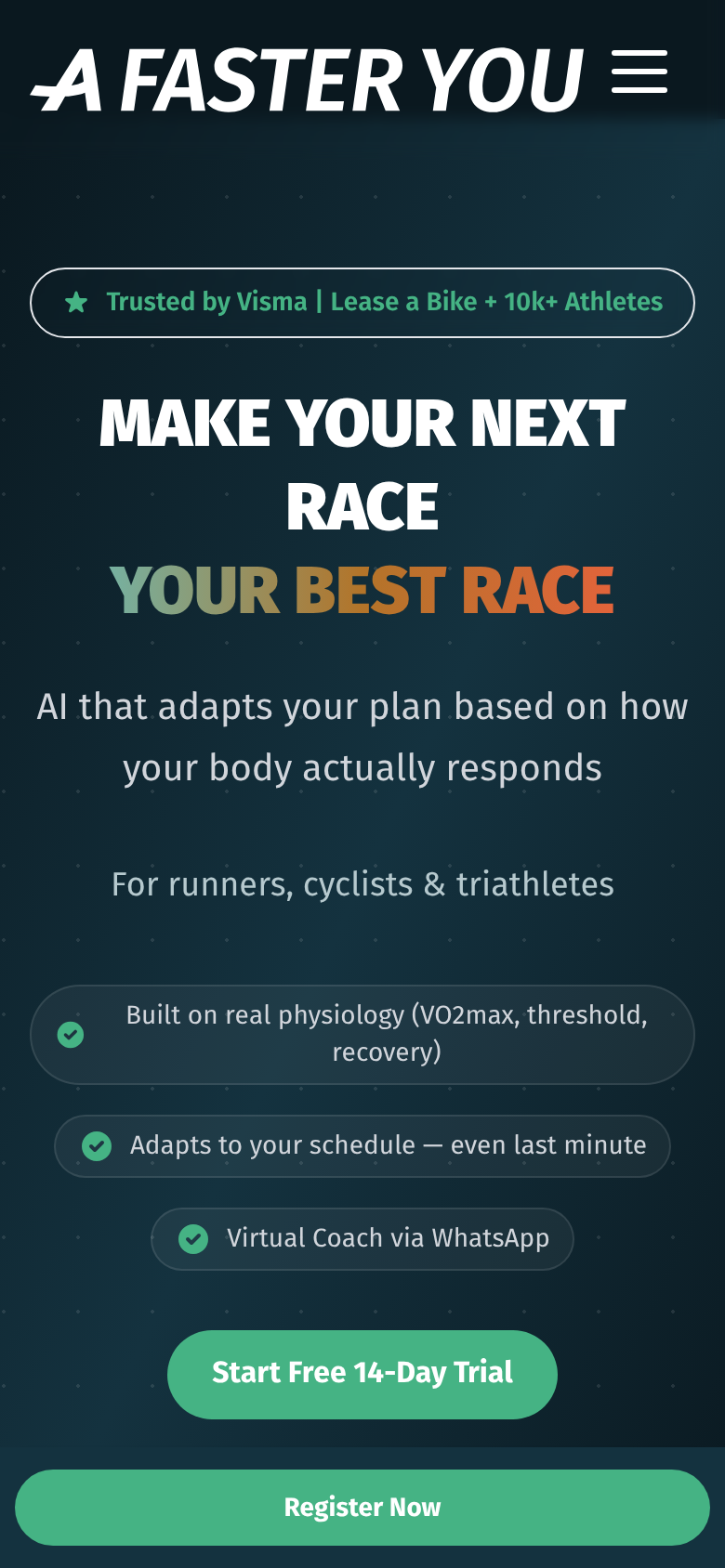
1. Ouvre afasteryou.com sur ton téléphone
Va sur afasteryou.com dans ton navigateur mobile. La page d'accueil marketing présente ce que fait la plateforme et t'amène à l'inscription.
2. Connecte-toi ou crée un compte
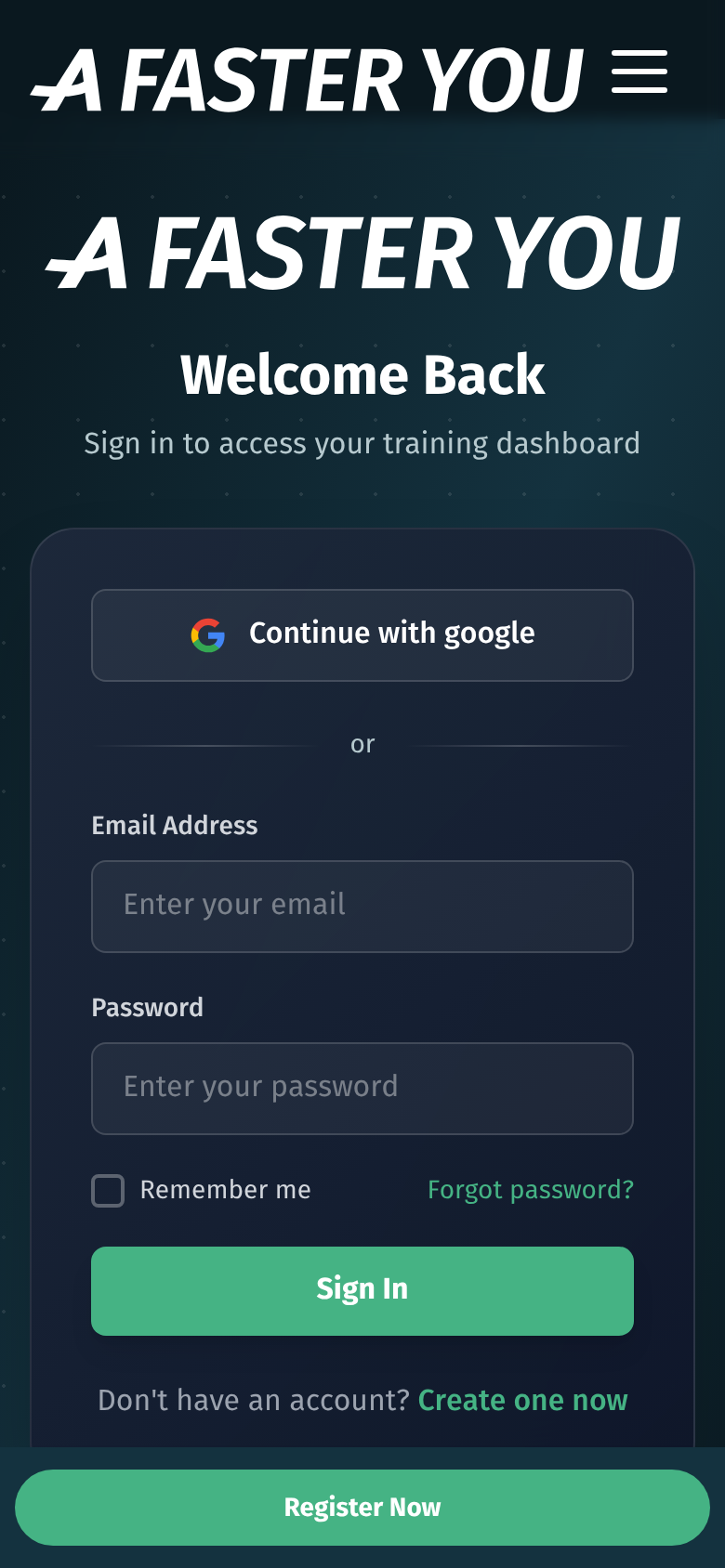
Si tu as déjà un compte, connecte-toi. Si tu es nouveau, l'inscription prend environ trente secondes — e-mail et mot de passe, pas de carte bancaire.
3. Bienvenue — choisis ce que tu veux faire en premier
Après la connexion, A Faster You te demande ce que tu veux faire en premier. La voie recommandée pour les nouveaux athlètes est Training Plan. Powertest et Virtual Coach sont deux autres points d'entrée, mais aucun n'envoie des workouts vers Zwift tout seul.
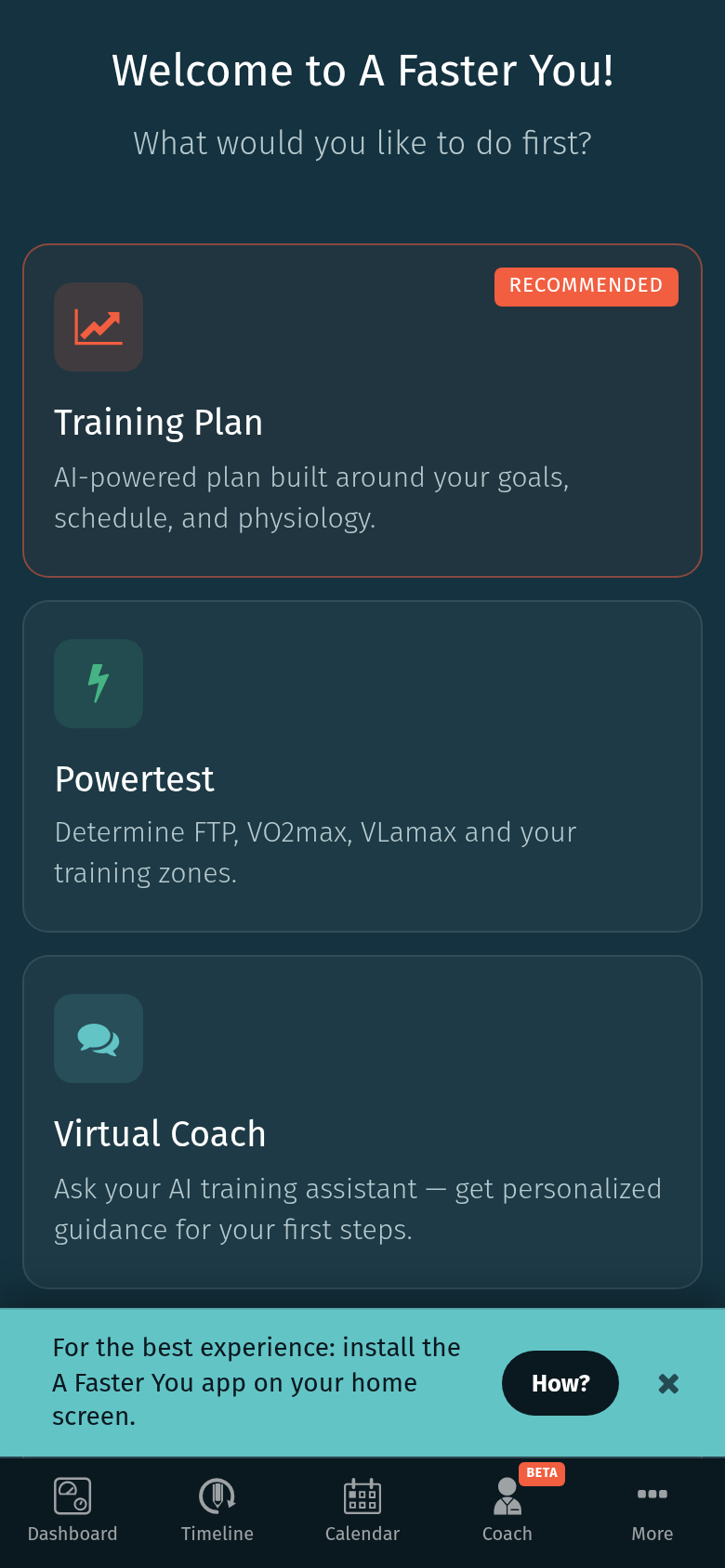
4. Installe A Faster You comme app sur ton téléphone (optionnel, recommandé)
Appuie sur How? sur la bannière d'installation en bas. Les instructions t'expliquent comment ajouter A Faster You à ton écran d'accueil — sur iOS via le menu de partage, sur Android via le menu du navigateur. Une fois installée, l'app se lance en plein écran depuis ton écran d'accueil sans interface navigateur, comme une app native.
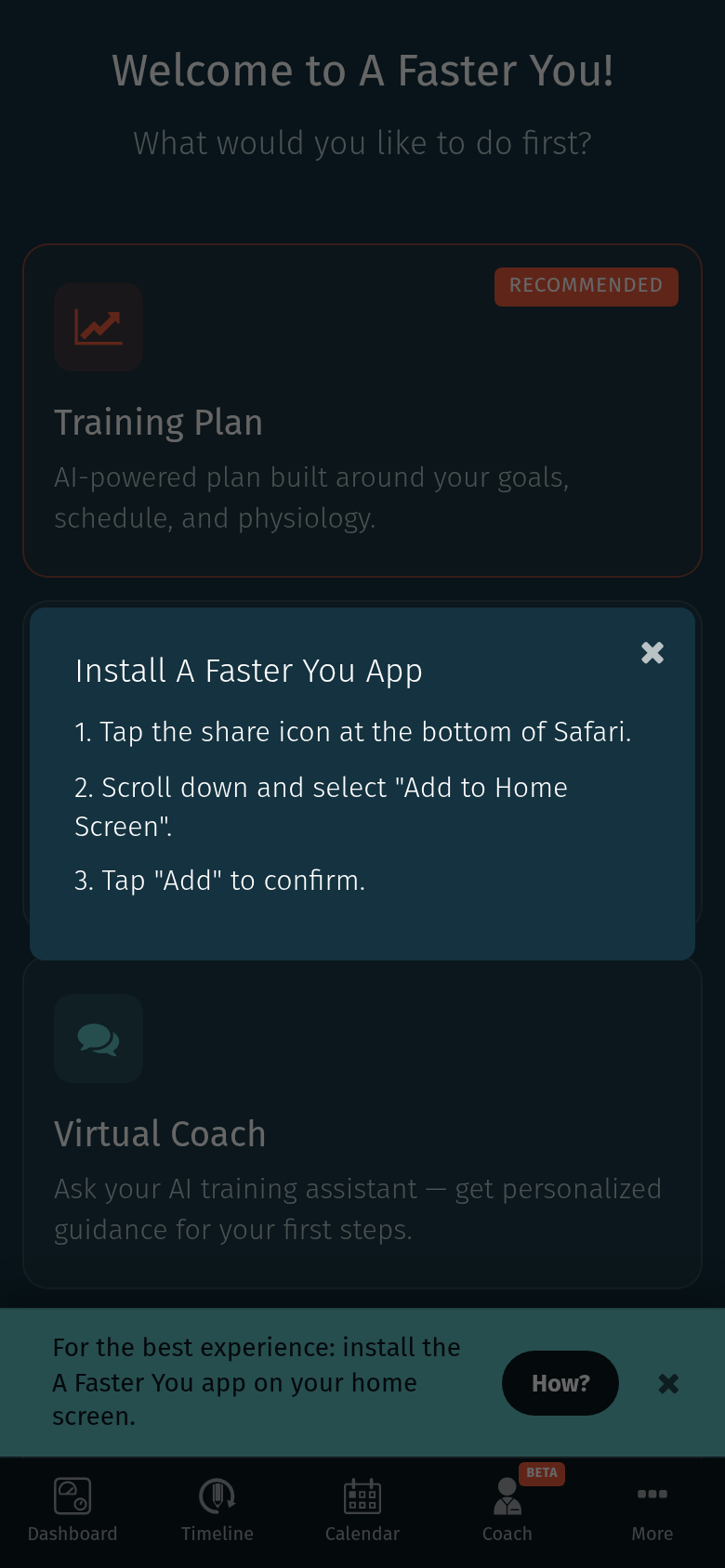
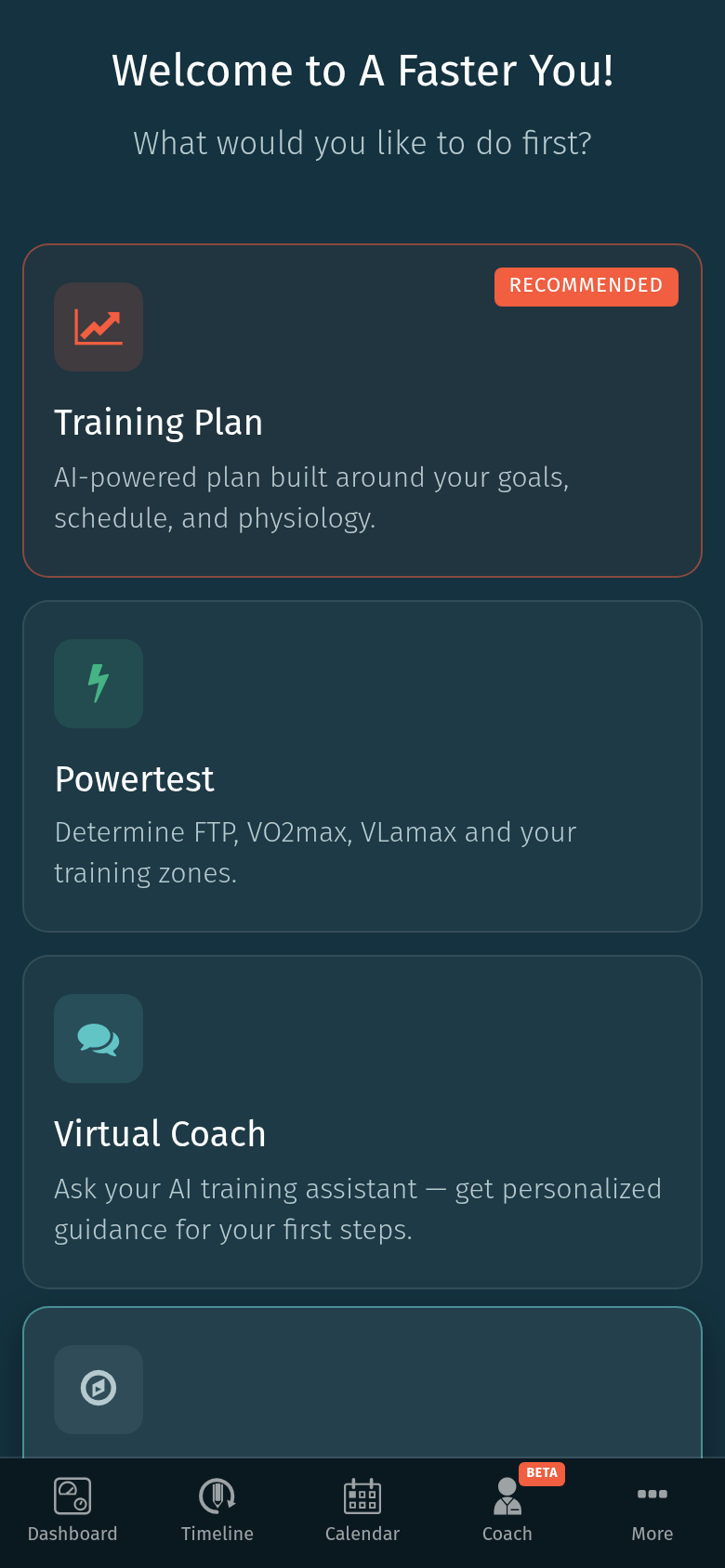
5. Sélectionne "Training Plan"
De retour sur l'écran d'accueil, appuie sur la carte Training Plan. C'est ce qui déclenche le flux de création du plan par l'IA.
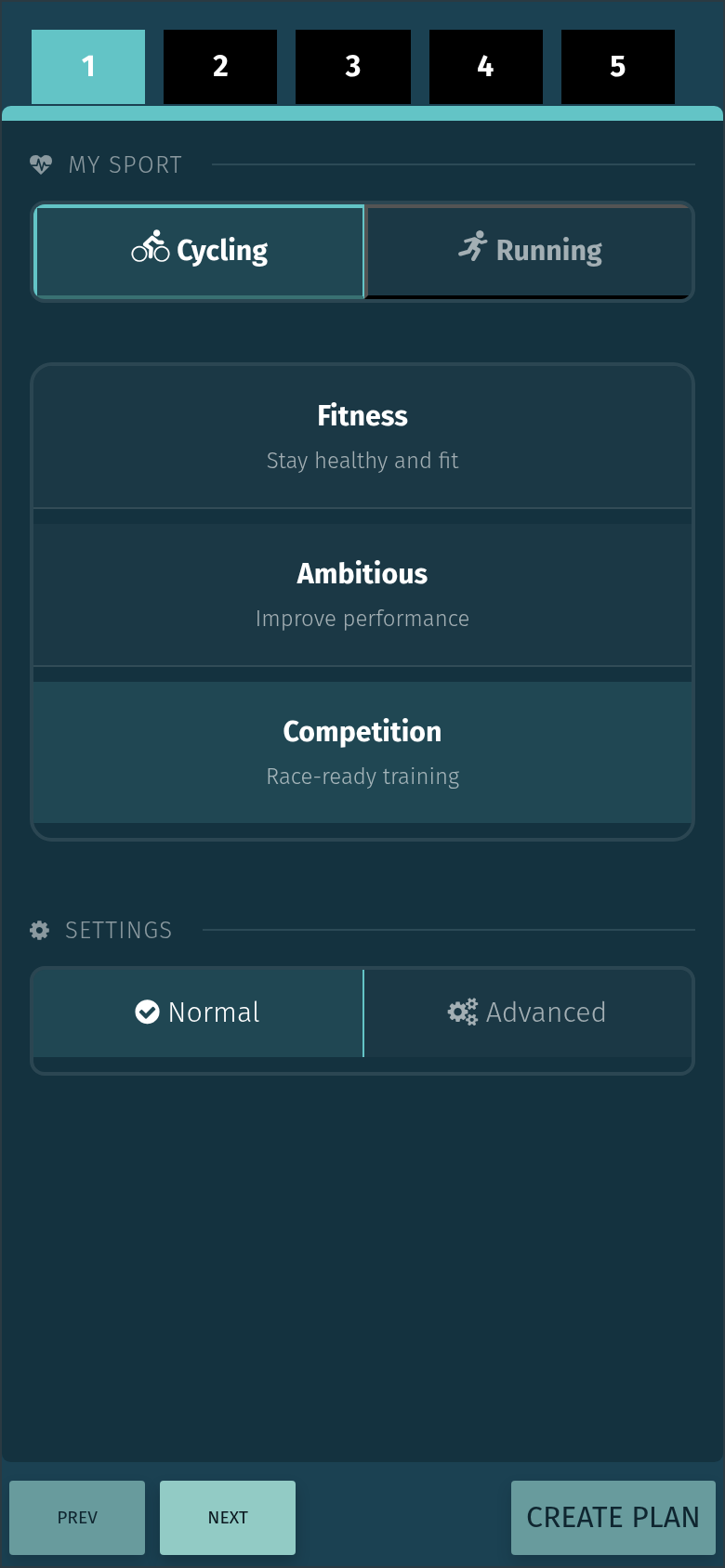
6. Choisis ton sport
L'éditeur de plan s'ouvre avec l'onglet Sport actif. Choisis si tu es cycliste, coureur ou triathlète. Ce choix façonne toute la structure du plan.
7. Définis ton objectif et ta date cible
L'onglet Goal est l'endroit où tu dis à l'IA pour quoi tu t'entraînes — un marathon, une granfondo, un développement de FTP ou une condition générale — et quand. Le plan se périodise en remontant depuis cette date.
8. Ouvre l'onglet Connections — connecte Zwift
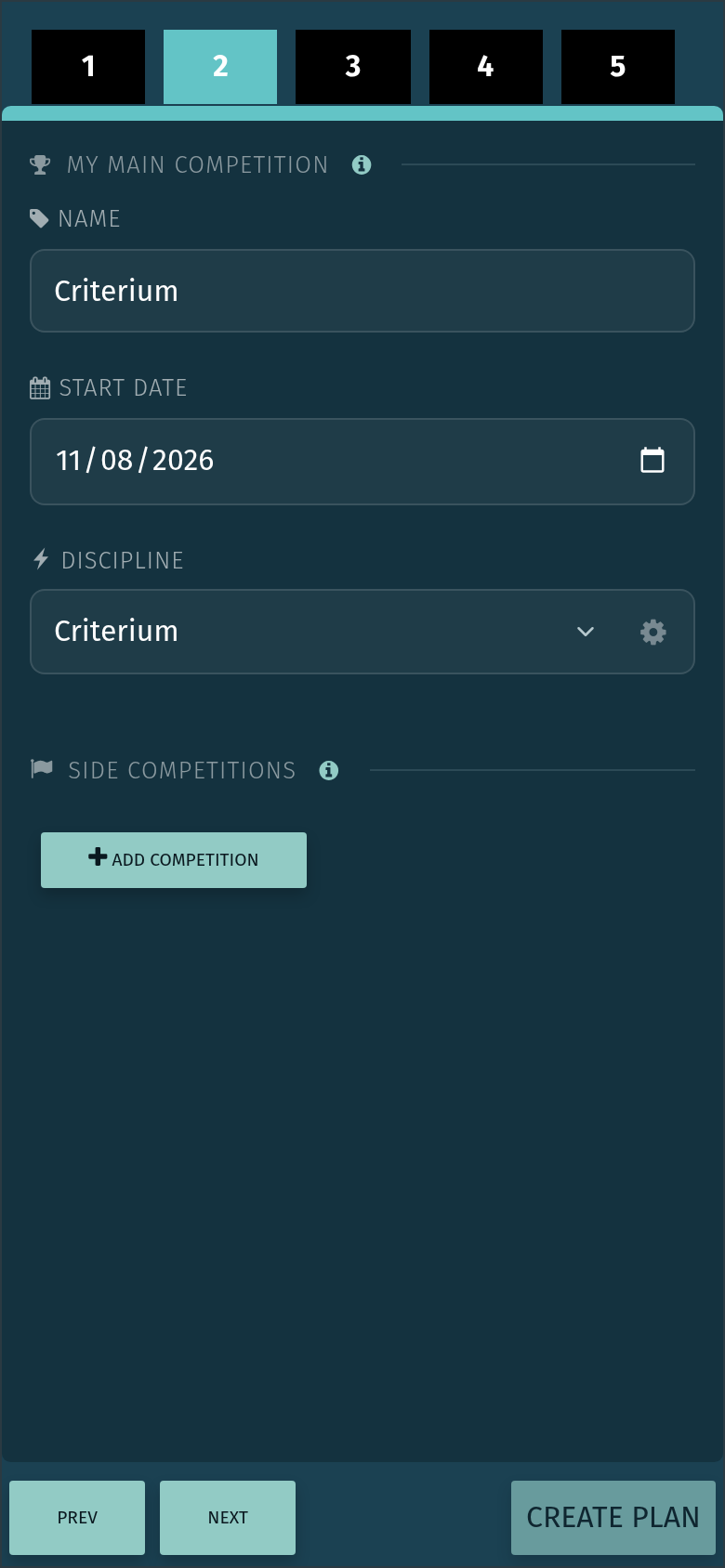
C'est l'onglet crucial. Dans l'éditeur de plan, le troisième onglet est Connections. C'est le seul endroit où existe le bouton d'envoi de workouts vers Zwift. Appuie sur Connect sur la carte Zwift.
9. Connecte-toi à Zwift
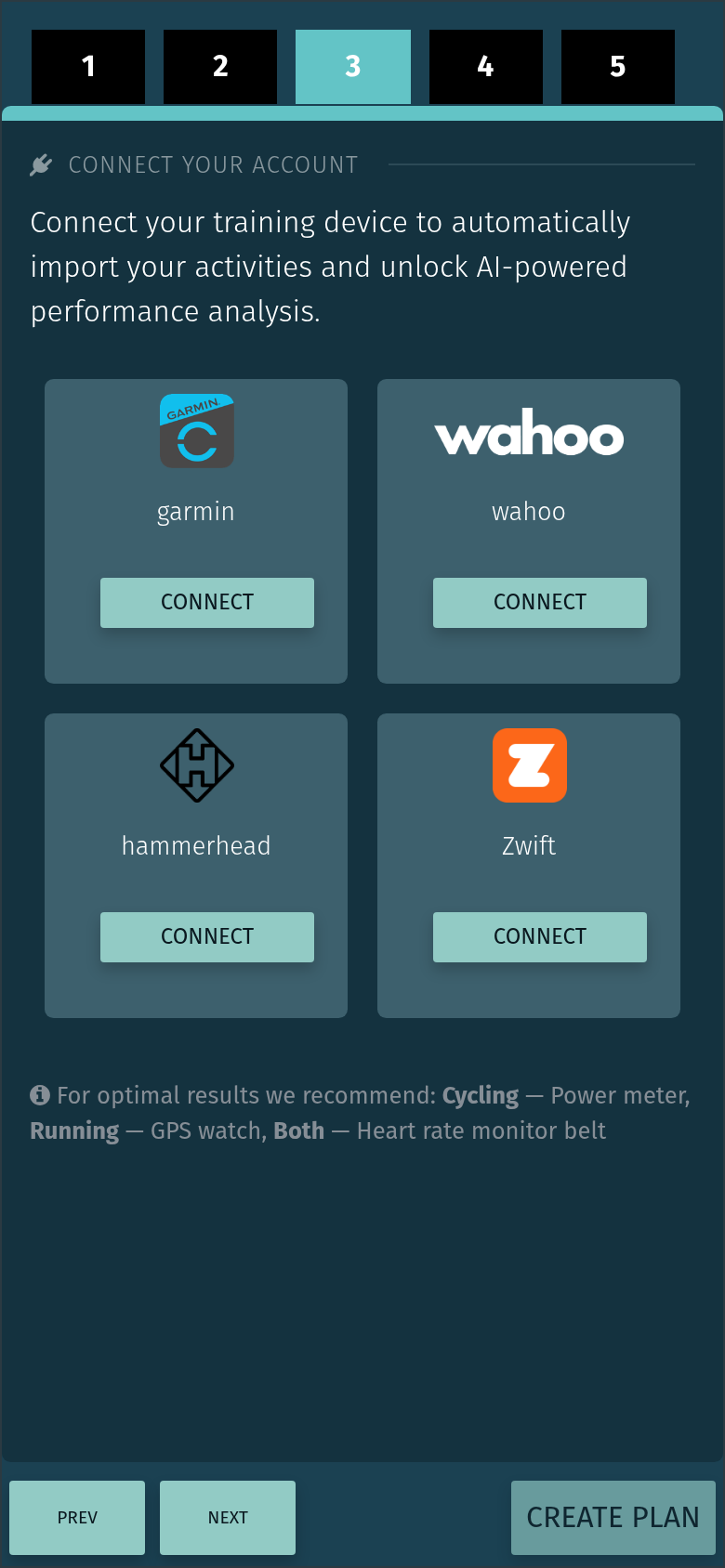
Tu es redirigé vers la page de connexion officielle de Zwift. A Faster You ne voit jamais ton mot de passe Zwift — c'est un transfert OAuth standard. Connecte-toi, confirme, et Zwift te renvoie.
10. Connecté — la synchronisation est activée automatiquement
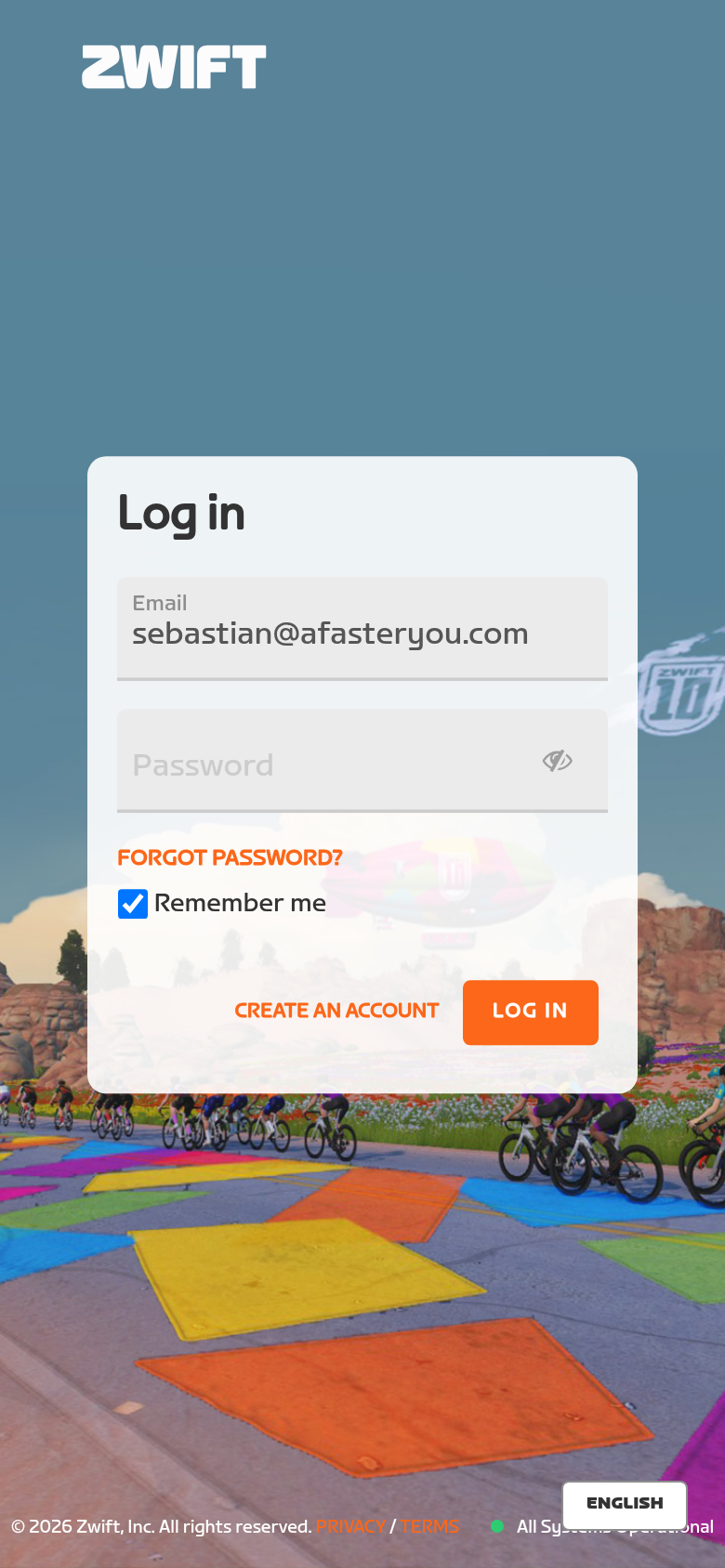
Une fois que Zwift revient, la carte passe à un état vert Connecté. La synchronisation est activée par défaut — il n'y a pas de case supplémentaire à cocher. Deux choses se produisent également en arrière-plan à ce moment : ton essai Premium de 14 jours démarre, et Zwift est maintenant prêt à recevoir tes workouts dès que tu génères le plan.
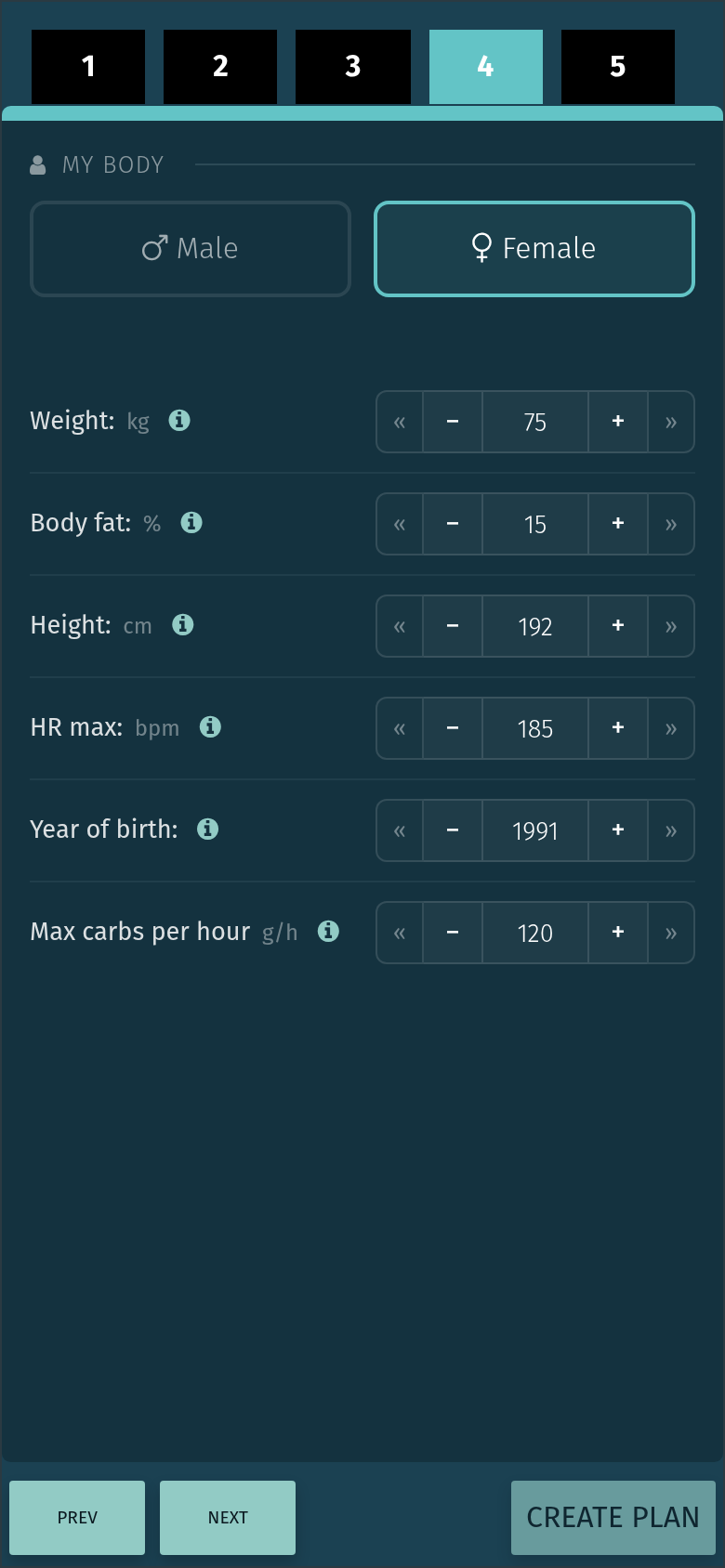
11. Métriques corporelles
L'onglet Body est pour la taille, le poids et la physiologie de base. L'IA utilise ces données pour calibrer correctement l'intensité du workout — particulièrement pour les intervalles basés sur la puissance et l'allure.
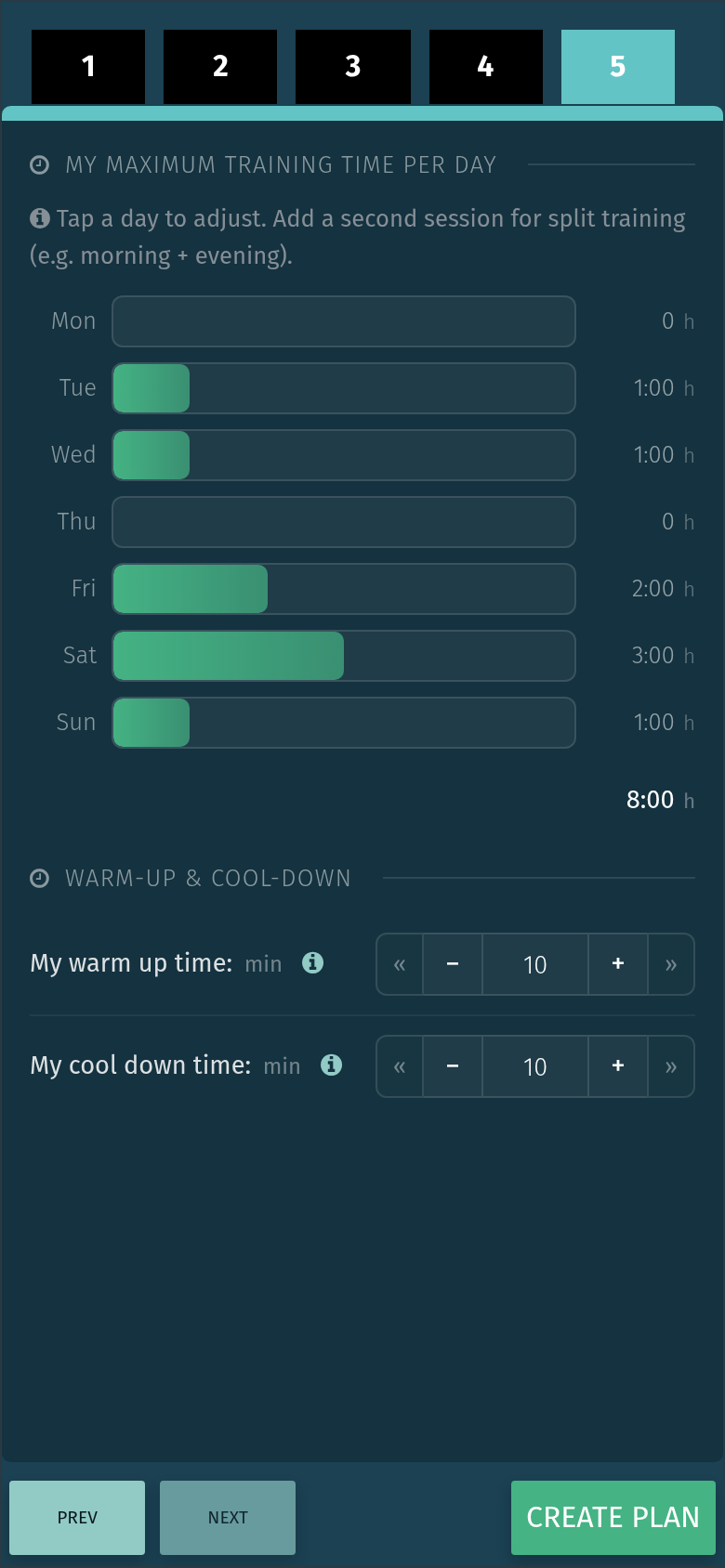
12. Temps d'entraînement disponible
L'onglet Time est l'endroit où tu dis à l'IA combien d'heures par semaine tu peux réalistement t'entraîner, et quels jours. Des chiffres honnêtes ici produisent un plan que tu finiras réellement.
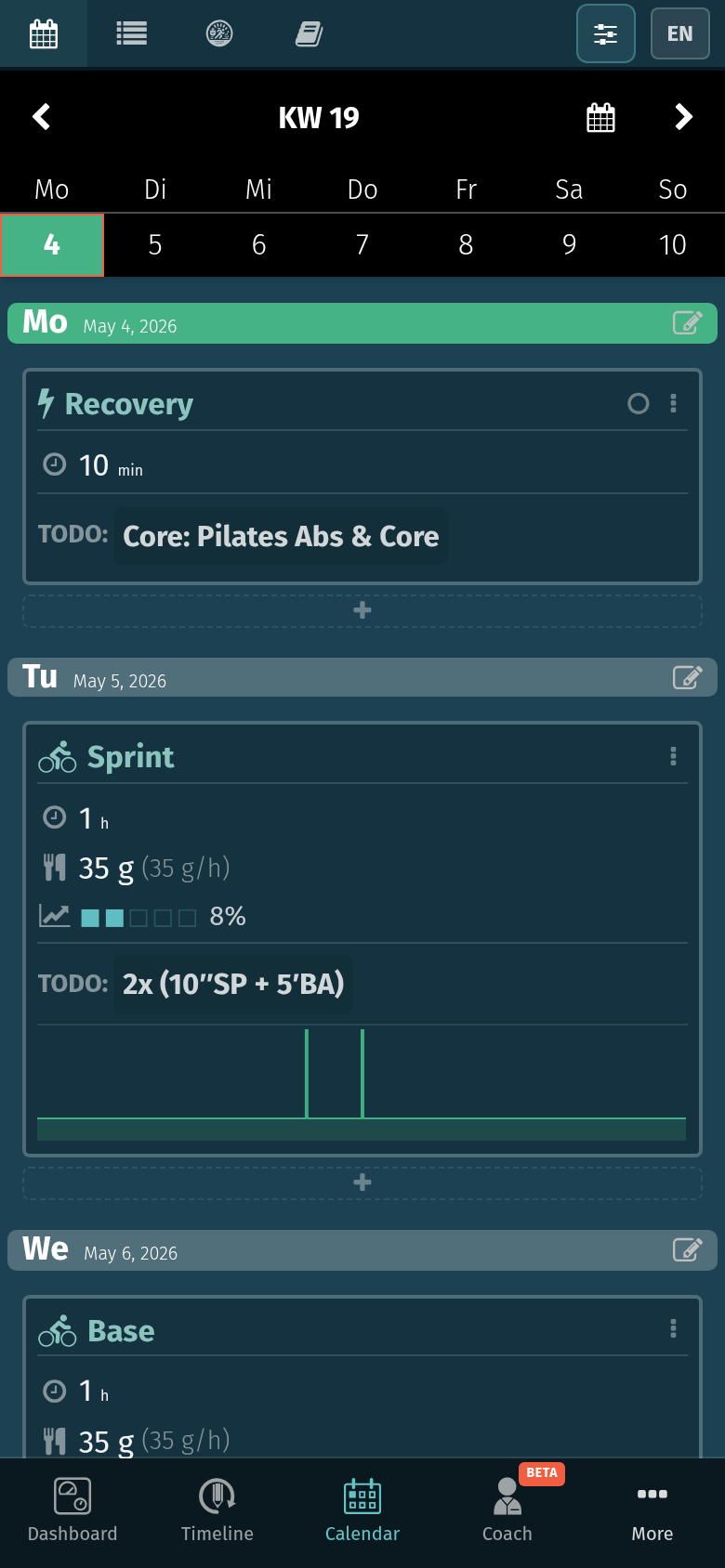
13. Plan généré
Appuie sur Create Plan en bas de l'éditeur. L'IA génère un plan périodisé complet en environ dix secondes — séances d'intervalles, sorties de base, jours de récupération. Le calendrier se remplit avec ton programme semaine par semaine.
14. Workouts dans Zwift Companion
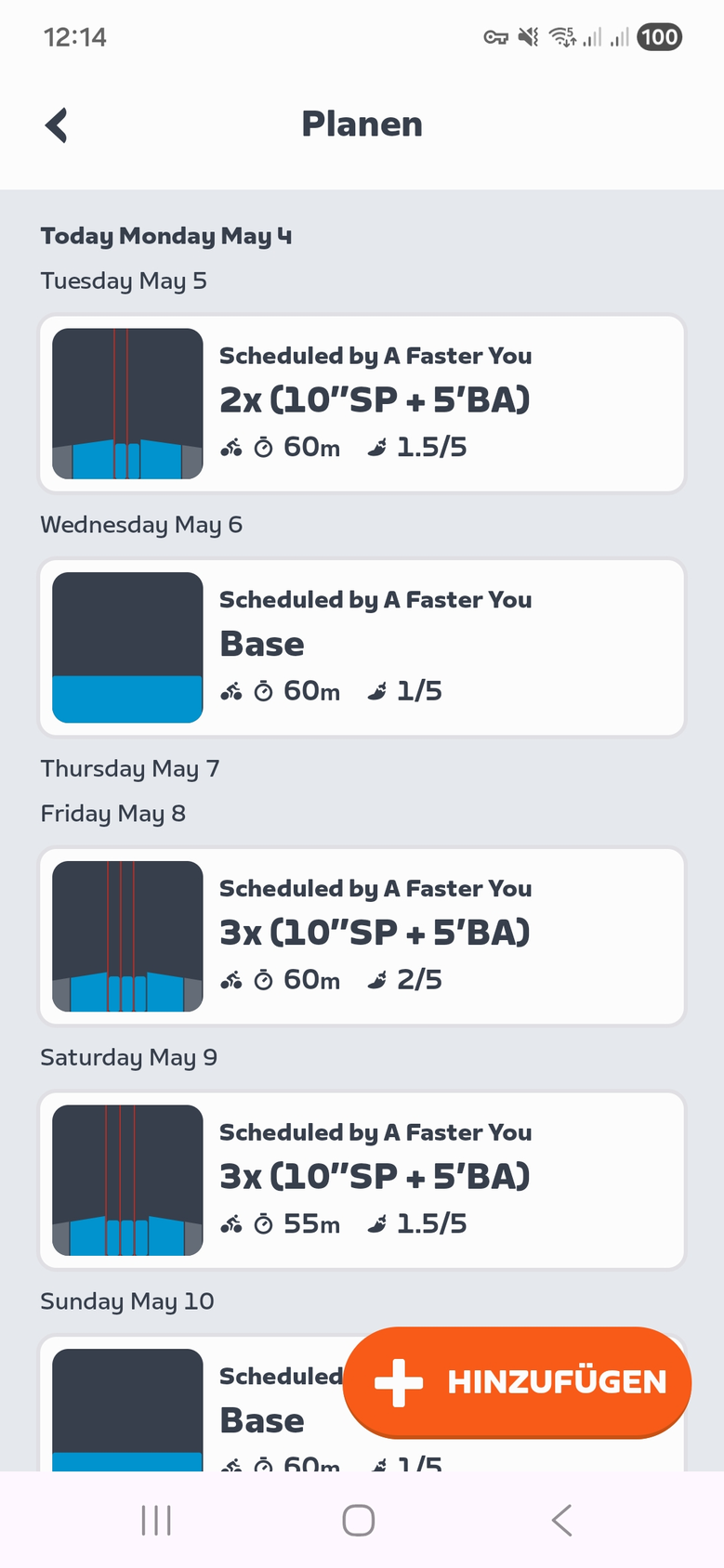
Ouvre Zwift Companion sur ton téléphone et va dans la vue Plan. Tes workouts A Faster You sont déjà là, marqués Scheduled by A Faster You, avec la date correcte, la durée et la structure cible.
C'est le flux complet. À partir de là, A Faster You envoie de nouveaux workouts à mesure que ton plan s'adapte, et tes sorties terminées reviennent automatiquement.
Ce qui se passe après Create Plan
Push : tes workouts IA vont vers Zwift
Au moment où tu appuies sur Create Plan, A Faster You génère le plan périodisé et envoie le programme de ta semaine actuelle à Zwift. La fenêtre par défaut est la semaine d'entraînement en cours (1 à 7 jours à l'avance). Les séances multiples le même jour sont envoyées comme des entrées de programme séparées. À mesure que chaque semaine se termine, la semaine suivante est envoyée automatiquement.
Les workouts apparaissent dans :
- Zwift Companion (mobile) le jour où ils sont programmés
- Zwift Game Client (bureau) — visible depuis l'écran de sélection de workout dès que tu lances une sortie
Si tu roules sur Apple TV : selon la version du client Apple TV et le support du planificateur de Zwift, le workout peut apparaître dans la sélection de workout pilotée par Companion plutôt que dans la liste locale. Sélectionner le workout depuis Companion est le chemin fiable.
Adaptatif : ton plan change à mesure que ta semaine d'entraînement se déroule
A Faster You n'envoie pas ton plan une fois et ne l'oublie pas. Le plan s'adapte sur deux niveaux :
Jusqu'à trois fois par jour, l'IA rééquilibre la charge de tes prochains workouts — intensité, nombre d'intervalles, durée — sans changer la structure de ta semaine :
- Le matin — quand les données de santé nocturnes arrivent (HRV, sommeil, récupération des wearables connectés), l'intensité prévue de la journée est vérifiée par rapport à ce que ton corps peut absorber.
- Après chaque activité — les valeurs réelles remplacent les valeurs prévues, et les prochaines séances s'ajustent.
- La nuit — si une séance a été manquée, le reste de la semaine est rééquilibré pour que l'objectif reste atteignable.
Une fois par semaine, le lundi matin, toute la semaine actuelle est recalculée. C'est le seul chemin qui peut modifier la structure du workout, l'objectif de la semaine ou appliquer un nouveau Powertest. La forme de ta semaine est donc prévisible du lundi au dimanche — seule la charge varie au jour le jour.
Chaque adaptation est automatiquement renvoyée à Zwift. Tu n'as rien à relancer. Si tu préfères suivre un plan fixe sans qu'il évolue, tu peux désactiver les mises à jour adaptatives dans les paramètres de ton plan d'entraînement.
Parle à ton Coach : donne à l'IA de nouvelles contraintes en langage naturel
Le Virtual Coach de A Faster You est une couche entre toi et l'IA de planification. Tu ne déplaces pas les workouts toi-même — c'est le travail de l'IA. Ce que tu fais, c'est donner au Coach de nouvelles contraintes sur ton temps, tes objectifs et ton calendrier, et le Coach les transmet à l'IA de planification, qui reconstruit la partie affectée de ton plan et la renvoie à Zwift.
Le même Coach est disponible dans A Faster You et sur WhatsApp, avec la même mémoire de ton plan, ton historique et ton objectif.
Un petit échantillon de ce que les athlètes lui demandent de faire :
- "Je n'ai pas le temps demain — rééquilibre le reste de la semaine."
- "La semaine prochaine j'ai seulement mardi et vendredi."
- "Le mercredi c'est ma soirée régulière de course sur Zwift, programme ça comme événement récurrent."
- "Je veux ajouter une course dans deux semaines — ajuste le plan pour peaker dessus."
- "Pourquoi mon VO2max a augmenté cette semaine ?"
Ce que le Coach ne fera pas, c'est inventer des activités pour toi. A Faster You est basé sur des données d'entraînement enregistrées : chaque séance dans ton plan reflète ce que tu as réellement roulé ou couru. Il n'y a pas d'entrée manuelle "J'ai entraîné 30 minutes" — si tu l'as roulé, c'est là ; si tu ne l'as pas fait, ce n'est pas là. Le Coach change le plan autour de ta réalité, pas l'inverse.
Pull : tes sorties terminées reviennent
Au moment où tu termines une sortie Zwift, Zwift envoie un webhook d'activité. A Faster You télécharge le fichier FIT, stocke l'activité et — si la sortie a duré au moins 5 minutes — la lie au workout planifié correspondant.
Cela fonctionne que tu aies terminé le workout proprement, arrêté tôt, ou roulé quelque chose de complètement différent. Les chiffres réels (puissance, fréquence cardiaque, durée) remplacent les chiffres prévus, ta journée est cochée, et le prochain workout s'adapte sur la base de ce qui s'est réellement passé.
FAQ
Je vois des boutons de connexion Zwift à d'autres endroits aussi — est-ce qu'ils envoient tous des workouts ? Non. Il y a trois endroits où apparaît un bouton de connexion Zwift, et un seul envoie des workouts :
| Où tu te connectes | Ce que ça configure | Envoie des workouts ? |
|---|---|---|
| Activités → Connections | Synchronisation des activités entrantes uniquement | Non |
| Tuile du Dashboard | Synchronisation des activités entrantes uniquement | Non |
| Training Plan → Edit → onglet Connections | Synchronisation des activités entrantes + envoi de workouts sortants | Oui |
L'envoi est lié à un plan d'entraînement spécifique, c'est pourquoi le bouton vit dans l'éditeur de plan. La procédure ci-dessus te guide automatiquement sur le bon chemin — ceci n'est pertinent que si tu as connecté Zwift ailleurs en premier et que tu te demandes pourquoi aucun workout n'apparaît.
Ai-je besoin de Premium ? Oui — le plan d'entraînement IA, l'envoi de workouts vers Zwift et les mises à jour adaptatives du plan sont toutes des fonctionnalités Premium, aux côtés des estimations IA de VO2max et VLamax, des conseils nutritionnels en glucides et lipides, ton Training Score, Body Reserve, Readiness Score et le Virtual Coach (dans l'app et sur WhatsApp). Connecter Zwift démarre automatiquement un essai Premium de 14 jours — pas de carte bancaire. Tu peux tout utiliser pendant l'essai ; après 14 jours, tu décides si tu veux continuer avec Premium.
Combien de temps à l'avance Zwift reçoit-il mes workouts ? A Faster You envoie ta semaine d'entraînement en cours — typiquement 1 à 7 jours à l'avance. À mesure que la semaine se termine, la suivante est envoyée automatiquement. Cela maintient la vue de Zwift centrée sur ce qui arrive plutôt que d'encombrer Companion avec toute la saison.
Le plan change-t-il vraiment automatiquement ? Puis-je le désactiver ? Oui — sur deux niveaux. Jusqu'à trois fois par jour, l'IA rééquilibre la charge (intensité, intervalles, durée) après les données de santé matinales, après chaque activité terminée, et la nuit si une séance a été manquée. Une fois par semaine, le lundi matin, toute la semaine actuelle est recalculée — c'est le seul chemin qui peut modifier la structure du workout ou l'objectif de ta semaine. Chaque adaptation est renvoyée à Zwift. Si tu préfères suivre un plan fixe, tu peux désactiver les mises à jour adaptatives dans les paramètres de ton plan — A Faster You continuera à envoyer le plan original et à récupérer tes activités, juste sans rééquilibrage.
Mon plan d'entraînement existant se synchronise-t-il, ou seulement les nouveaux ? Les plans existants se synchronisent. Dès que Zwift est connecté et que tu as généré (ou as déjà) un plan, la semaine d'entraînement actuelle est envoyée immédiatement. Il n'y a rien à recréer.
Que se passe-t-il si je me déconnecte depuis la page de paramètres de Zwift ? Ton token est invalidé côté Zwift. A Faster You affichera "Connection expired" la prochaine fois que tu vérifies. Pour reprendre la synchronisation, reconnecte-toi via Training Plan → Edit → Connections.
Que se passe-t-il si je me déconnecte depuis A Faster You ? A Faster You supprime le programme de workouts de Zwift, se désabonne des webhooks d'activité et se retire de ta liste d'apps autorisées Zwift. Rien ne reste côté Zwift.
Le même workout sera-t-il envoyé deux fois si mon plan s'adapte ? Non. Les envois sont idempotents — les mises à jour remplacent les programmes existants plutôt que de les dupliquer.
J'ai deux séances programmées le même jour. Zwift les montrera-t-il toutes les deux ? A Faster You envoie les deux. Zwift Companion et Game Client affichent actuellement un workout par jour par utilisateur, donc la deuxième séance peut ne pas apparaître dans l'interface de sélection de workout. Les deux programmes existent côté Zwift ; le comportement de visibilité est un choix d'interface Zwift, pas une limitation de synchronisation.
Je suis aussi connecté à d'autres fournisseurs. Quelle intégration renvoie l'activité quand je roule sur Zwift ? Aujourd'hui, la première activité à arriver est liée au workout planifié. Si un appareil a également enregistré la même sortie, tu peux voir deux activités. Une priorité de fournisseur plus intelligente, consciente de la source, est dans notre feuille de route.
Dépannage
Le workout d'aujourd'hui n'apparaît pas dans Companion. Tire vers le bas pour actualiser dans l'app Companion. L'interface mobile de Zwift met en cache les programmes de workout et ne les récupère pas toujours automatiquement. C'est le comportement de Companion, pas un problème de synchronisation.
Ma carte Zwift dit "Connection expired". Ton token OAuth a été invalidé — le plus souvent parce que tu t'es déconnecté depuis la page de paramètres de Zwift, ou Zwift a fait pivoter quelque chose de son côté. Appuie sur Reconnect sur la carte Zwift, connecte-toi, et tu es de retour.
J'ai terminé ma sortie 20 minutes tôt et mon plan montre toujours le workout comme terminé. C'est intentionnel. Une sortie courte compte quand même comme séance terminée — les chiffres réels remplacent les chiffres prévus, et le prochain workout s'adapte. Si tu veux refaire la séance, programme-la manuellement pour un autre jour.
Ma sortie a été importée mais n'est pas liée au workout planifié. Le lien nécessite que la sortie dure au moins 5 minutes et qu'elle tombe dans la date prévue. Les sorties test très courtes, ou les sorties un jour sans workout programmé, sont importées comme activités indépendantes.
Prêt à synchroniser ton plan IA avec Zwift ? Ouvre ton plan d'entraînement, bascule vers l'onglet Connections, appuie sur Connect Zwift et termine la configuration du plan. Ton essai Premium de 14 jours démarre au moment où Zwift est connecté, et les premiers workouts arrivent dans Companion au moment où ton plan est généré.