Connetti Zwift ad A Faster You — Piani di allenamento AI, sincronizzati automaticamente
Collega Zwift nel tuo piano di allenamento, tocca Create Plan e ogni workout che la tua IA di A Faster You genera arriva automaticamente in Zwift Companion. Lo esegui, la tua attività completata torna indietro, e il giorno viene spuntato nel tuo piano — niente file FIT, niente caricamento manuale, niente seconda app da tenere d'occhio.
Questa è l'intera funzione in due frasi. Il resto di questo articolo ti guida attraverso il flusso di registrazione completo sul tuo telefono — dalla pagina marketing fino alla visualizzazione dei tuoi workout di A Faster You in Zwift Companion — e spiega cosa succede dopo la sincronizzazione.
Prima di iniziare: Quando colleghi Zwift, A Faster You avvia automaticamente una prova Premium di 14 giorni — nessuna carta di credito, nessun checkout. La prova sblocca il piano di allenamento con IA, l'invio di workout a Zwift e tutte le funzionalità adattive da cui dipende il piano (stime VO2max e VLamax con IA, guida nutrizionale, Training Score, Body Reserve, Readiness Score). Dopo 14 giorni puoi mantenere Premium attivo o lasciarlo scadere — i tuoi dati restano in entrambi i casi.
Guida completa
Di seguito è il flusso di registrazione completo su un telefono — dall'apertura del sito per la prima volta alla visualizzazione dei tuoi workout generati dall'IA in Zwift Companion. Quattordici schermate. Cinque minuti se non hai fretta.
1. Apri afasteryou.com sul tuo telefono
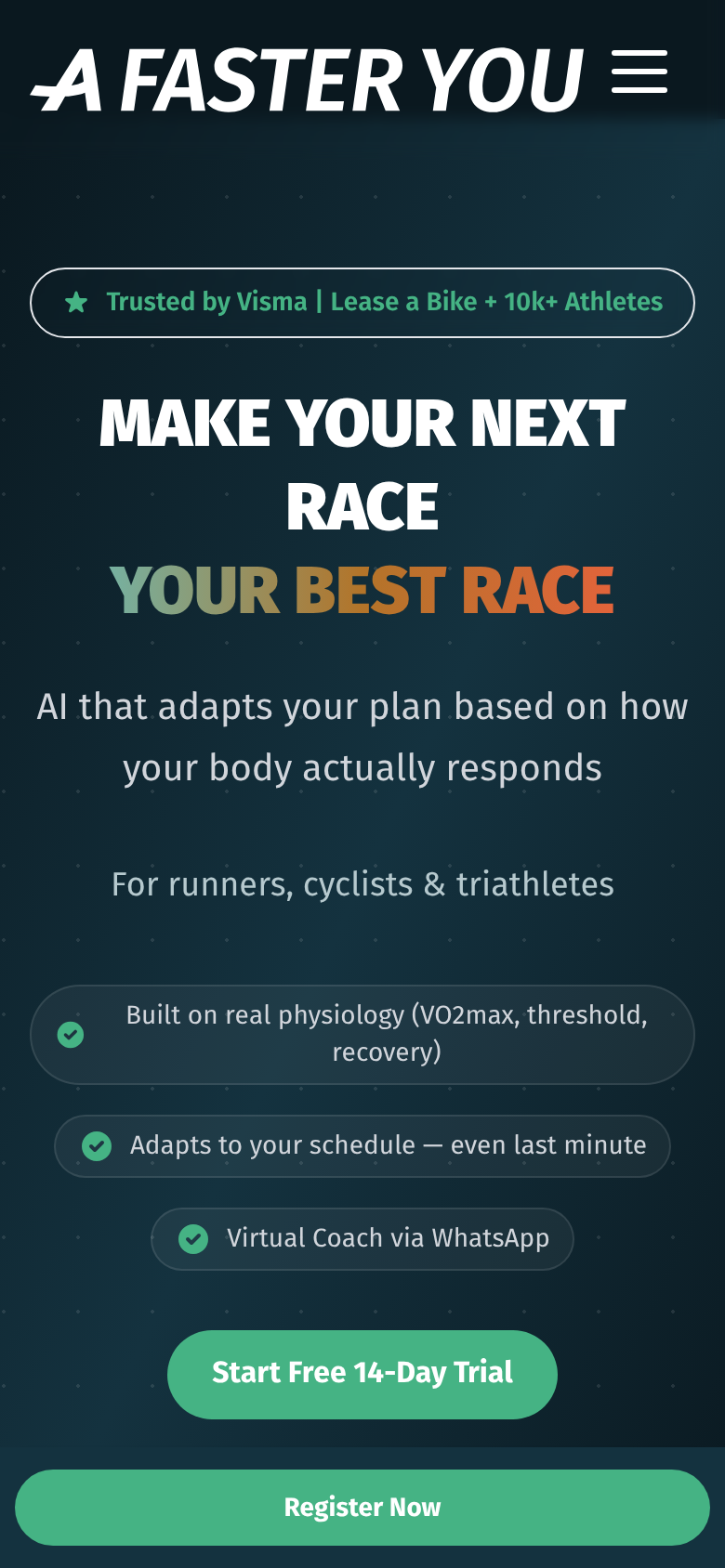
Vai su afasteryou.com nel tuo browser mobile. La pagina di marketing introduce cosa fa la piattaforma e ti porta alla registrazione.
2. Accedi o crea un account
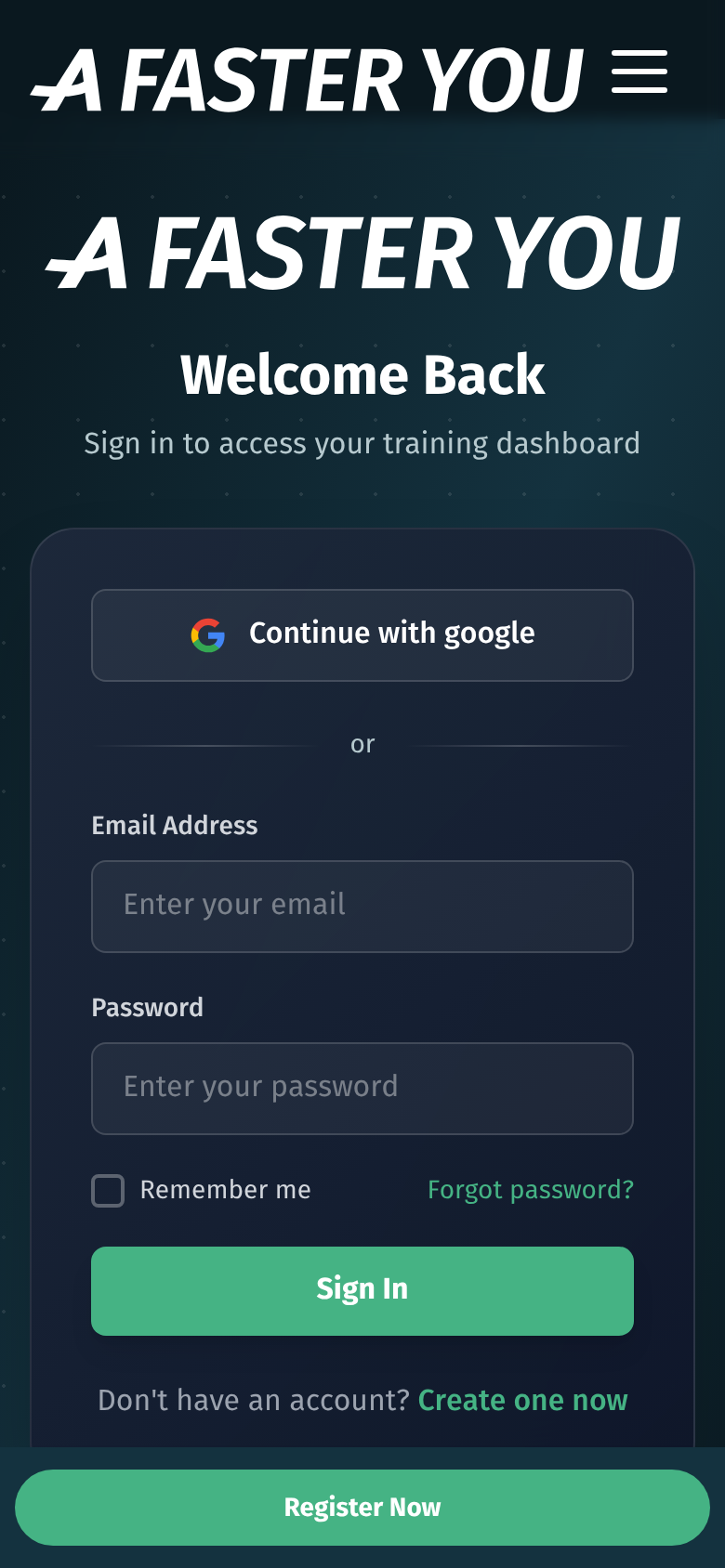
Se hai già un account, accedi. Se sei nuovo, la registrazione richiede circa trenta secondi — email e password, nessuna carta di credito.
3. Benvenuto — scegli cosa fare prima
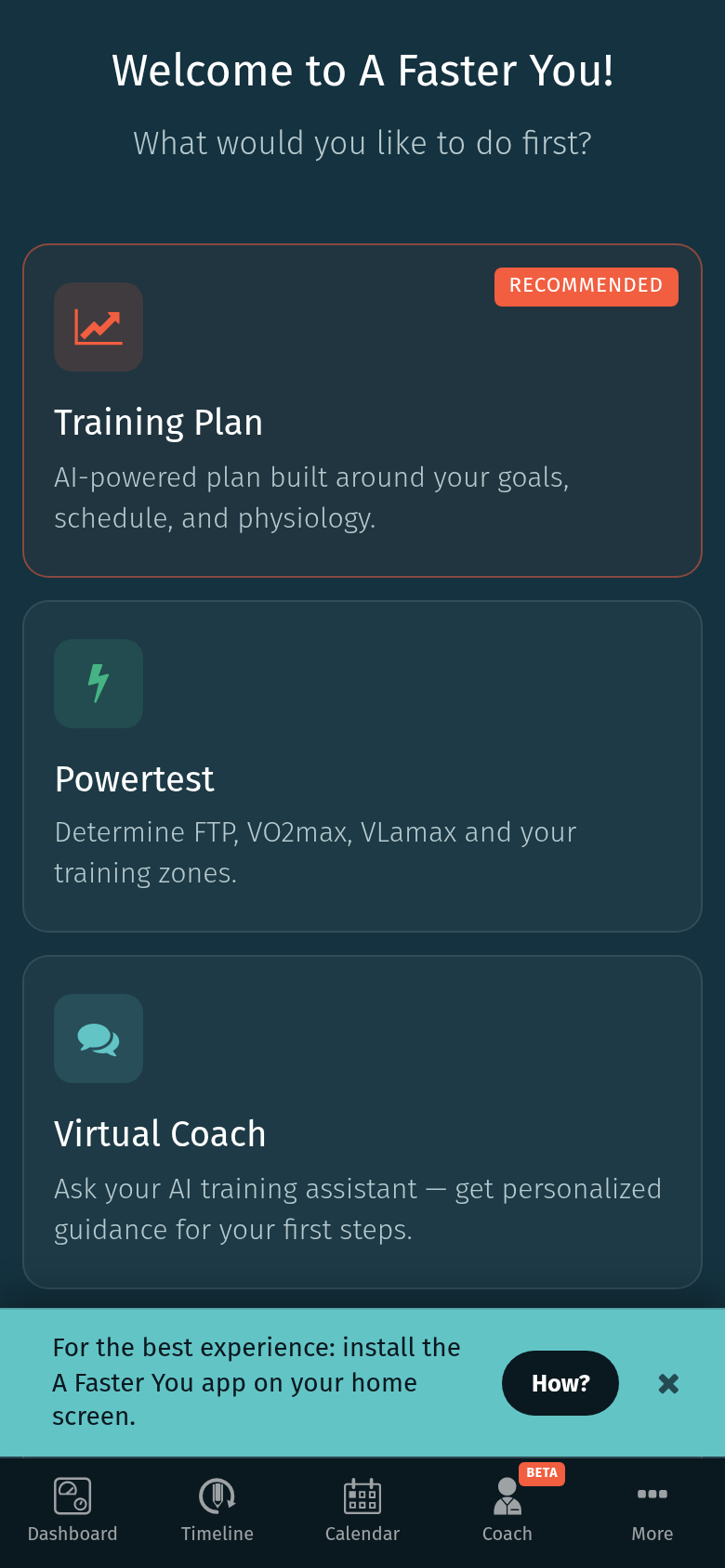
Dopo l'accesso, A Faster You chiede cosa vuoi fare prima. Il percorso consigliato per i nuovi atleti è Training Plan. Powertest e Virtual Coach sono altri due punti di ingresso, ma nessuno dei due invia workout a Zwift da solo.
4. Installa A Faster You come app sul telefono (opzionale, consigliato)
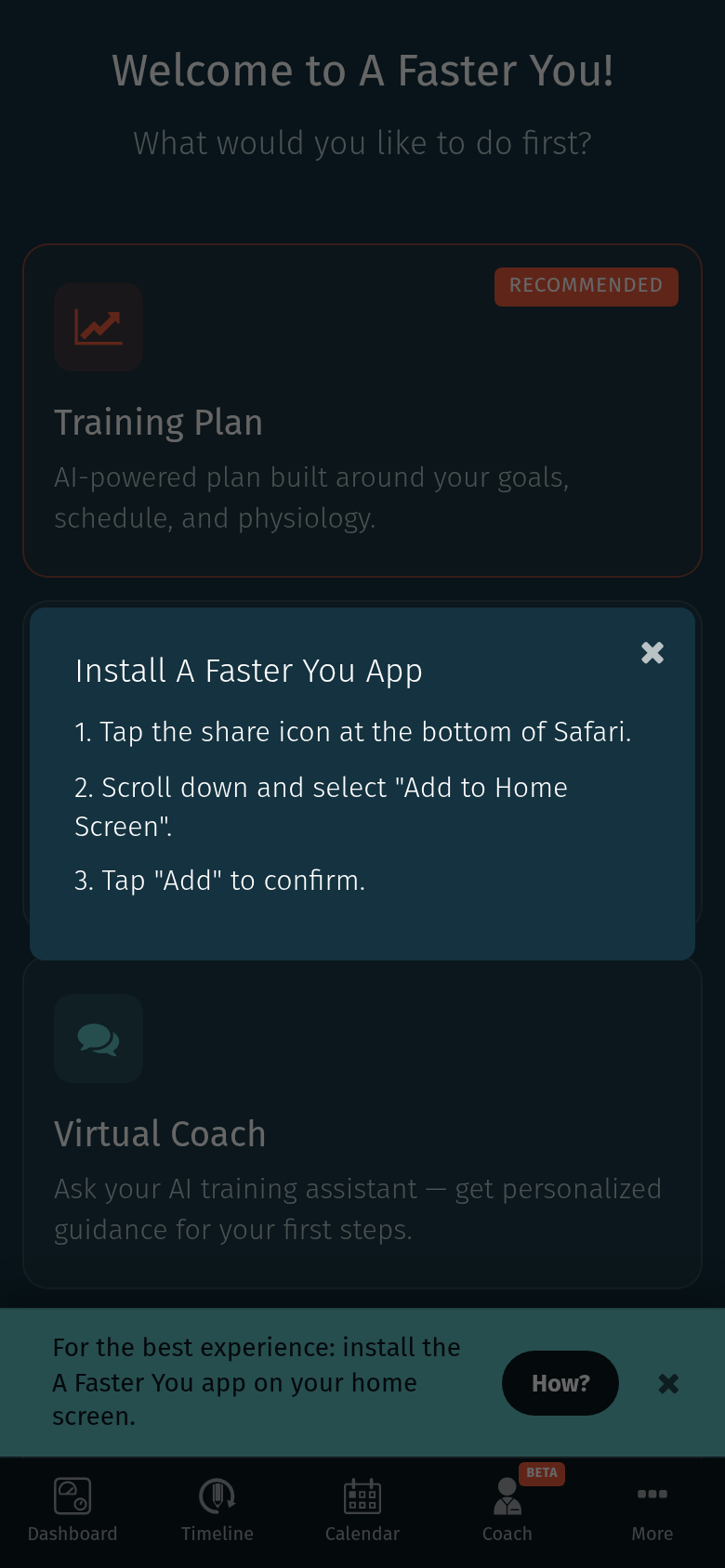
Tocca How? sul banner di installazione in basso. Le istruzioni ti spiegano come aggiungere A Faster You alla tua schermata home — su iOS tramite il menu di condivisione, su Android tramite il menu del browser. Una volta installata, l'app si apre a schermo intero dalla schermata home senza interfaccia del browser, come un'app nativa.
5. Seleziona "Training Plan"
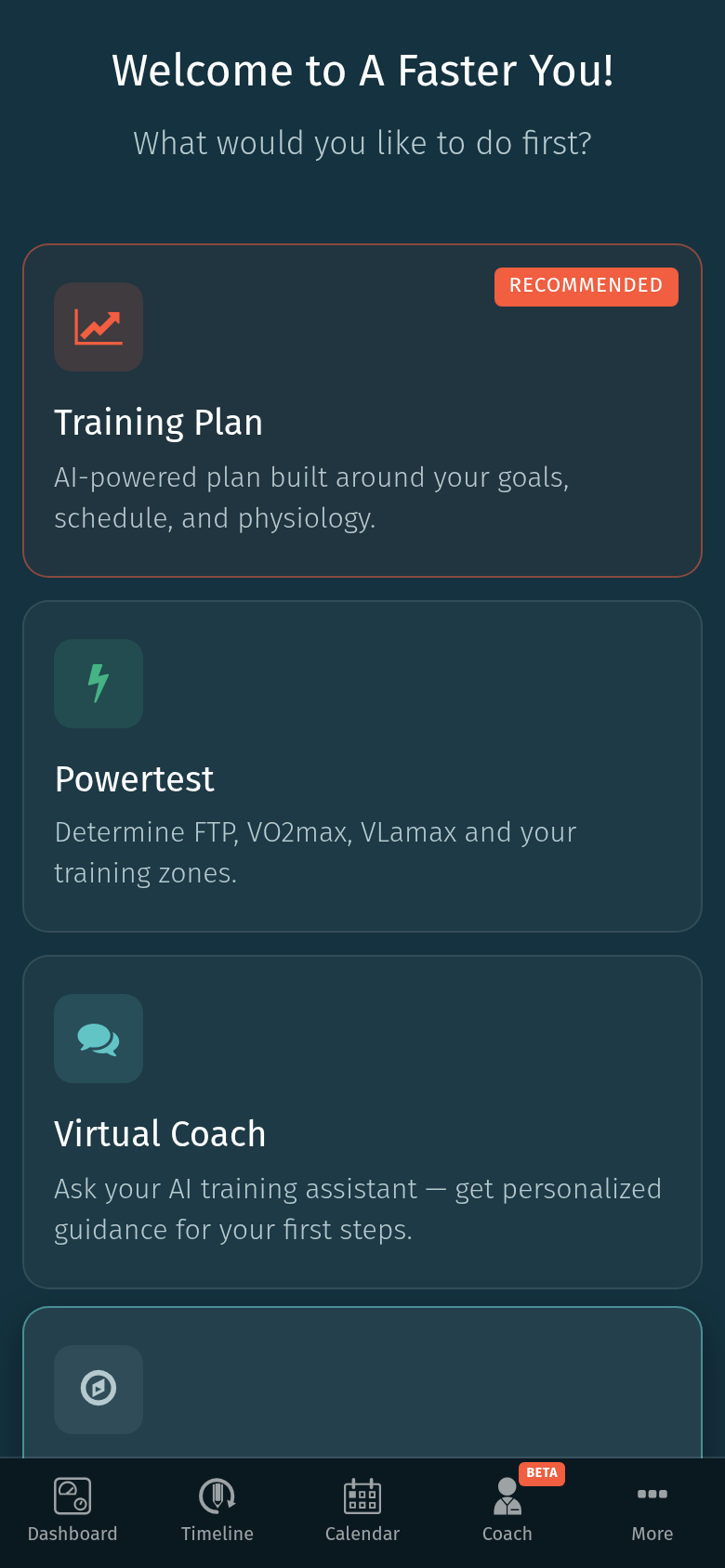
Tornato alla schermata di benvenuto, tocca la scheda Training Plan. Questo attiva il flusso di creazione del piano con l'IA.
6. Scegli il tuo sport
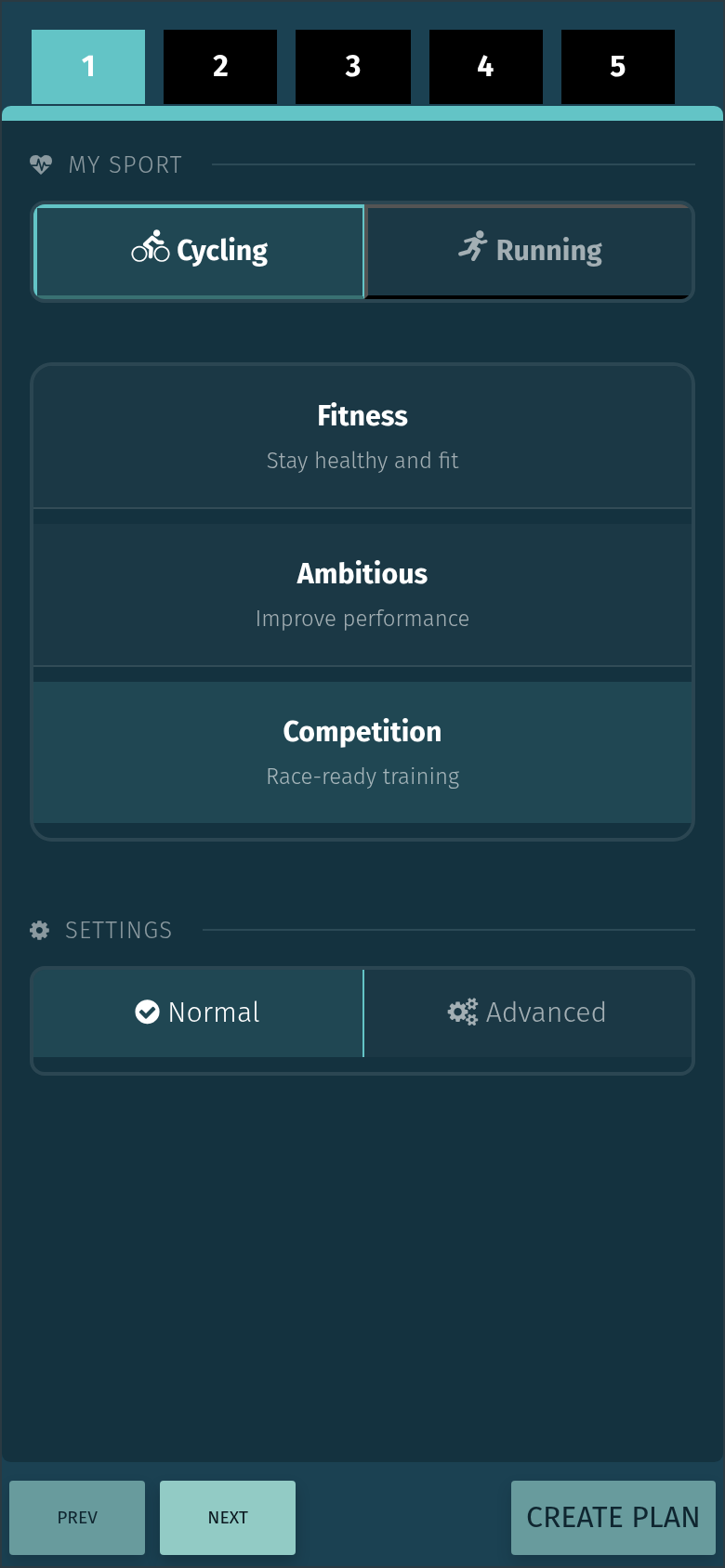
L'editor del piano si apre con la scheda Sport attiva. Scegli se sei ciclista, corridore o triatleta. La scelta determina l'intera struttura del piano.
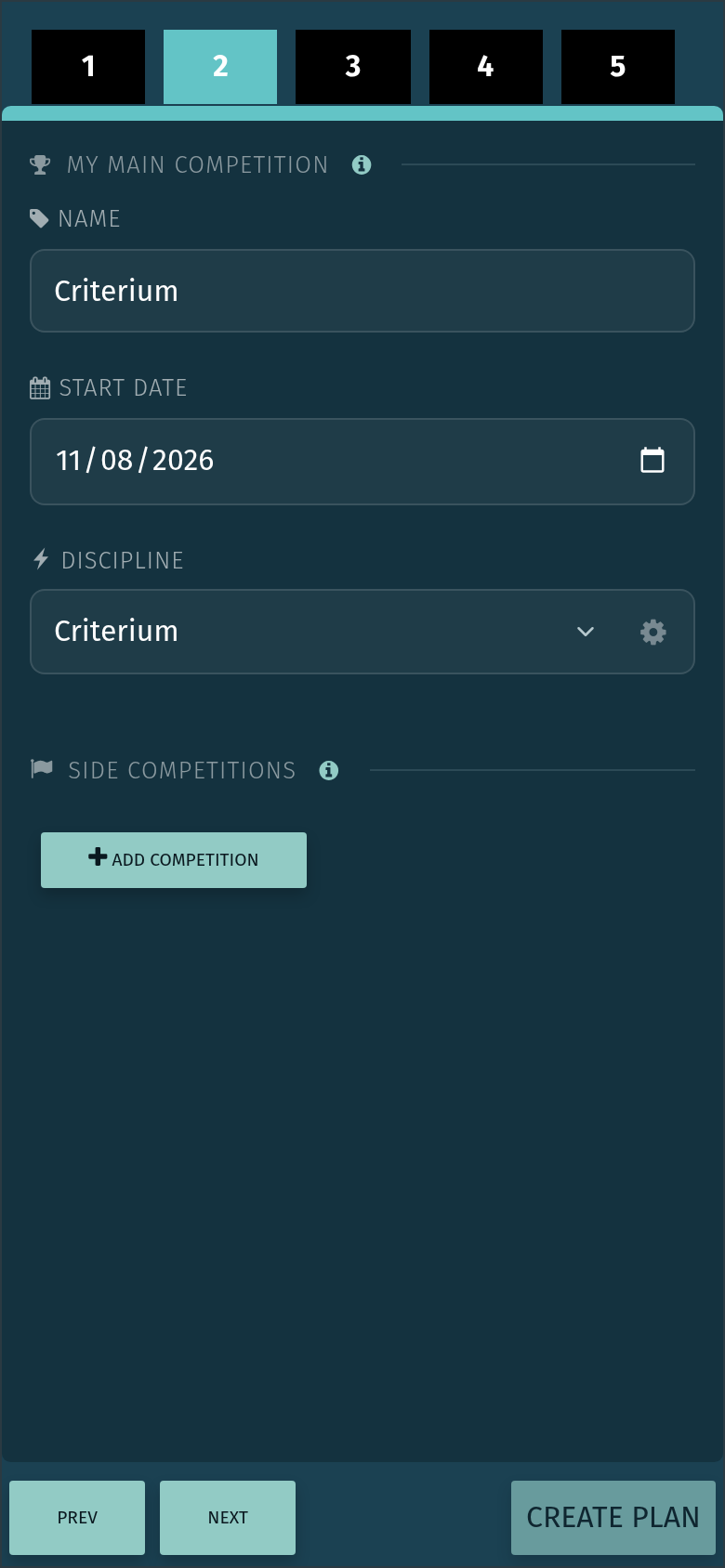
7. Imposta il tuo obiettivo e la data target
La scheda Goal è dove dici all'IA per cosa ti alleni — una maratona, una granfondo, un aumento di FTP o fitness generale — e quando. Il piano si periodizza a ritroso da quella data.
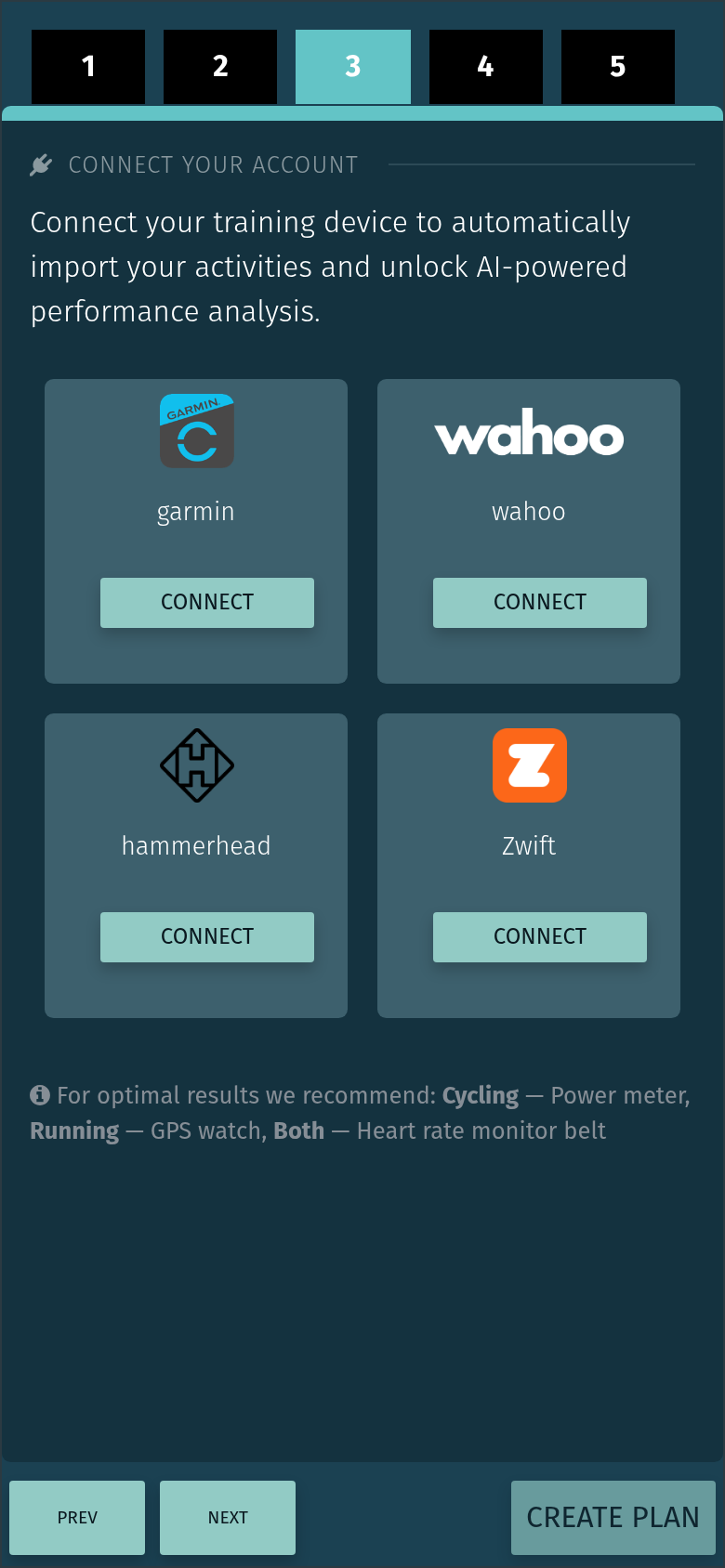
8. Apri la scheda Connections — collega Zwift
Questa è la scheda cruciale. All'interno dell'editor del piano, la terza scheda è Connections. Questo è l'unico posto dove esiste il toggle per l'invio di workout a Zwift. Tocca Connect sulla scheda Zwift.
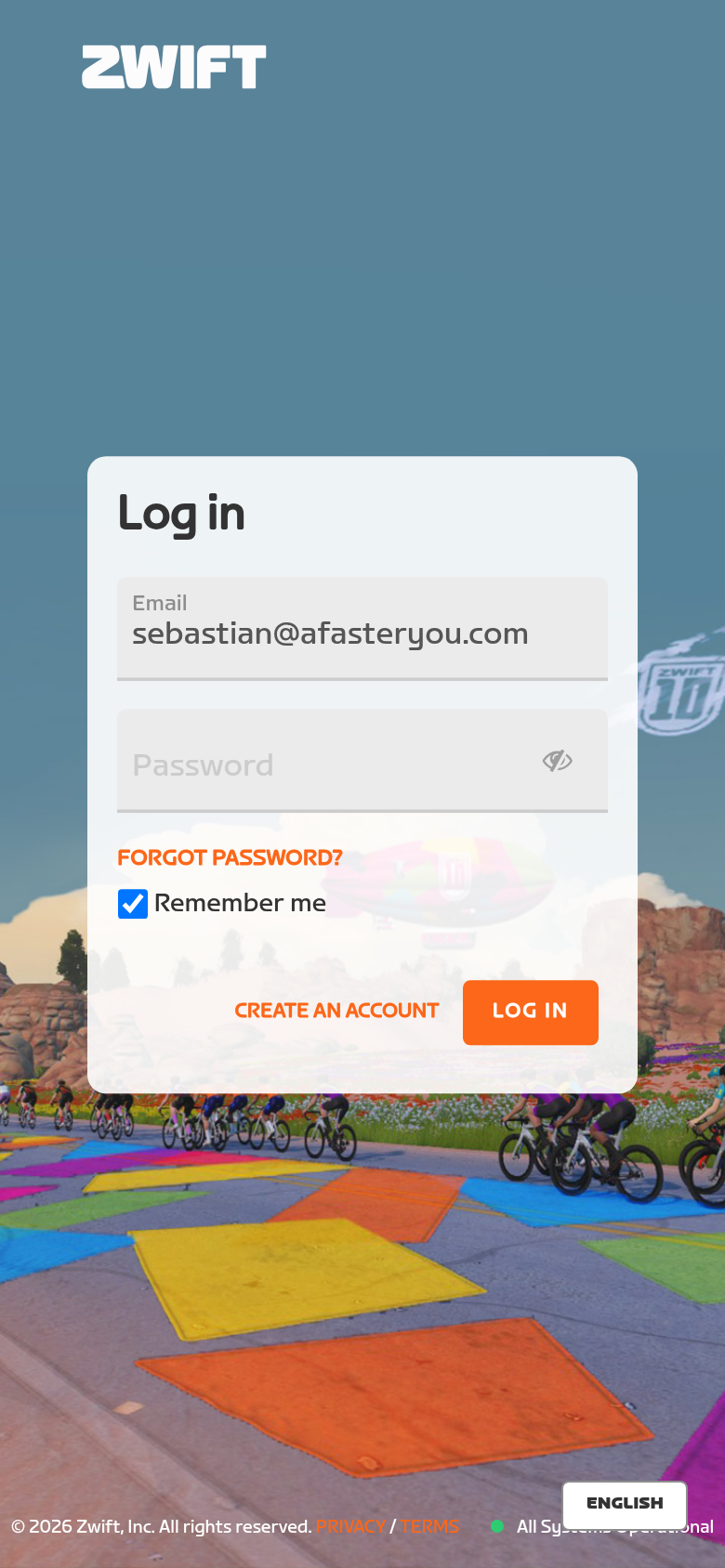
9. Accedi a Zwift
Vieni indirizzato alla pagina di accesso ufficiale di Zwift. A Faster You non vede mai la tua password Zwift — è un handoff OAuth standard. Accedi, conferma e Zwift ti rimanda indietro.
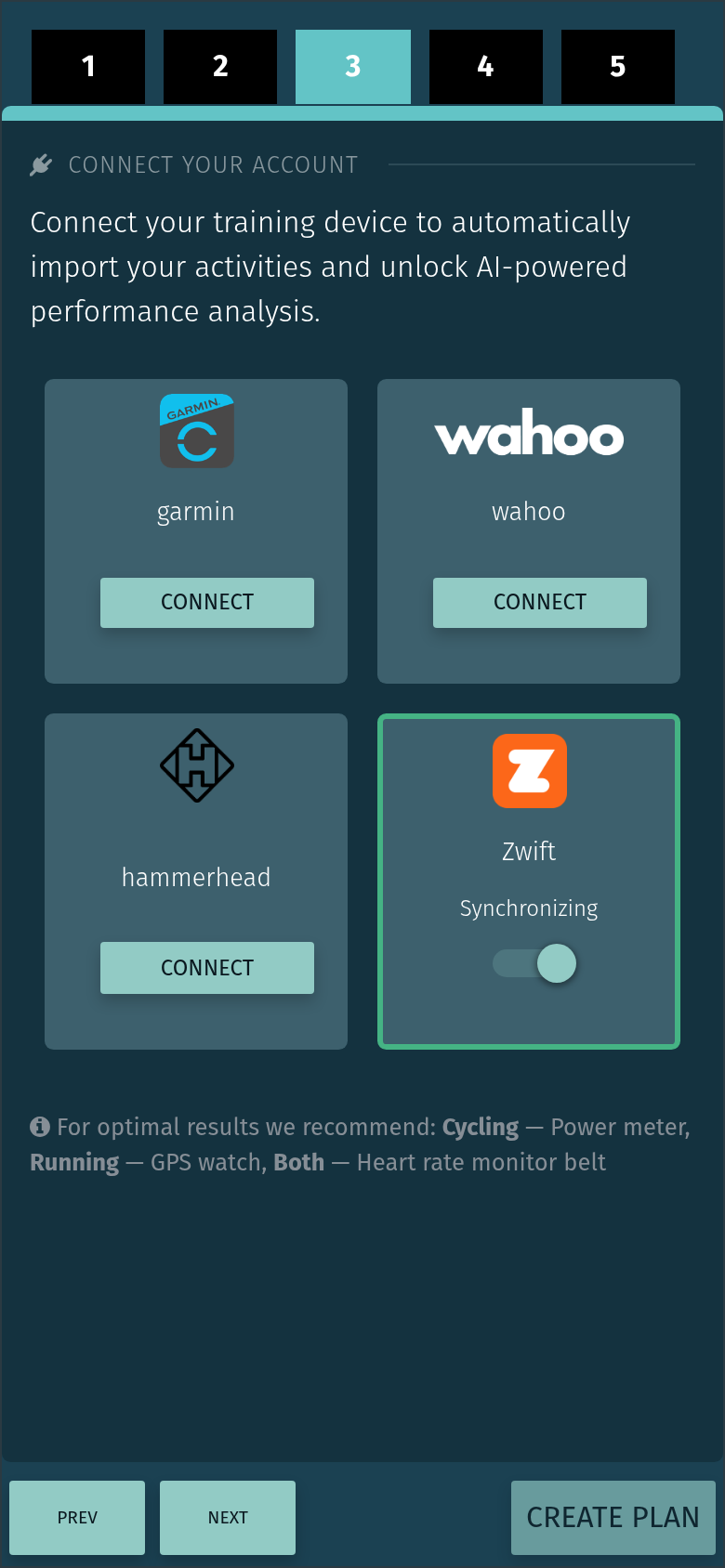
10. Connesso — la sincronizzazione è attiva automaticamente
Una volta che Zwift ritorna, la scheda passa a uno stato verde Connesso. La sincronizzazione è attiva per default — non c'è nessuna casella aggiuntiva da confermare. In background si verificano anche due cose in quel momento: inizia la tua prova Premium di 14 giorni, e Zwift è ora pronto a ricevere i tuoi workout non appena generi il piano.
11. Metriche corporee
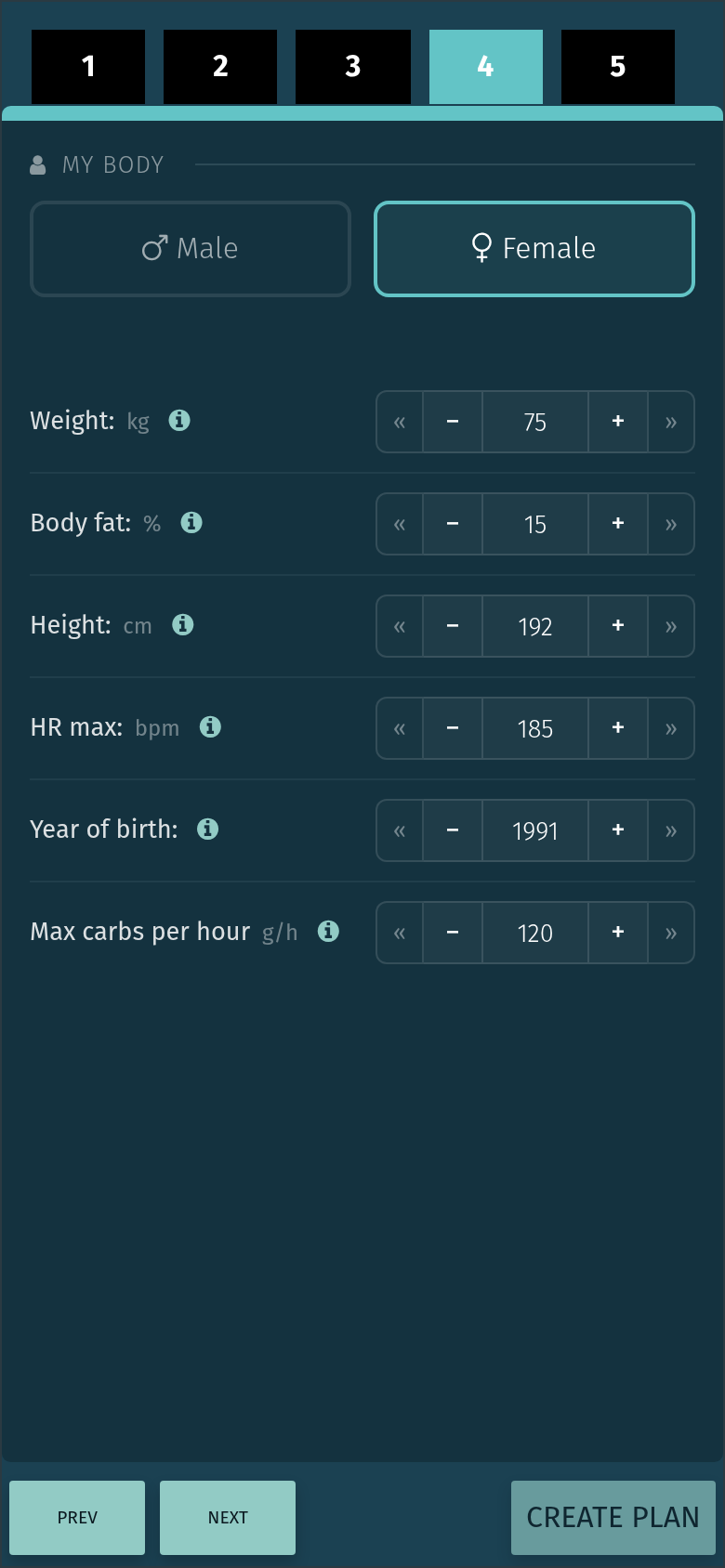
La scheda Body è per altezza, peso e fisiologia di base. L'IA usa questi dati per calibrare correttamente l'intensità del workout — specialmente per gli intervalli basati su potenza e ritmo.
12. Tempo di allenamento disponibile
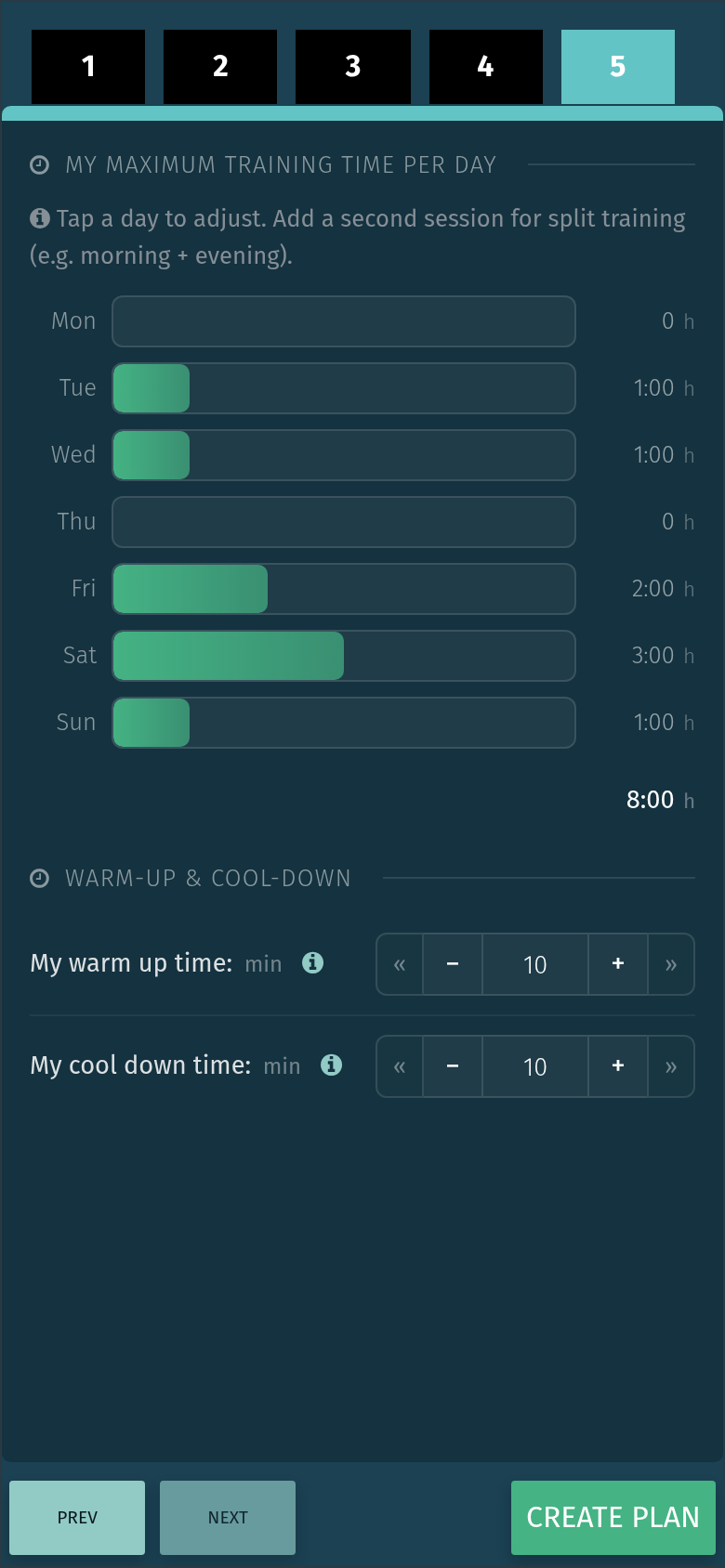
La scheda Time è dove dici all'IA quante ore a settimana puoi realisticamente allenarti e in quali giorni. Numeri onesti qui producono un piano che completerai davvero.
13. Piano generato
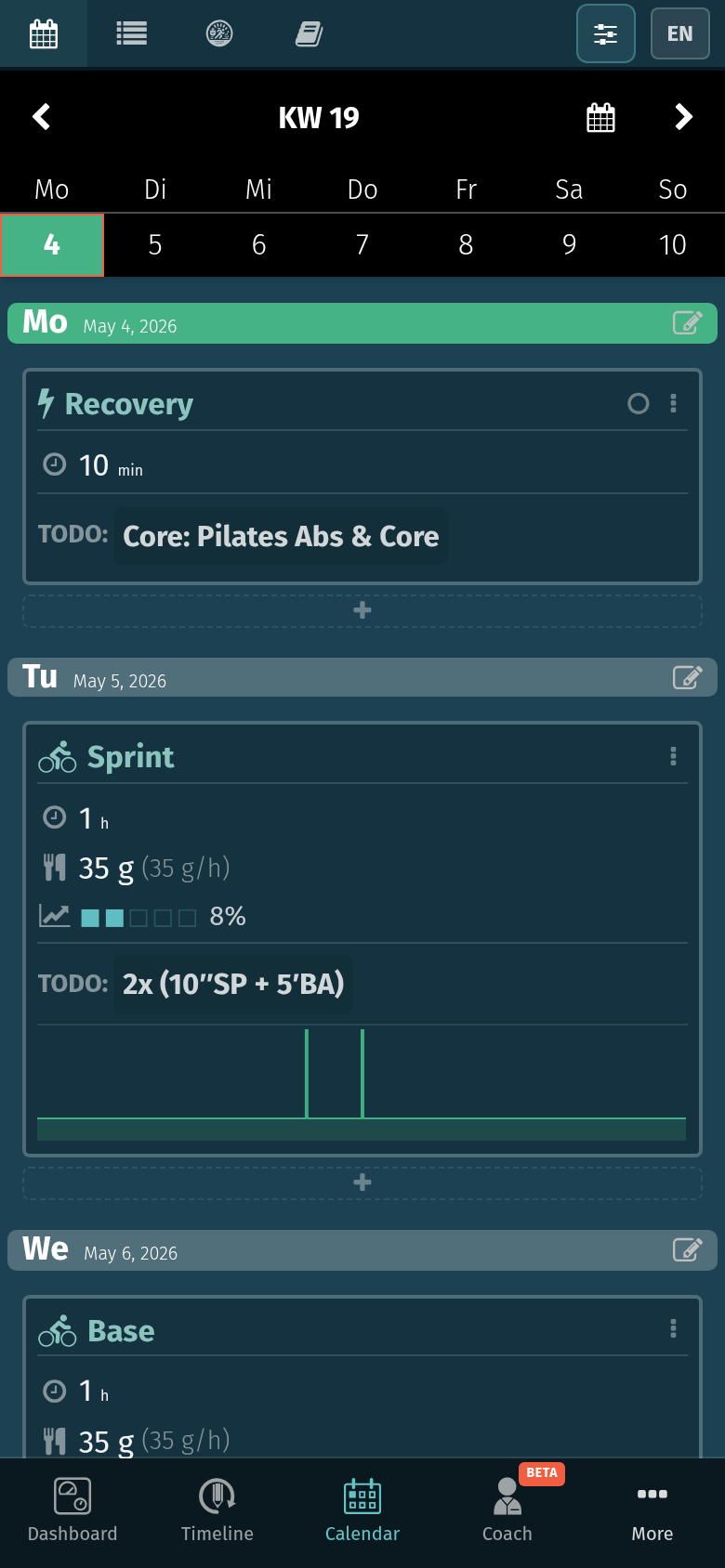
Tocca Create Plan in fondo all'editor. L'IA genera un piano periodizzato completo in circa dieci secondi — sessioni di intervalli, uscite di base, giorni di recupero. Il calendario si riempie con il tuo programma settimana per settimana.
14. Workout in Zwift Companion
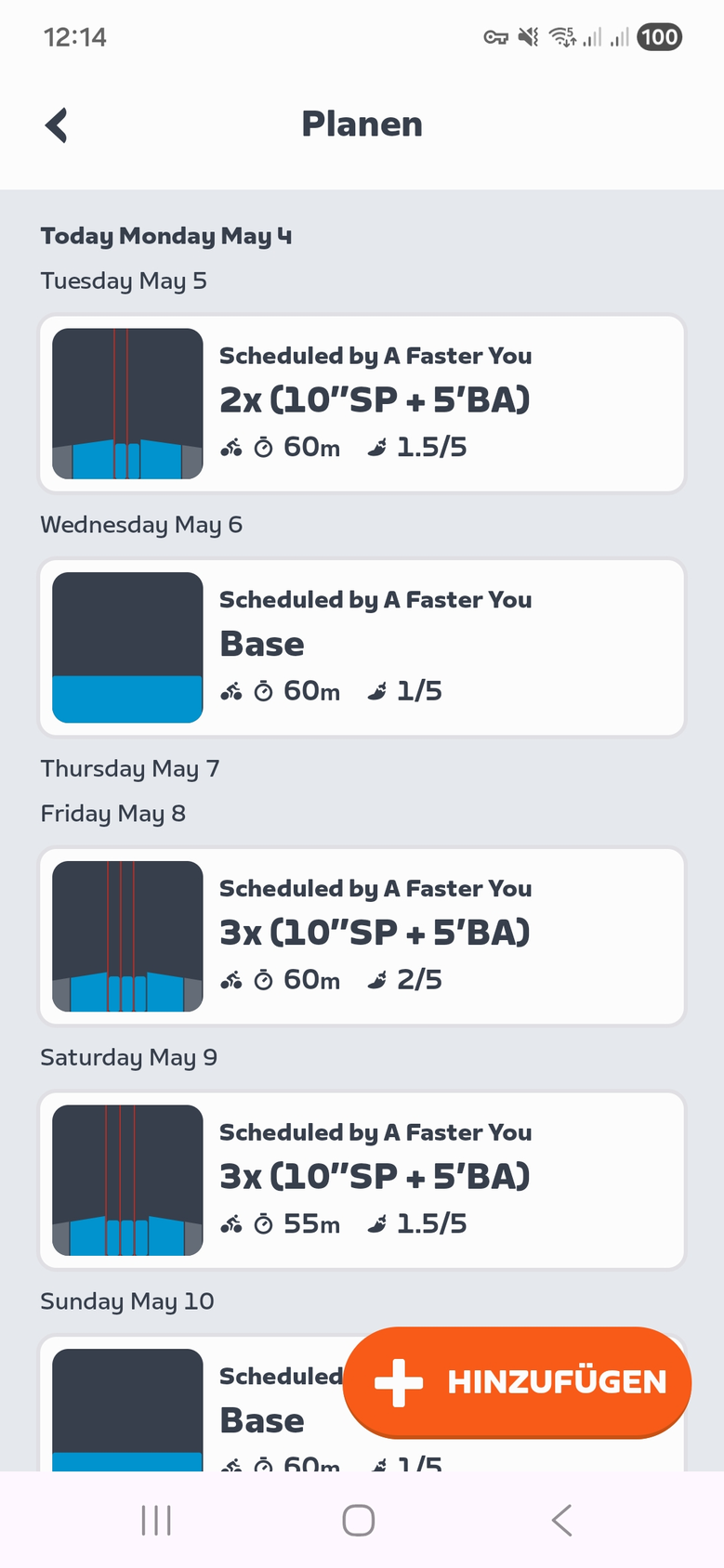
Apri Zwift Companion sul tuo telefono e vai alla vista Plan. I tuoi workout di A Faster You sono già lì, contrassegnati come Scheduled by A Faster You, con la data corretta, la durata e la struttura target.
Questo è il flusso completo. Da qui in poi, A Faster You invia nuovi workout man mano che il tuo piano si adatta, e le tue uscite completate tornano automaticamente.
Cosa succede dopo Create Plan
Push: i tuoi workout IA vanno su Zwift
Nel momento in cui tocchi Create Plan, A Faster You genera il piano periodizzato e invia il programma della settimana corrente a Zwift. La finestra predefinita è la settimana di allenamento corrente (da 1 a 7 giorni avanti). Le sessioni multiple nello stesso giorno vengono inviate come voci di programma separate. Man mano che ogni settimana termina, la settimana successiva viene inviata automaticamente.
I workout appaiono in:
- Zwift Companion (mobile) nel giorno in cui sono programmati
- Zwift Game Client (desktop) — visibile dalla schermata di selezione del workout nel momento in cui avvii un'uscita
Se pedali su Apple TV: a seconda della versione del client Apple TV e del supporto del pianificatore di Zwift, il workout potrebbe apparire nella selezione workout gestita da Companion piuttosto che nell'elenco locale. Selezionare il workout da Companion è il percorso affidabile.
Adattivo: il tuo piano cambia man mano che si svolge la settimana di allenamento
A Faster You non invia il tuo piano una volta e lo dimentica. Il piano si adatta su due livelli:
Fino a tre volte al giorno, l'IA ribilancia il carico dei tuoi prossimi workout — intensità, numero di intervalli, durata — senza cambiare la struttura della tua settimana:
- Al mattino — quando arrivano i dati di salute notturni (HRV, sonno, recupero dai wearable connessi), l'intensità pianificata della giornata viene verificata rispetto a ciò che il tuo corpo può assorbire.
- Dopo ogni attività — i valori reali sostituiscono quelli pianificati, e le sessioni successive si adattano.
- Di notte — se una sessione è stata mancata, il resto della settimana viene ribilanciato in modo che l'obiettivo rimanga raggiungibile.
Una volta a settimana, il lunedì mattina, l'intera settimana corrente viene ricalcolata da capo. Questo è l'unico percorso che può modificare la struttura del workout, l'obiettivo della settimana o applicare un nuovo Powertest. La forma della tua settimana è quindi prevedibile dal lunedì alla domenica — solo il carico varia giorno per giorno.
Ogni adattamento viene inviato nuovamente a Zwift automaticamente. Non devi riattivare nulla. Se preferisci seguire un piano fisso senza che si modifichi, puoi disattivare gli aggiornamenti adattativi nelle impostazioni del tuo piano di allenamento.
Parla con il tuo Coach: dai all'IA nuovi vincoli in linguaggio naturale
Il Virtual Coach di A Faster You è uno strato tra te e l'IA di pianificazione. Non sposti i workout da solo — è il lavoro dell'IA. Quello che fai è dare al Coach nuovi vincoli sul tuo tempo, i tuoi obiettivi e il tuo calendario, e il Coach li trasmette all'IA di pianificazione, che ricostruisce la parte interessata del tuo piano e la invia nuovamente a Zwift.
Lo stesso Coach è disponibile all'interno di A Faster You e su WhatsApp, con la stessa memoria del tuo piano, della tua storia e del tuo obiettivo.
Un piccolo campione di cosa gli atleti gli chiedono di fare:
- "Domani non ho tempo — ribilancia il resto della settimana."
- "La prossima settimana ho solo martedì e venerdì."
- "Il mercoledì è la mia serata regolare di gare su Zwift, programma quello come evento ricorrente."
- "Voglio aggiungere una gara tra due settimane — adatta il piano per arrivare in forma."
- "Perché il mio VO2max è aumentato questa settimana?"
Quello che il Coach non farà è inventare attività per te. A Faster You si basa su dati di allenamento registrati: ogni sessione nel tuo piano riflette ciò che hai realmente pedalato o corso. Non c'è voce manuale "Ho allenato per 30 minuti" — se l'hai pedalato, è lì; se non l'hai fatto, non c'è. Il Coach cambia il piano attorno alla tua realtà, non viceversa.
Pull: le tue uscite completate tornano indietro
Nel momento in cui finisci un'uscita su Zwift, Zwift invia un webhook di attività. A Faster You scarica il file FIT, memorizza l'attività e — se l'uscita è durata almeno 5 minuti — la collega al workout pianificato corrispondente.
Questo funziona sia che tu abbia completato il workout correttamente, sia che tu abbia finito presto, sia che tu abbia pedalato qualcosa di completamente diverso. I numeri effettivi (potenza, frequenza cardiaca, durata) sostituiscono i numeri pianificati, la tua giornata viene spuntata e il prossimo workout si adatta in base a ciò che è successo realmente.
FAQ
Vedo pulsanti di connessione Zwift anche in altri posti — inviano tutti workout? No. Ci sono tre posti dove appare un pulsante di connessione Zwift, e solo uno invia workout:
| Dove ti connetti | Cosa configura | Invia workout? |
|---|---|---|
| Attività → Connections | Solo sincronizzazione attività in entrata | No |
| Riquadro del Dashboard | Solo sincronizzazione attività in entrata | No |
| Training Plan → Edit → scheda Connections | Sincronizzazione attività in entrata + invio workout in uscita | Sì |
L'invio è legato a un piano di allenamento specifico, ecco perché il toggle si trova nell'editor del piano. La guida sopra ti porta automaticamente sul percorso giusto — questo è rilevante solo se hai connesso Zwift altrove prima e ti chiedi perché non appaiono workout.
Ho bisogno di Premium? Sì — il piano di allenamento con IA, l'invio di workout a Zwift e gli aggiornamenti adattativi del piano sono tutte funzionalità Premium, insieme alle stime IA di VO2max e VLamax, ai consigli nutrizionali su carboidrati e grassi, al tuo Training Score, Body Reserve, Readiness Score e al Virtual Coach (nell'app e su WhatsApp). Collegare Zwift avvia automaticamente una prova Premium di 14 giorni — nessuna carta di credito. Puoi usare tutto durante la prova; dopo 14 giorni decidi se mantenere Premium attivo.
Con quanto anticipo Zwift riceve i miei workout? A Faster You invia la tua settimana di allenamento corrente — tipicamente da 1 a 7 giorni in anticipo. Man mano che la settimana termina, quella successiva viene inviata automaticamente. Questo mantiene la visualizzazione di Zwift focalizzata su ciò che sta per venire piuttosto che saturare Companion con l'intera stagione.
Il piano cambia davvero automaticamente? Posso disattivarlo? Sì — su due livelli. Fino a tre volte al giorno, l'IA ribilancia il carico (intensità, intervalli, durata) dopo i dati di salute mattutini, dopo ogni attività completata e di notte se una sessione è stata mancata. Una volta a settimana, il lunedì mattina, l'intera settimana corrente viene ricalcolata — è l'unico percorso che può modificare la struttura del workout o l'obiettivo della tua settimana. Ogni adattamento viene inviato nuovamente a Zwift. Se preferisci seguire un piano fisso, puoi disattivare gli aggiornamenti adattativi nelle impostazioni del tuo piano — A Faster You continuerà a inviare il piano originale e a scaricare le tue attività, solo senza ribilanciamento.
Il mio piano di allenamento esistente si sincronizza o solo i nuovi? I piani esistenti si sincronizzano. Dal momento in cui Zwift è connesso e hai generato (o hai già) un piano, la settimana di allenamento corrente viene inviata immediatamente. Non c'è nulla da ricreare.
Cosa succede se mi disconnetto dalla pagina delle impostazioni di Zwift? Il tuo token viene invalidato sul lato di Zwift. A Faster You mostrerà "Connection expired" la prossima volta che controlli. Per riprendere la sincronizzazione, riconnettiti tramite Training Plan → Edit → Connections.
Cosa succede se mi disconnetto dall'interno di A Faster You? A Faster You elimina il programma di workout da Zwift, annulla l'iscrizione ai webhook di attività e si rimuove dal tuo elenco di app autorizzate su Zwift. Non rimane nulla sul lato di Zwift.
Lo stesso workout verrà inviato due volte se il mio piano si adatta? No. Gli invii sono idempotenti — gli aggiornamenti sostituiscono i programmi esistenti piuttosto che duplicarli.
Ho due sessioni programmate per lo stesso giorno. Zwift le mostrerà entrambe? A Faster You le invia entrambe. Zwift Companion e Game Client attualmente mostrano un workout per giorno per utente, quindi la seconda sessione potrebbe non apparire nell'interfaccia di selezione del workout. Entrambi i programmi esistono sul lato di Zwift; il comportamento di visibilità è una scelta dell'interfaccia di Zwift, non una limitazione di sincronizzazione.
Sono connesso anche ad altri provider. Quale integrazione invia l'attività indietro quando pedalo su Zwift? Oggi, la prima attività ad arrivare viene collegata al workout pianificato. Se un computer di bordo ha anche registrato la stessa uscita, potresti vedere due attività. Una priorità di provider più intelligente e consapevole della fonte è nella nostra roadmap.
Risoluzione dei problemi
Il workout di oggi non appare in Companion. Scorri verso il basso per aggiornare nell'app Companion. L'interfaccia mobile di Zwift memorizza i programmi di workout nella cache e non li recupera sempre da sola. Questo è il comportamento di Companion, non un problema di sincronizzazione.
La mia scheda Zwift dice "Connection expired". Il tuo token OAuth è stato invalidato — il più delle volte perché ti sei disconnesso dalla pagina delle impostazioni di Zwift, o Zwift ha ruotato qualcosa dal suo lato. Tocca Reconnect sulla scheda Zwift, accedi, e sei di nuovo dentro.
Ho finito la mia uscita 20 minuti prima e il mio piano mostra ancora il workout come completato. È intenzionale. Un'uscita breve conta comunque come sessione completata — i numeri effettivi sostituiscono quelli pianificati e il prossimo workout si adatta. Se vuoi rifare la sessione, programmala manualmente per un altro giorno.
La mia uscita è stata importata ma non è collegata al workout pianificato. Il collegamento richiede che l'uscita duri almeno 5 minuti e che rientri nella data pianificata. Le uscite test molto brevi, o le uscite in un giorno senza workout programmato, vengono importate come attività autonome.
Pronto a sincronizzare il tuo piano IA con Zwift? Apri il tuo piano di allenamento, passa alla scheda Connections, tocca Connect Zwift e completa la configurazione del piano. La tua prova Premium di 14 giorni inizia nel momento in cui Zwift è connesso, e i primi workout arrivano in Companion nel momento in cui il tuo piano viene generato.