Conecta o Zwift ao A Faster You — Planos de treinamento AI, sincronizados automaticamente
Conecte o Zwift dentro do seu plano de treino, toque em Create Plan e cada workout que a IA do A Faster You gera aparece automaticamente no Zwift Companion. Você o realiza, sua atividade concluída volta, e o dia é marcado no seu plano — sem arquivos FIT, sem upload manual, sem um segundo app para monitorar.
Essa é a função inteira em duas frases. O restante deste artigo te guia pelo fluxo completo de cadastro no seu telefone — da página de marketing até ver seus workouts do A Faster You dentro do Zwift Companion — e explica o que acontece após a sincronização.
Antes de começar: Quando você conecta o Zwift, o A Faster You inicia automaticamente um teste Premium de 14 dias — sem cartão de crédito, sem checkout. O teste desbloqueia o plano de treino com IA, o envio de workouts para o Zwift e todas as funcionalidades adaptativas das quais o plano depende (estimativas de VO2max e VLamax com IA, orientação nutricional, Training Score, Body Reserve, Readiness Score). Após 14 dias você pode manter o Premium ativo ou deixá-lo expirar — seus dados ficam de qualquer forma.
Guia completo
Abaixo está o fluxo completo de cadastro em um telefone — desde abrir o site pela primeira vez até ver seus workouts gerados pela IA dentro do Zwift Companion. Quatorze telas. Cinco minutos se você não estiver com pressa.
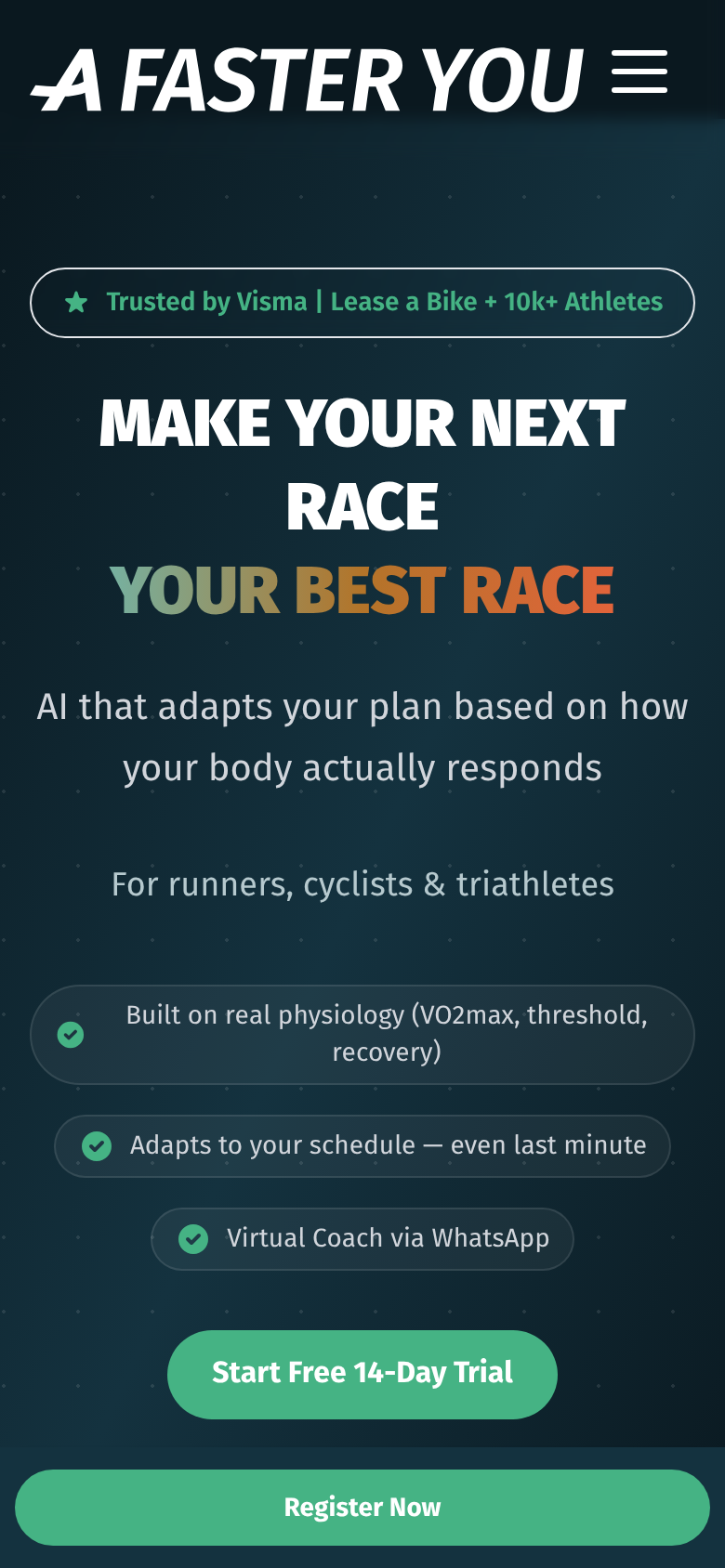
1. Abra afasteryou.com no seu telefone
Acesse afasteryou.com no seu navegador móvel. A página de destino de marketing apresenta o que a plataforma faz e leva você ao cadastro.
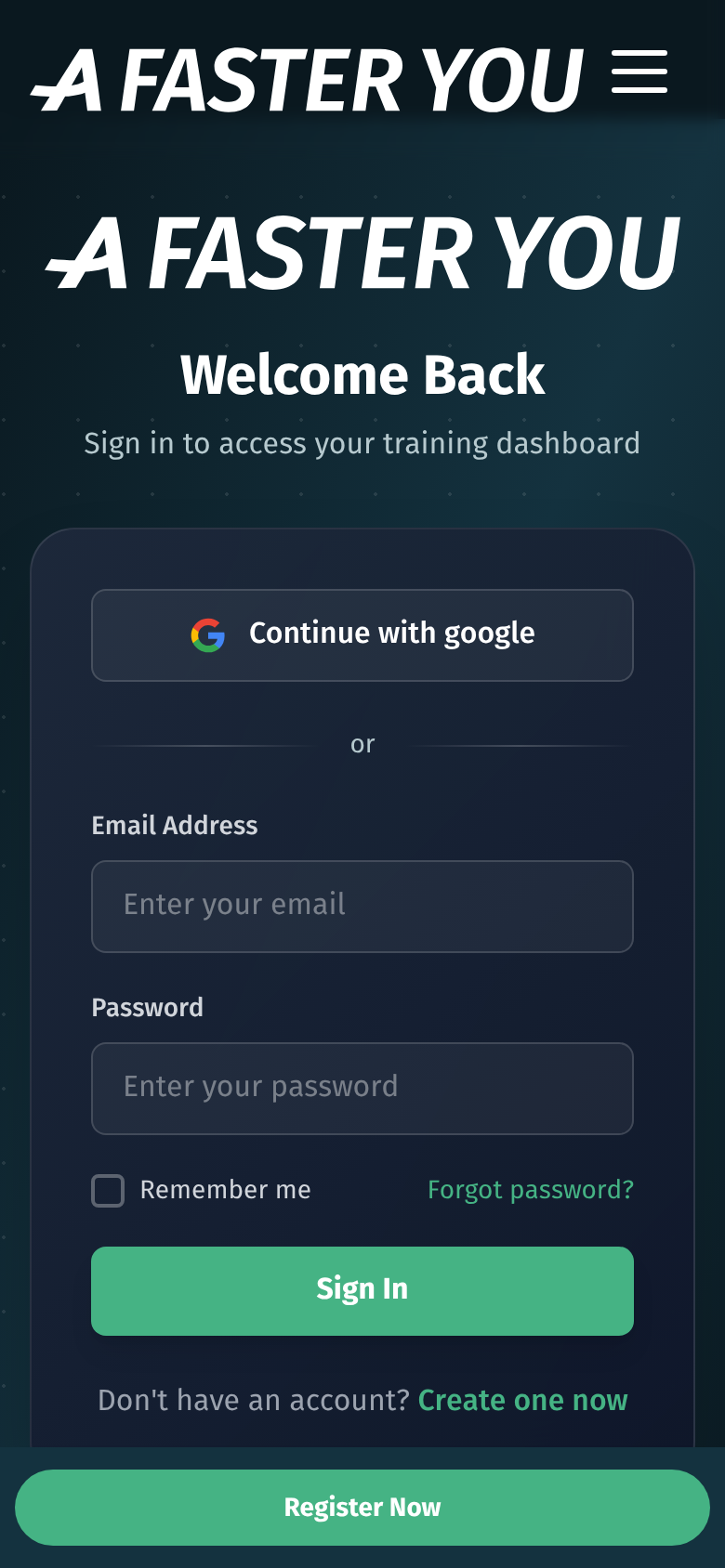
2. Entre ou crie uma conta
Se você já tem uma conta, faça login. Se é novo, o cadastro leva cerca de trinta segundos — e-mail e senha, sem cartão de crédito.
3. Bem-vindo — escolha o que fazer primeiro
Após o login, o A Faster You pergunta o que você quer fazer primeiro. O caminho recomendado para novos atletas é Training Plan. Powertest e Virtual Coach são dois outros pontos de entrada, mas nenhum deles envia workouts para o Zwift sozinho.
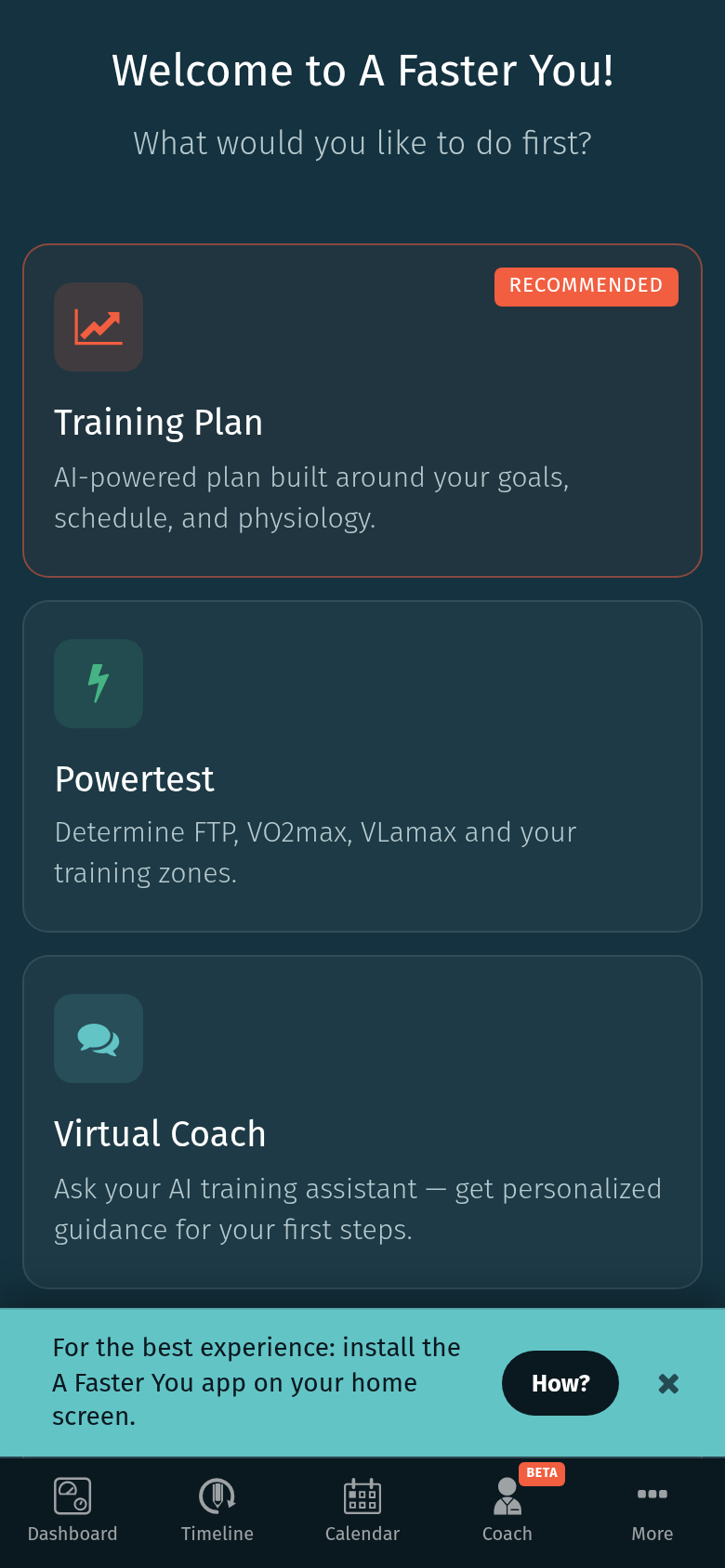
4. Instale o A Faster You como app no telefone (opcional, recomendado)
Toque em How? no banner de instalação na parte inferior. As instruções explicam como adicionar o A Faster You à sua tela inicial — no iOS via menu de compartilhamento, no Android via menu do navegador. Uma vez instalado, o app abre em tela cheia a partir da tela inicial sem interface do navegador, como um app nativo.
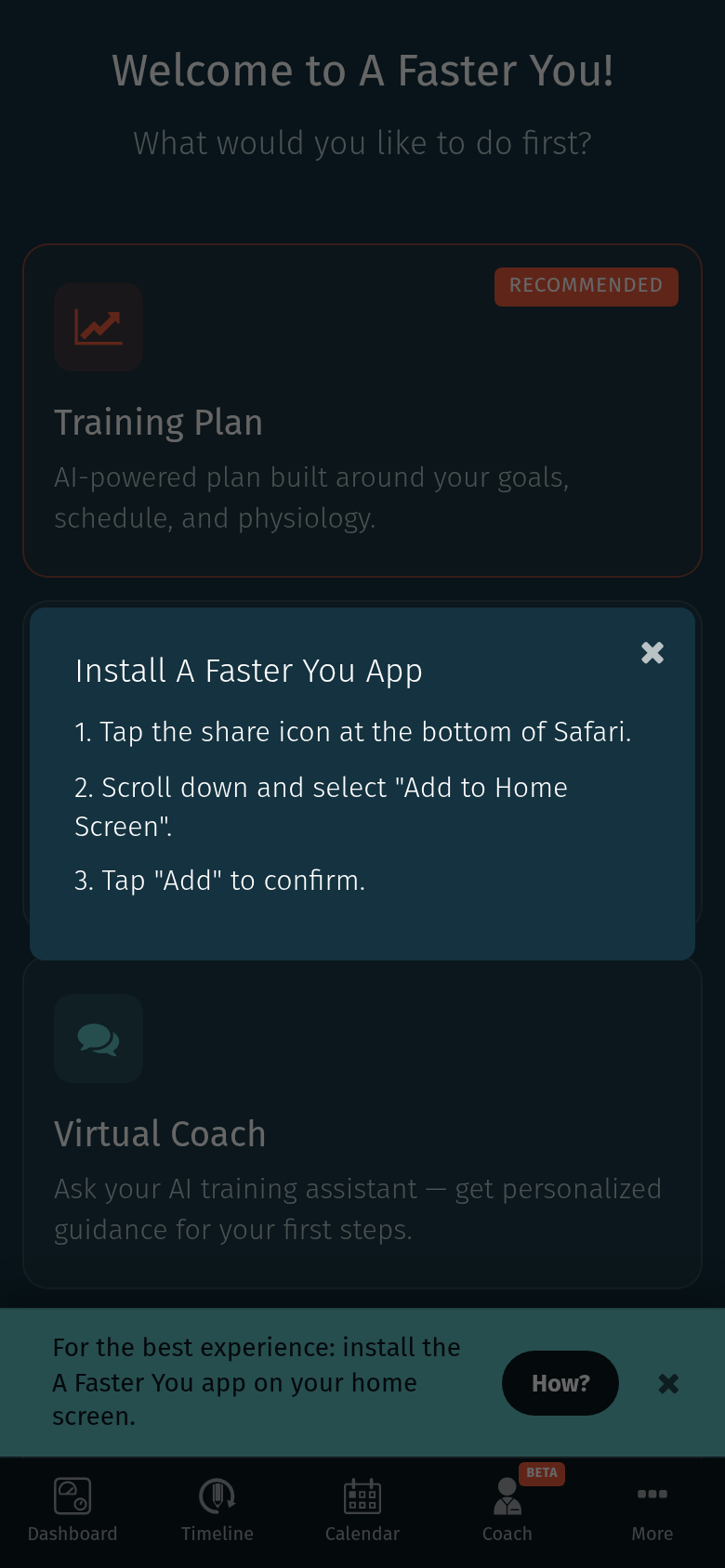
5. Selecione "Training Plan"
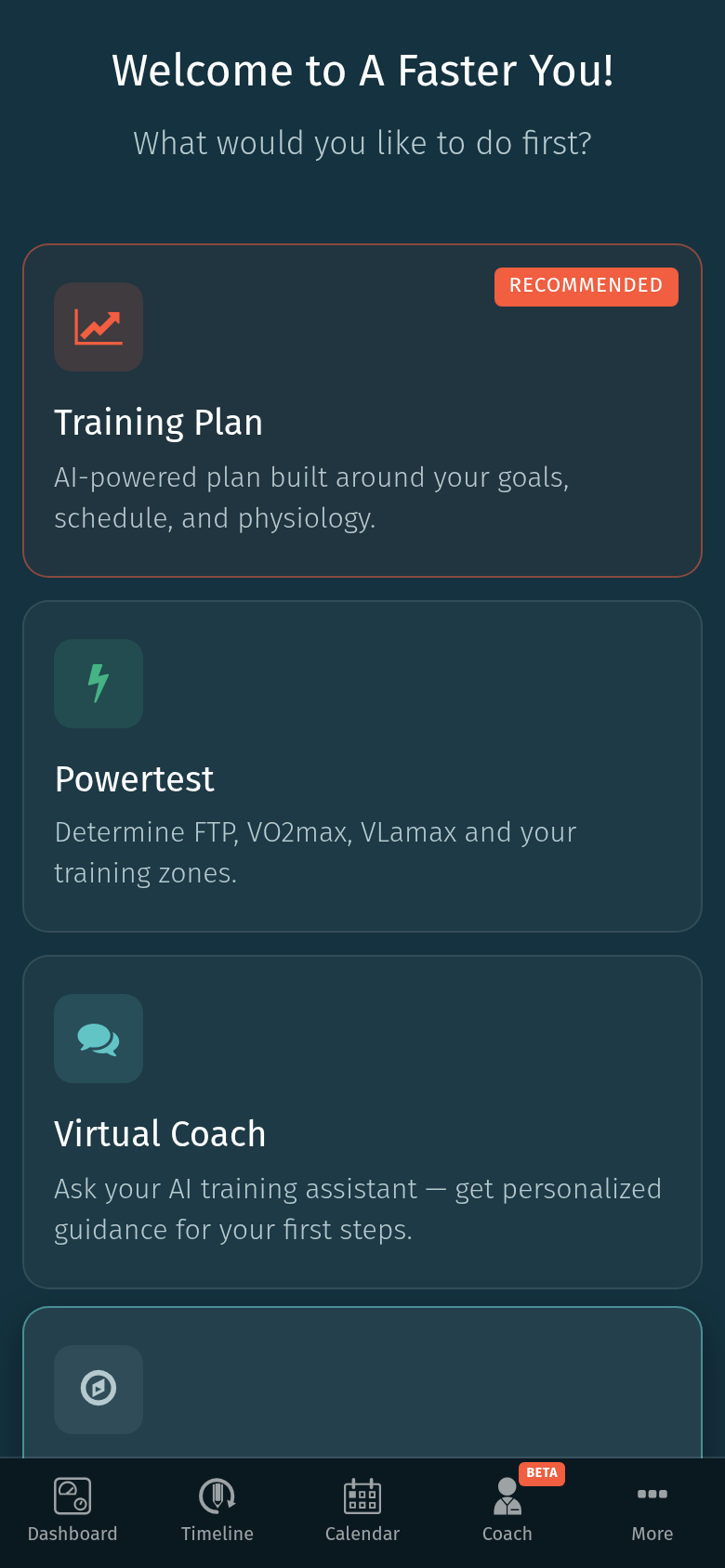
De volta à tela de boas-vindas, toque no card Training Plan. Isso ativa o fluxo de criação do plano com IA.
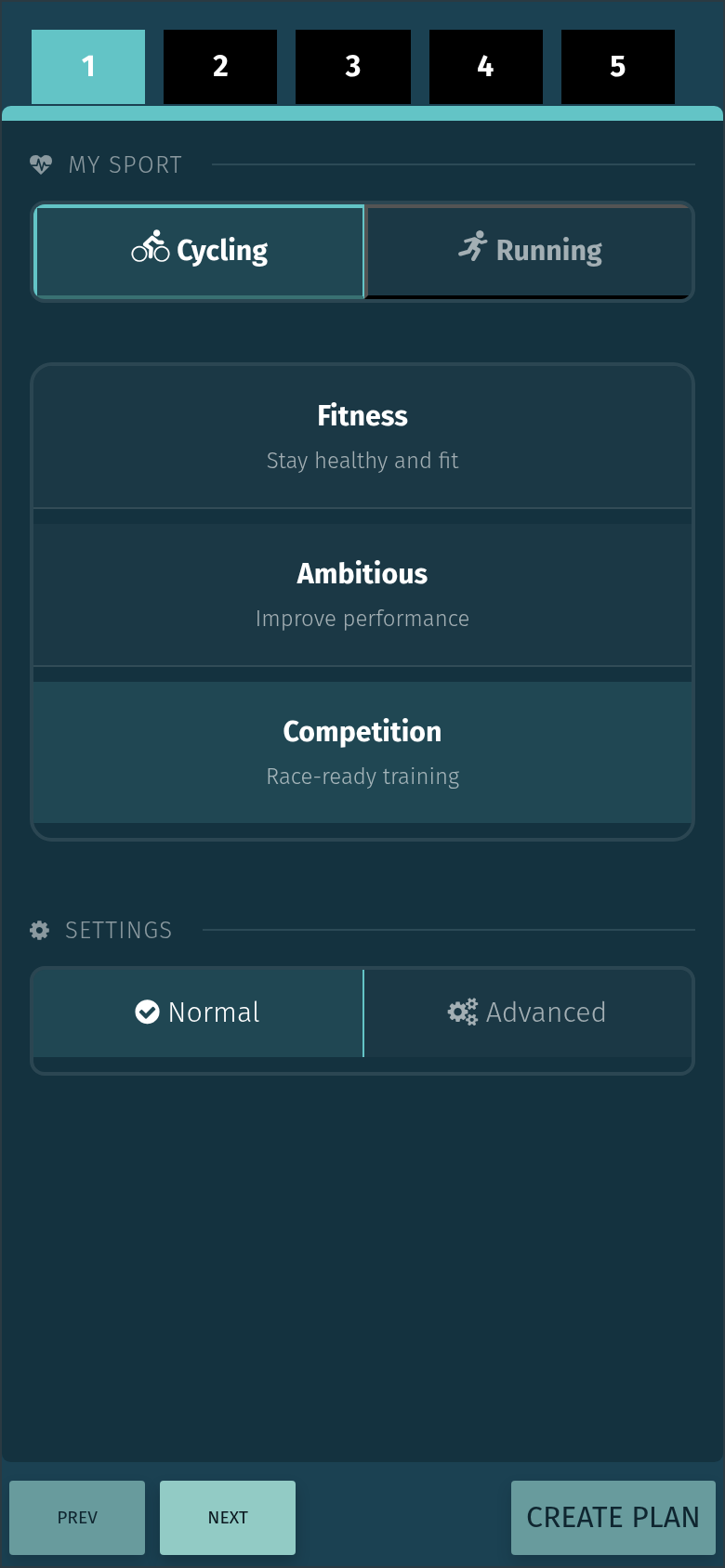
6. Escolha seu esporte
O editor de planos abre com a aba Sport ativa. Escolha se você é ciclista, corredor ou triatleta. A escolha molda toda a estrutura do plano.
7. Defina seu objetivo e data alvo
A aba Goal é onde você diz à IA para que está treinando — uma maratona, uma granfondo, um desenvolvimento de FTP ou condicionamento geral — e quando. O plano se periodiza de trás para frente a partir dessa data.
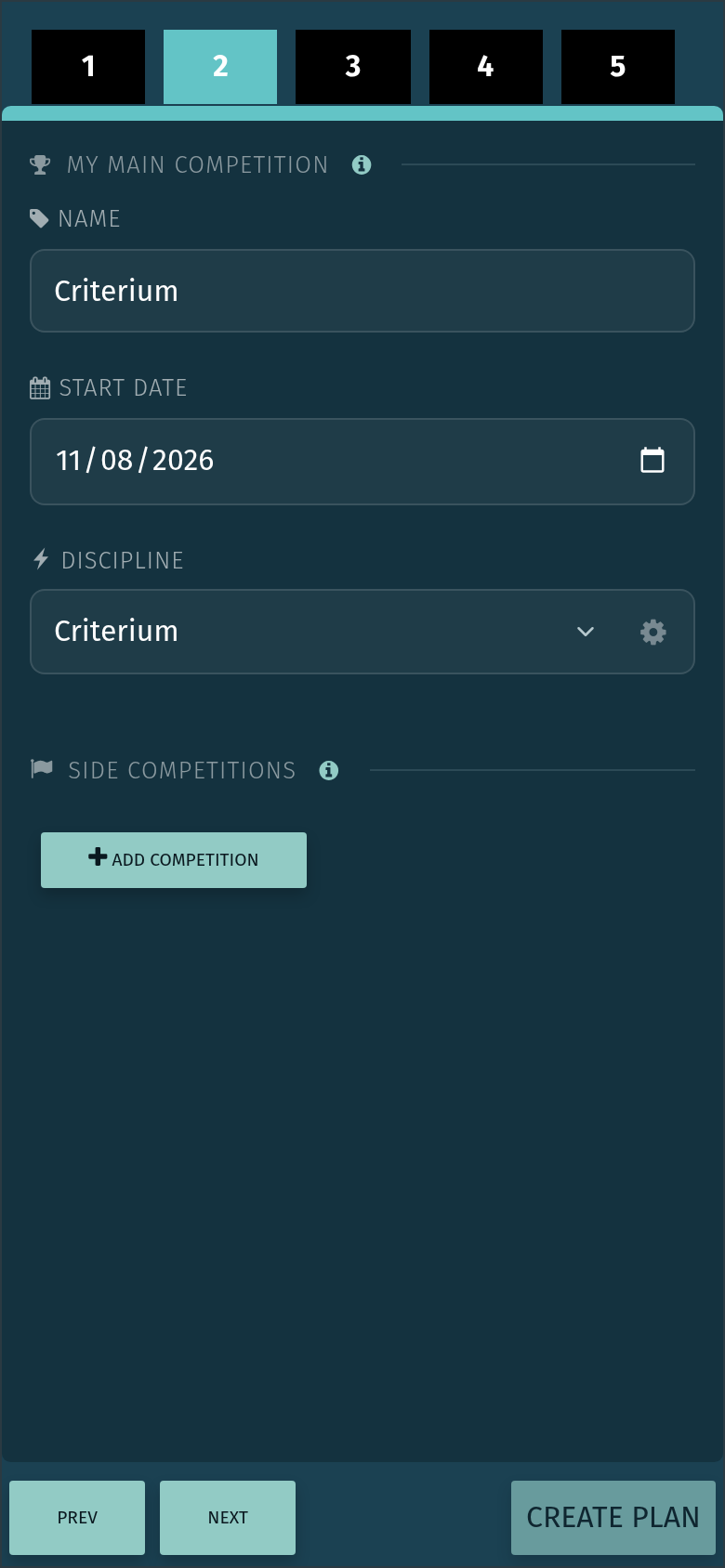
8. Abra a aba Connections — conecte o Zwift
Esta é a aba crucial. Dentro do editor de planos, a terceira aba é Connections. Este é o único lugar onde existe o toggle de envio de workouts para o Zwift. Toque em Connect no card do Zwift.
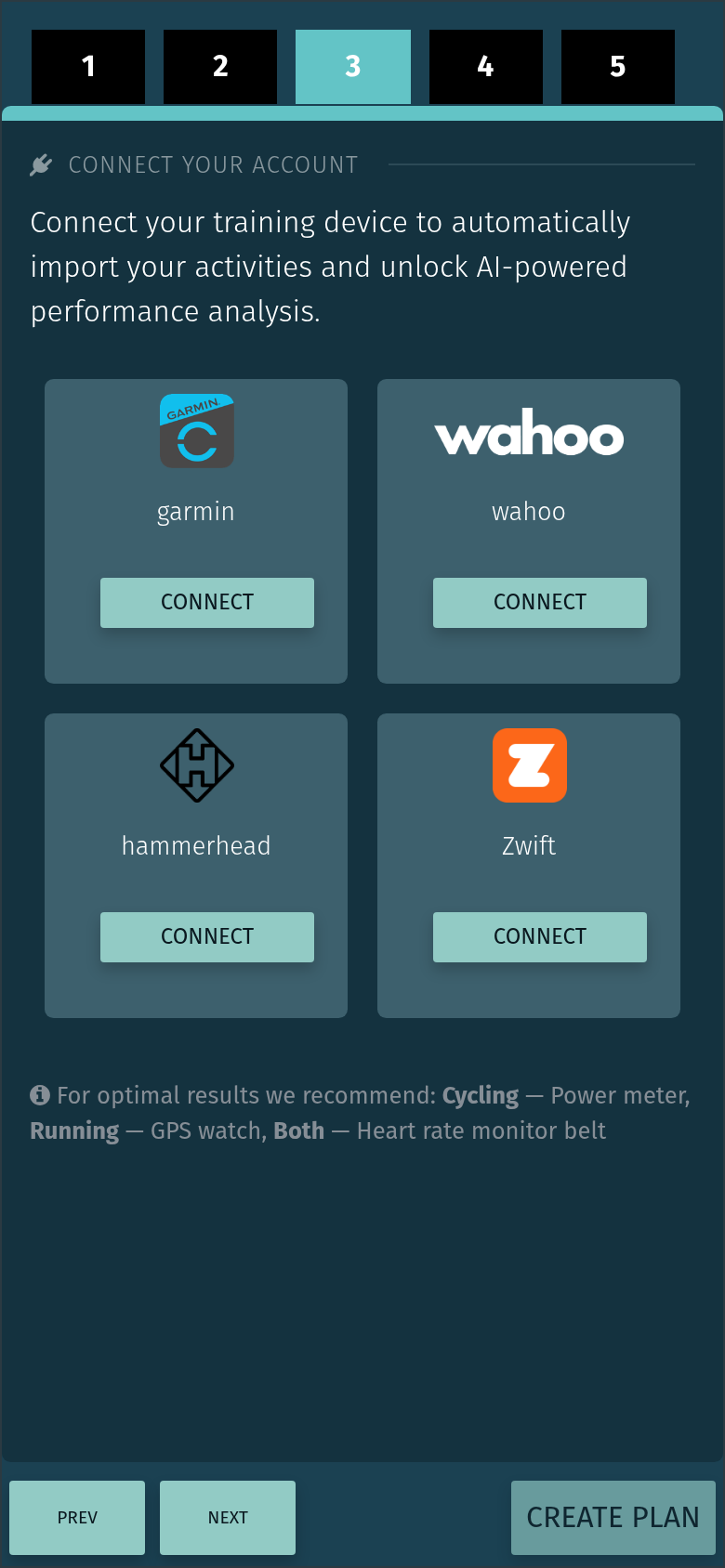
9. Faça login no Zwift
Você é redirecionado para a página de login oficial do Zwift. O A Faster You nunca vê sua senha do Zwift — é um handoff OAuth padrão. Faça login, confirme e o Zwift te devolve.
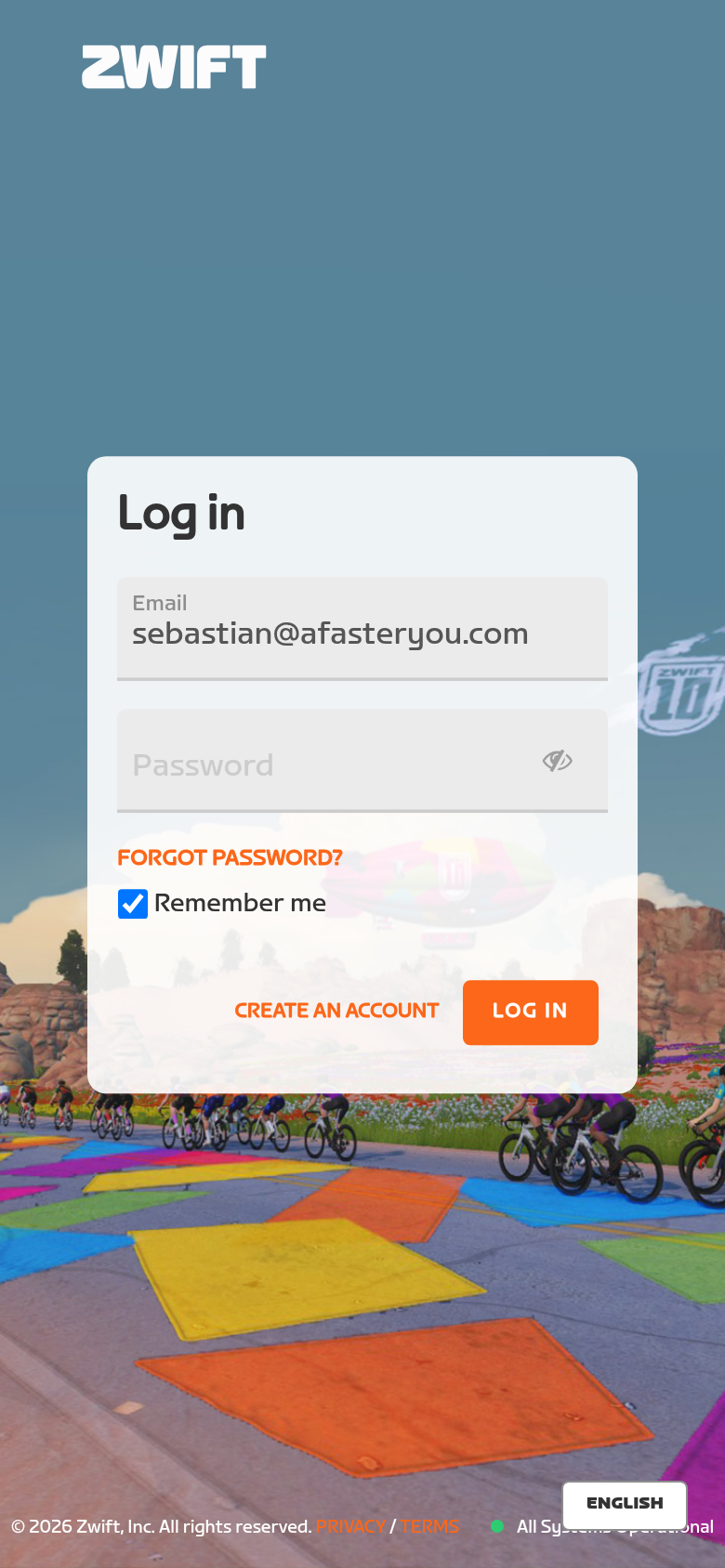
10. Conectado — a sincronização está ativa automaticamente
Assim que o Zwift retorna, o card muda para um estado verde de Conectado. A sincronização está ativa por padrão — não há caixa de seleção extra para confirmar. Duas coisas também acontecem em segundo plano naquele momento: seu teste Premium de 14 dias começa, e o Zwift agora está pronto para receber seus workouts assim que você gerar o plano.
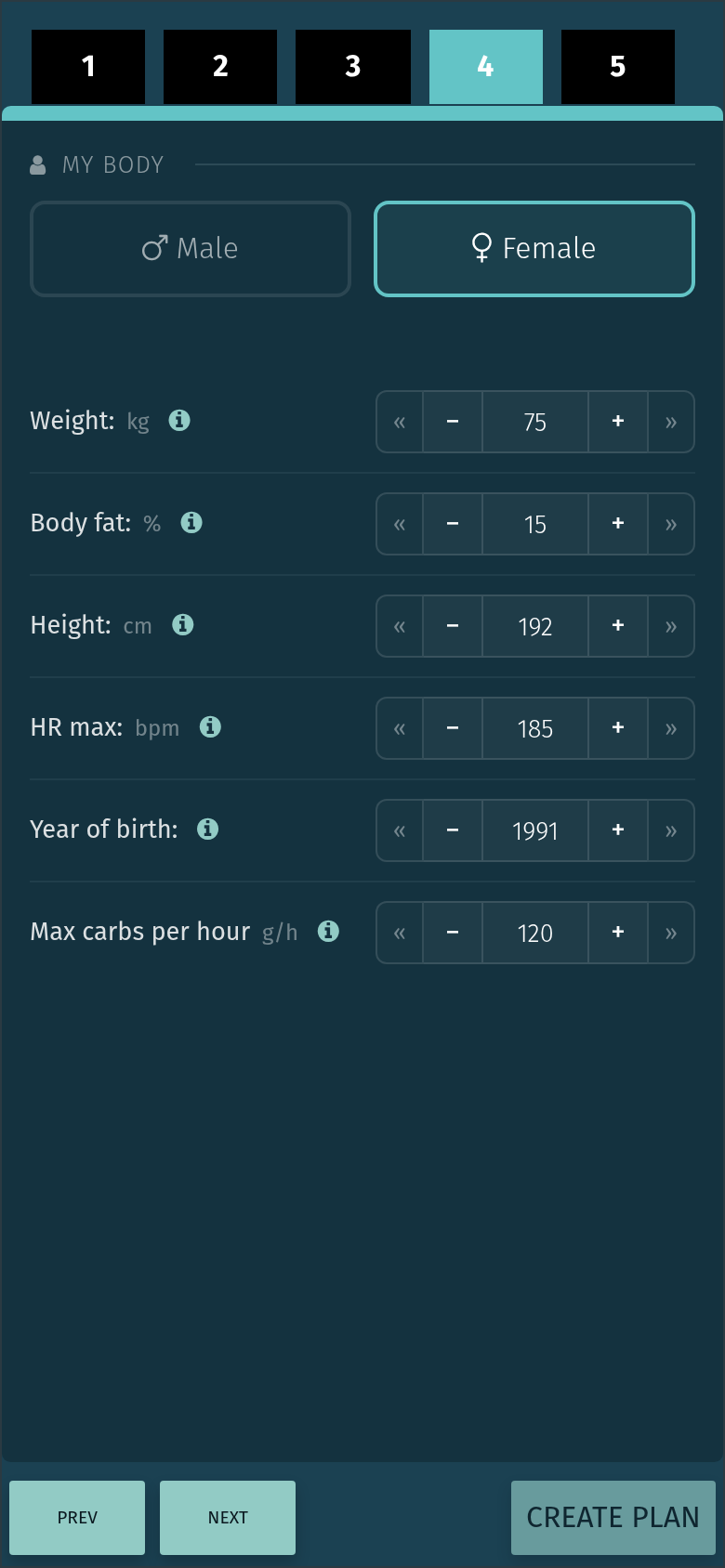
11. Métricas corporais
A aba Body é para altura, peso e fisiologia básica. A IA usa esses dados para calibrar corretamente a intensidade do workout — especialmente para intervalos baseados em potência e ritmo.
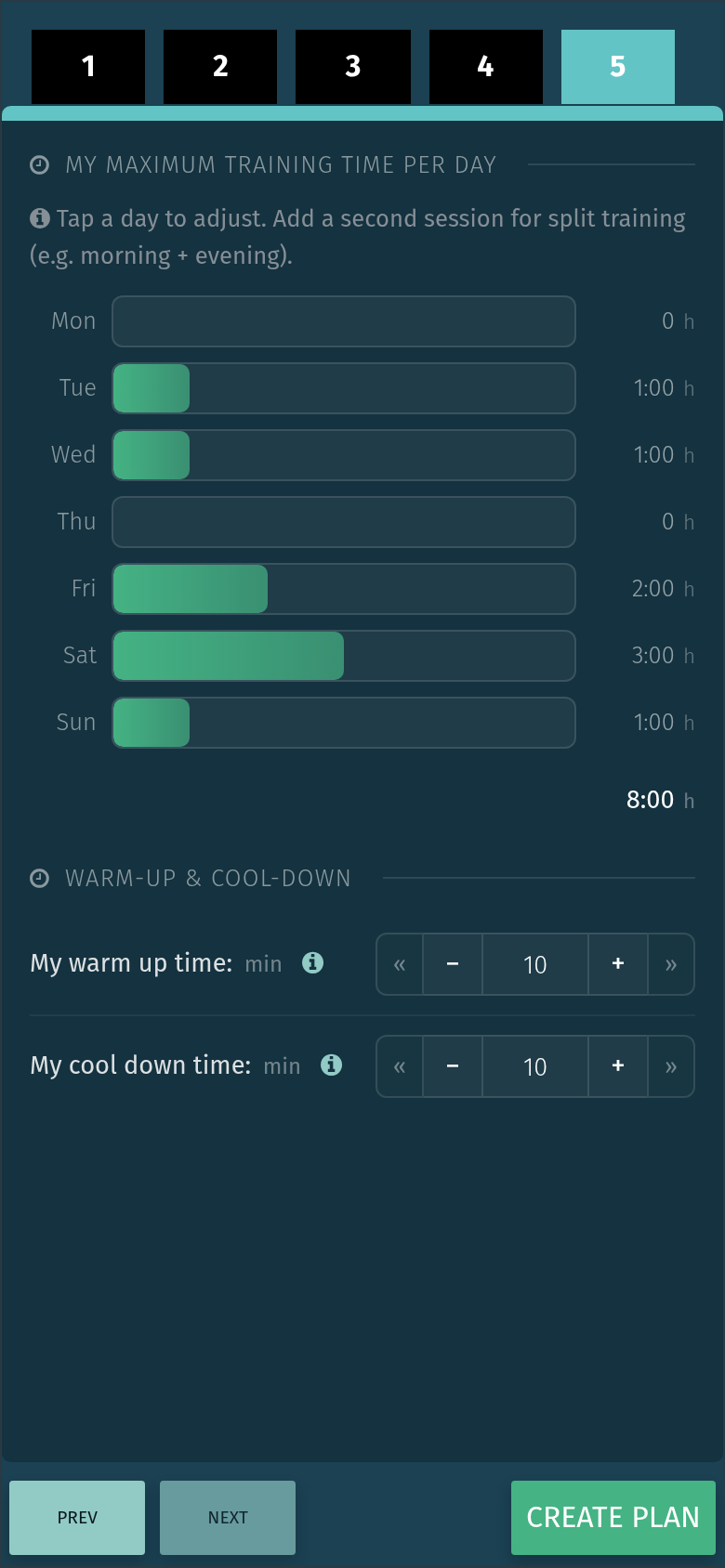
12. Tempo de treino disponível
A aba Time é onde você diz à IA quantas horas por semana você pode realisticamente treinar e em quais dias. Números honestos aqui produzem um plano que você realmente vai concluir.
13. Plano gerado
Toque em Create Plan na parte inferior do editor. A IA gera um plano periodizado completo em cerca de dez segundos — sessões de intervalos, pedaladas de base, dias de recuperação. O calendário se preenche com seu cronograma semana a semana.
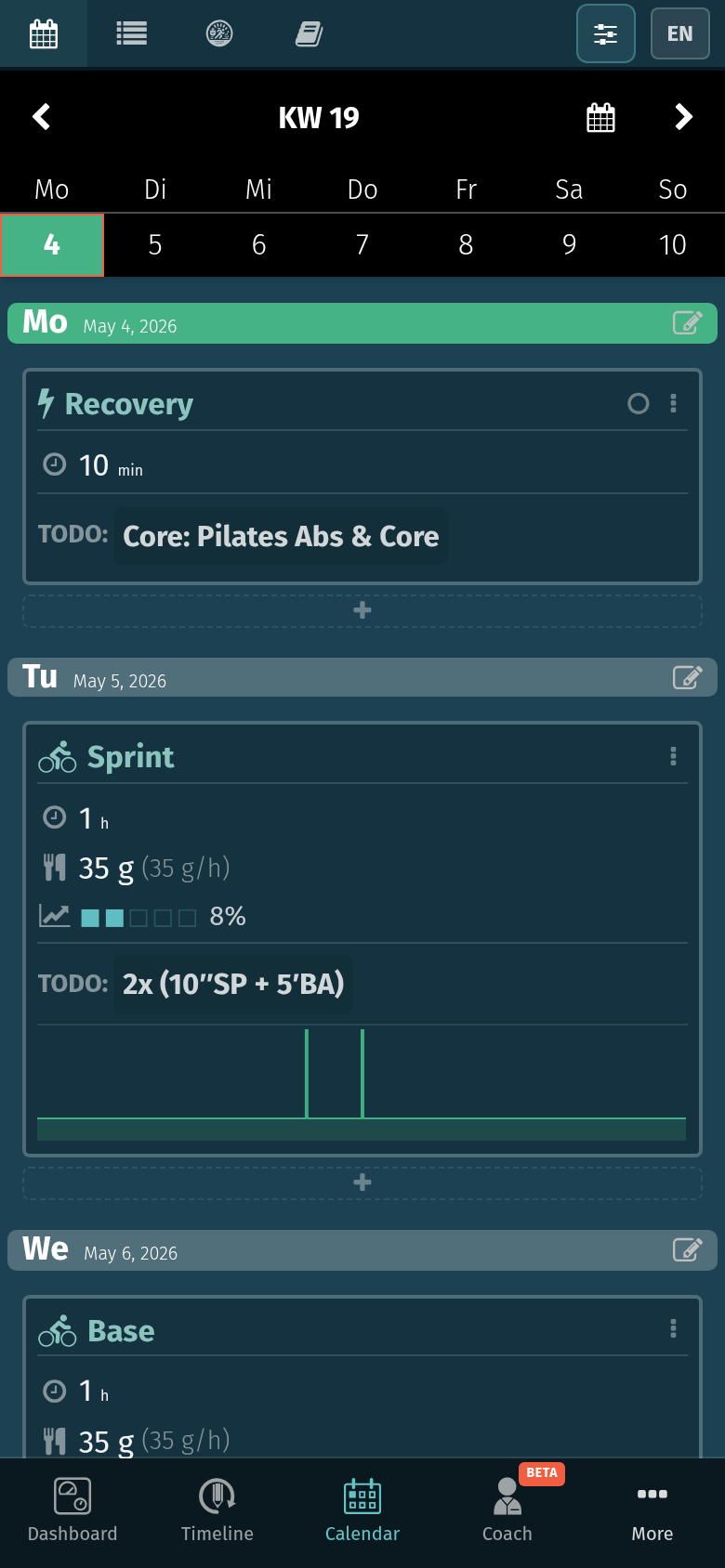
14. Workouts no Zwift Companion
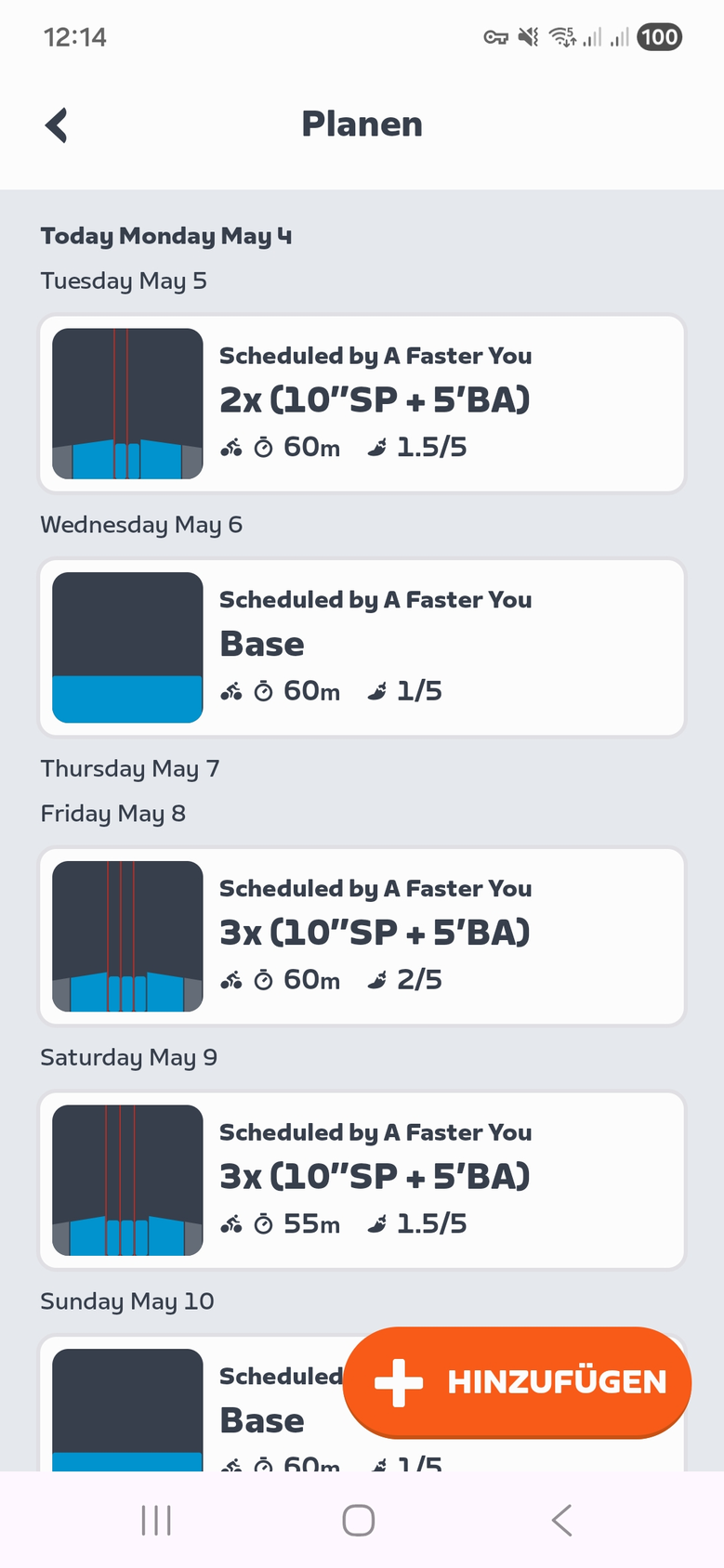
Abra o Zwift Companion no seu telefone e vá para a vista Plan. Seus workouts do A Faster You já estão lá, marcados como Scheduled by A Faster You, com a data correta, duração e estrutura alvo.
Esse é o fluxo completo. A partir daqui, o A Faster You envia novos workouts à medida que seu plano se adapta, e suas pedaladas concluídas voltam automaticamente.
O que acontece após o Create Plan
Push: seus workouts de IA vão para o Zwift
No momento em que você toca em Create Plan, o A Faster You gera o plano periodizado e envia o cronograma da semana atual para o Zwift. A janela padrão é a semana de treino atual (1 a 7 dias à frente). Sessões múltiplas no mesmo dia são enviadas como entradas de cronograma separadas. À medida que cada semana termina, a próxima é enviada automaticamente.
Os workouts aparecem em:
- Zwift Companion (mobile) no dia em que estão agendados
- Zwift Game Client (desktop) — visível na tela de seleção de workout no momento em que você inicia uma pedalada
Se você pedala na Apple TV: dependendo da versão do cliente Apple TV e do suporte do planejador do Zwift, o workout pode aparecer na seleção de workout gerenciada pelo Companion em vez da lista local. Selecionar o workout pelo Companion é o caminho confiável.
Adaptativo: seu plano muda à medida que sua semana de treino se desenrola
O A Faster You não envia seu plano uma vez e o esquece. O plano se adapta em dois níveis:
Até três vezes por dia, a IA reequilibra a carga dos seus próximos workouts — intensidade, contagem de intervalos, duração — sem mudar a estrutura da sua semana:
- De manhã — quando os dados de saúde noturnos chegam (HRV, sono, recuperação de wearables conectados), a intensidade planejada do dia é verificada em relação ao que seu corpo pode absorver.
- Após cada atividade — os valores reais substituem os planejados, e as próximas sessões se ajustam.
- De madrugada — se uma sessão foi perdida, o restante da semana é reequilibrado para que o objetivo continue alcançável.
Uma vez por semana, na manhã de segunda-feira, toda a semana atual é recalculada do zero. Esse é o único caminho que pode mudar a estrutura do workout, o objetivo da semana ou aplicar um novo Powertest. A forma da sua semana é portanto previsível de segunda a domingo — apenas a carga varia dia a dia.
Cada adaptação é reenviada ao Zwift automaticamente. Você não precisa reativar nada. Se preferir seguir um plano fixo sem que ele mude, você pode desativar as atualizações adaptativas nas configurações do seu plano de treino.
Fale com seu Coach: dê à IA novas restrições em linguagem natural
O Virtual Coach do A Faster You é uma camada entre você e a IA de planejamento. Você não move os workouts por conta própria — esse é o trabalho da IA. O que você faz é dar ao Coach novas restrições sobre seu tempo, seus objetivos e seu calendário, e o Coach as repassa à IA de planejamento, que reconstrói a parte afetada do seu plano e a reenvia ao Zwift.
O mesmo Coach está disponível dentro do A Faster You e no WhatsApp, com a mesma memória do seu plano, seu histórico e seu objetivo.
Uma pequena amostra do que os atletas pedem que ele faça:
- "Amanhã não tenho tempo — reequilibre o restante da semana."
- "Semana que vem só tenho terça e sexta."
- "Quarta é minha noite regular de corrida no Zwift, agende isso como evento recorrente."
- "Quero adicionar uma corrida em duas semanas — ajuste o plano para chegar no pico."
- "Por que meu VO2max subiu essa semana?"
O que o Coach não fará é inventar atividades para você. O A Faster You é construído em dados de treino registrados: cada sessão no seu plano reflete o que você realmente pedalou ou correu. Não há entrada manual de "Treinei 30 minutos" — se você pedalou, está lá; se não, não está. O Coach muda o plano em torno da sua realidade, não o contrário.
Pull: suas pedaladas concluídas voltam
No momento em que você conclui uma pedalada no Zwift, o Zwift dispara um webhook de atividade. O A Faster You baixa o arquivo FIT, armazena a atividade e — se a pedalada durou pelo menos 5 minutos — a vincula ao workout planejado correspondente.
Isso funciona tanto se você terminou o workout corretamente, parou cedo, ou pedalou algo completamente diferente. Os números reais (potência, frequência cardíaca, duração) substituem os números planejados, seu dia é marcado e o próximo workout se adapta com base no que realmente aconteceu.
FAQ
Vejo botões de conexão do Zwift em outros lugares também — todos enviam workouts? Não. Há três lugares onde um botão de conexão do Zwift aparece, e apenas um envia workouts:
| Onde você conecta | O que configura | Envia workouts? |
|---|---|---|
| Atividades → Connections | Apenas sincronização de atividades de entrada | Não |
| Bloco do Dashboard | Apenas sincronização de atividades de entrada | Não |
| Training Plan → Edit → aba Connections | Sincronização de atividades de entrada + envio de workouts de saída | Sim |
O envio está vinculado a um plano de treino específico, por isso o toggle fica dentro do editor de planos. O guia acima te leva automaticamente pelo caminho certo — isso só é relevante se você conectou o Zwift em outro lugar primeiro e se pergunta por que nenhum workout está aparecendo.
Preciso de Premium? Sim — o plano de treino com IA, o envio de workouts para o Zwift e as atualizações adaptativas do plano são todas funcionalidades Premium, junto com estimativas de VO2max e VLamax com IA, orientação nutricional de carboidratos e gorduras, seu Training Score, Body Reserve, Readiness Score e o Virtual Coach (no app e no WhatsApp). Conectar o Zwift inicia automaticamente um teste Premium de 14 dias — sem cartão de crédito. Você pode usar tudo durante o teste; após 14 dias você decide se mantém o Premium ativo.
Com quanto de antecedência o Zwift recebe meus workouts? O A Faster You envia sua semana de treino atual — tipicamente de 1 a 7 dias à frente. À medida que a semana termina, a próxima é enviada automaticamente. Isso mantém a visualização do Zwift focada no que está por vir, em vez de sobrecarregar o Companion com toda a temporada.
O plano realmente muda automaticamente? Posso desativar? Sim — em dois níveis. Até três vezes por dia, a IA reequilibra a carga (intensidade, intervalos, duração) após os dados de saúde matinais, após cada atividade concluída e de madrugada se uma sessão foi perdida. Uma vez por semana, na manhã de segunda-feira, toda a semana atual é recalculada — esse é o único caminho que pode mudar a estrutura do workout ou o objetivo da sua semana. Cada adaptação é reenviada ao Zwift. Se preferir seguir um plano fixo, você pode desativar as atualizações adaptativas nas configurações do seu plano — o A Faster You ainda enviará o plano original e baixará suas atividades, apenas sem reequilíbrio.
Meu plano de treino existente sincroniza, ou apenas os novos? Planos existentes sincronizam. A partir do momento em que o Zwift está conectado e você gerou (ou já tem) um plano, a semana de treino atual é enviada imediatamente. Não há nada para recriar.
O que acontece se eu desconectar pela página de configurações do Zwift? Seu token é invalidado do lado do Zwift. O A Faster You mostrará "Connection expired" na próxima vez que você verificar. Para retomar a sincronização, reconecte via Training Plan → Edit → Connections.
O que acontece se eu desconectar de dentro do A Faster You? O A Faster You exclui o cronograma de workouts do Zwift, cancela a assinatura dos webhooks de atividade e se remove da sua lista de apps autorizados no Zwift. Nada permanece do lado do Zwift.
O mesmo workout será enviado duas vezes se meu plano se adaptar? Não. Os envios são idempotentes — as atualizações substituem os cronogramas existentes em vez de duplicá-los.
Tenho duas sessões agendadas para o mesmo dia. O Zwift mostrará as duas? O A Faster You envia as duas. O Zwift Companion e o Game Client atualmente exibem um workout por dia por usuário, então a segunda sessão pode não aparecer na interface de seleção de workout. Ambos os cronogramas existem do lado do Zwift; o comportamento de visibilidade é uma escolha de interface do Zwift, não uma limitação de sincronização.
Também estou conectado a outros provedores. Qual integração envia a atividade de volta quando pedalo no Zwift? Hoje, a primeira atividade a chegar é vinculada ao workout planejado. Se um computador de bordo também registrou a mesma pedalada, você pode ver duas atividades. Uma prioridade de provedor mais inteligente e ciente da fonte está no nosso roadmap.
Solução de problemas
O workout de hoje não está aparecendo no Companion. Puxe para baixo para atualizar no app Companion. A interface mobile do Zwift armazena cronogramas de workout em cache e nem sempre os busca novamente por conta própria. Esse é o comportamento do Companion, não um problema de sincronização.
Meu card do Zwift diz "Connection expired". Seu token OAuth foi invalidado — na maioria das vezes porque você desconectou pela página de configurações do Zwift, ou o Zwift rotacionou algo do lado dele. Toque em Reconnect no card do Zwift, faça login, e você está de volta.
Terminei minha pedalada 20 minutos cedo e meu plano ainda mostra o workout como concluído. Isso é intencional. Uma pedalada curta ainda conta como sessão concluída — os números reais substituem os planejados e o próximo workout se adapta. Se quiser refazer a sessão, agende-a manualmente para outro dia.
Minha pedalada foi importada mas não está vinculada ao workout planejado. O vínculo exige que a pedalada tenha pelo menos 5 minutos de duração e caia dentro da data planejada. Pedaladas de teste muito curtas, ou pedaladas em um dia sem workout agendado, são importadas como atividades independentes.
Pronto para sincronizar seu plano de IA com o Zwift? Abra seu plano de treino, mude para a aba Connections, toque em Connect Zwift e conclua a configuração do plano. Seu teste Premium de 14 dias começa no momento em que o Zwift está conectado, e os primeiros workouts chegam ao Companion no momento em que seu plano é gerado.