aeroAPP Garmin-Setup: Installation und Login-Fix (2026)
Du tippst auf dem Edge auf Login. Er sagt: Schau auf dein Handy. Das Handy tut nichts. Kein Fehler, kein Ladekreis, nichts zum Googeln. Das ist eine wiederkehrende Supportfrage zur aeroAPP, und in den Fällen, die wir bearbeitet haben, lag es an drei Dingen: der Garmin-Connect-App, der Browsereinstellung auf iOS oder den Berechtigungen und Einschränkungen des Garmin-Kontos. Das ist die Anleitung für die aeroAPP von der Installation bis zum ersten Run, mit diesen stillen Fehlern zuerst, weil die Leute genau dort hängen bleiben.
Was die aeroAPP ist
Eine Connect-IQ-App von Garmin, die auf deinem Edge läuft und einen aeroTEST in eine geführte Fahrt verwandelt. Sie zählt dich bis zum Start deiner Teststrecke herunter, sagt dir, wann du wenden sollst, prüft jeden Run gegen den vorherigen und schickt die Daten über dein Handy an afasteryou.com. Deine Luftwiderstandsfläche (CdA) erscheint nach jedem Run, den die Plattform berechnet hat, auf dem Edge. Alles wird außerdem als FIT-Datei auf dem Gerät gespeichert, eine abgerissene Handyverbindung kostet also nie einen Run.
Geräte: Garmin Edge 520 Plus, 530, 540, 550, 830, 840, 850, 1030 (inklusive Plus und der Bontrager-Edition), 1040, 1050, Explore 2 und der Edge MTB. Es ist eine Edge-App; eine Version für Uhren gibt es nicht.
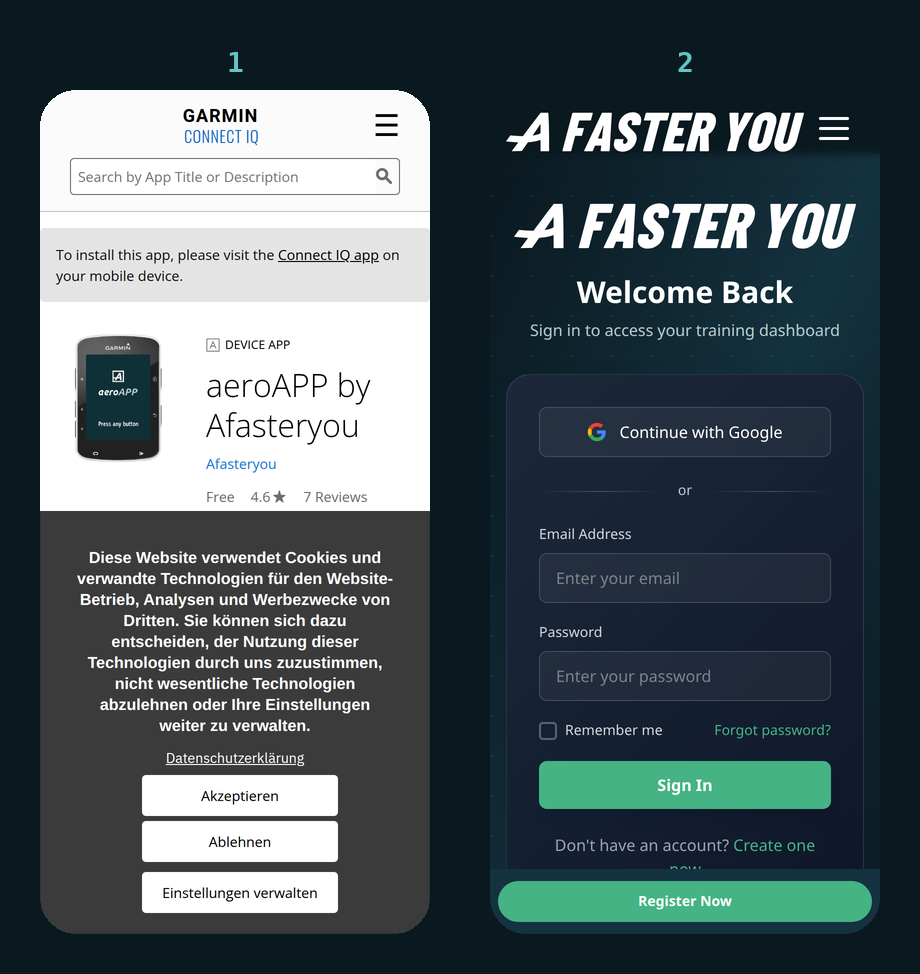
Kosten: Die App ist kostenlos, und Outdoor-aeroTESTs sind Teil des kostenlosen Kontos. Der Professional-Modus (unbegrenzt viele Runs pro Setup, Rollwiderstandstest) braucht einen Powermonth; Bahntests brauchen den Coach-Account. Noch kein Konto? Leg dein kostenloses Konto an, bevor du die App öffnest.
Installation
- Öffne auf deinem Handy den Connect IQ Store (die Garmin-Connect-App hat ihn unter Mehr, oder nimm die separate Connect-IQ-App) und such nach aeroAPP by Afasteryou, oder öffne direkt die Store-Seite.
- Installiere sie auf deinem Edge. Der Edge muss über Garmin Connect mit dem Handy gekoppelt sein; die App landet beim nächsten Sync auf dem Gerät.
- Auf dem Edge erscheint die aeroAPP unter den Connect-IQ-Apps. Öffne sie einmal zu Hause. Den Login willst du auf dem Sofa lösen, nicht am Straßenrand.
Wie der Login funktioniert
Das ist dreißig Sekunden wert, denn es erklärt jeden Fehler unten. Der Edge hat keine Tastatur und keinen Browser. Wenn du auf Login tippst, bittet die aeroAPP dein Handy über die Garmin-Connect-App, im Browser des Handys eine Login-Seite zu öffnen. Dort loggst du dich mit deinem afasteryou.com-Konto ein. Der Browser gibt ein Token an Garmin Connect zurück, Garmin Connect gibt es an den Edge weiter, und der Edge zeigt Login successful!
Die Kette ist also: Edge, Bluetooth, Garmin-Connect-App, Handy-Browser, afasteryou.com und zurück. Fehlt ein Glied, wartet der Edge, und das Handy zeigt nichts.
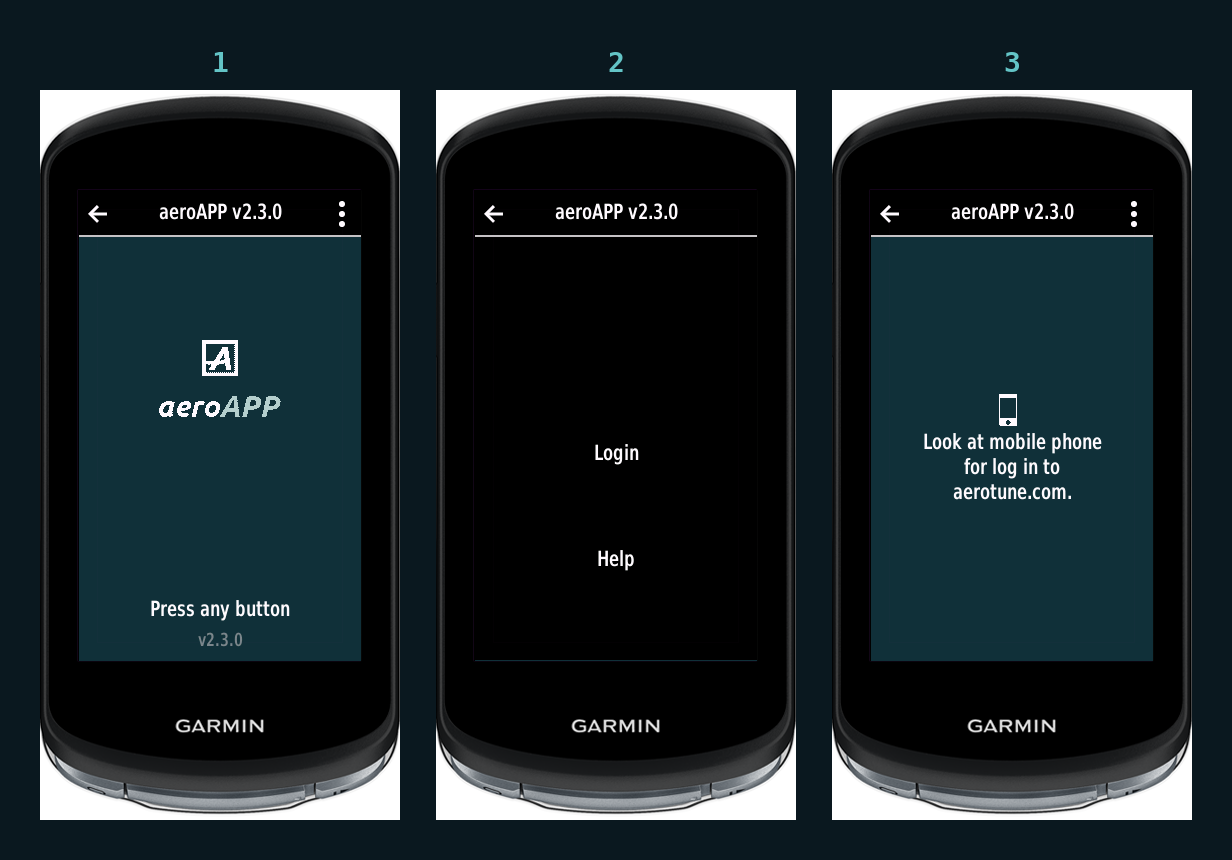
(Das Gerät zeigt möglicherweise noch eine frühere Adresse an: Sie leitet auf afasteryou.com weiter. Die Login-Seite, die sich öffnet, ist afasteryou.com, und dein afasteryou.com-Konto ist das richtige. In alten PDF-Anleitungen steht eine Adresse, die nicht mehr funktioniert — nimm stattdessen afasteryou.com.)
Wenn nichts passiert: drei stille Fehler
Geh sie in dieser Reihenfolge durch.
1. Garmin Connect läuft nicht, oder das Handy ist nicht verbunden. Öffne die Garmin-Connect-App auf dem Handy, warte, bis sie den Edge als verbunden anzeigt, lass sie im Vordergrund offen und tippe dann auf dem Edge erneut auf Login. Die Übergabe braucht eine wache Garmin-Connect-App; ein Handy mit geschlossenem Garmin Connect oder ausgeschaltetem Bluetooth kann nichts öffnen.
2. iPhone: Safari ist nicht dein Standardbrowser. Im aktuellen Login-Ablauf auf iOS scheitert die Übergabe stillschweigend, wenn Safari nicht der Standardbrowser ist. Einstellungen, Safari, Standard-Browser-App, Safari. Nach dem Login kannst du zurückwechseln; das Token bleibt auf dem Edge.
3. Garmin Connect ist eingeschränkt. Ein Garmin-Konto oder Gerät mit Einschränkungen (ein verwaltetes oder Familienkonto, oder App-Berechtigungen auf dem Handy, die Garmin Connect den Netzwerk- oder Bluetooth-Zugriff verweigern) liefert die Login-Seite nie aus. Prüf die App-Berechtigungen des Handys für Garmin Connect, und prüf, ob das Garmin-Konto selbst keine Einschränkungen hat. Sobald sie aufgehoben sind, klappt der Login beim nächsten Versuch.
Wenn alle drei in Ordnung sind und das Handy trotzdem nichts zeigt, starte Edge und Handy neu, öffne zuerst Garmin Connect und versuch es dann noch einmal. Wenn auch das scheitert, schreib an info@afasteryou.com mit deinem Handymodell und der Version seines Betriebssystems, dem Edge-Modell, den Versionen von Garmin Connect und aeroAPP und dem, was der Edge angezeigt hat. Das brauchen wir, um tiefer zu graben.
Weitere Meldungen, die du sehen wirst
| Auf dem Edge | Was es bedeutet | Was tun |
|---|---|---|
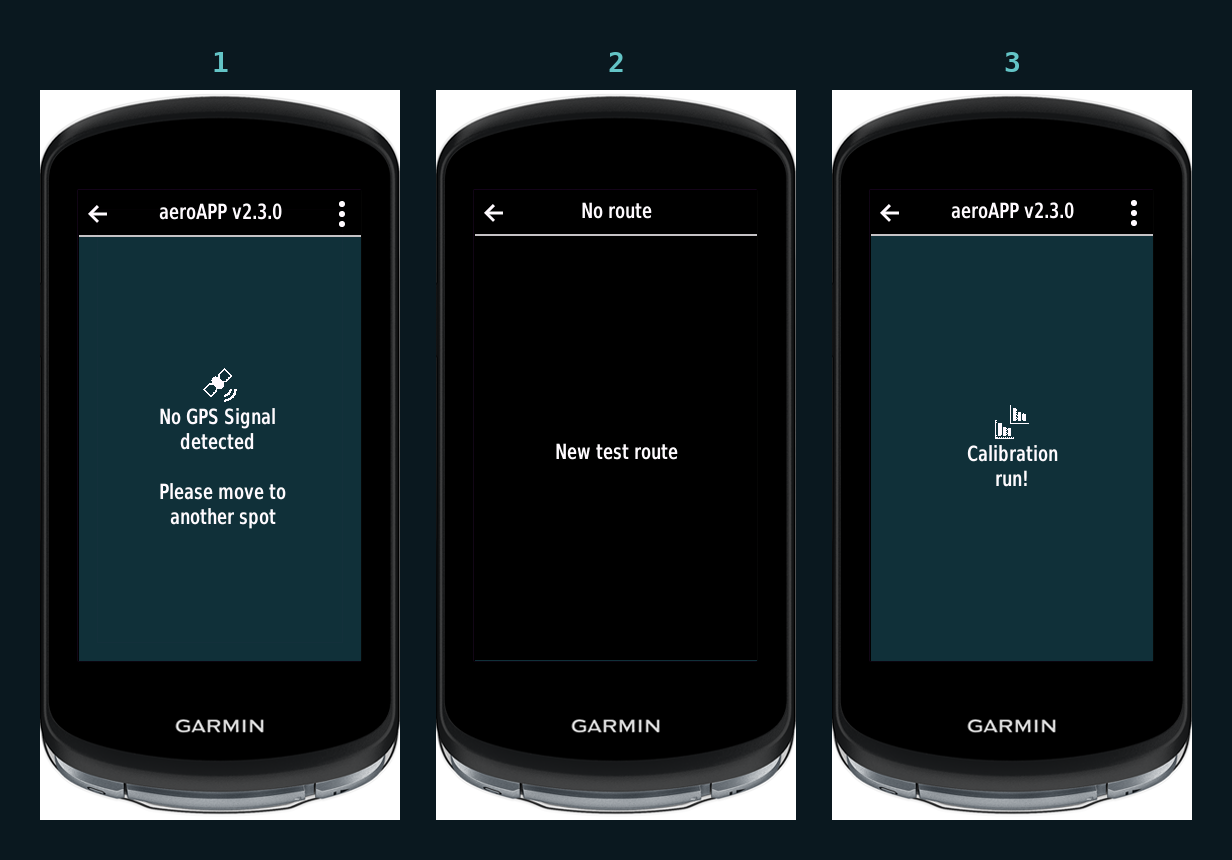
| Calibration run! | Das ist Setup 0; sein CdA wird nicht für Vergleiche verwendet | Fahr ihn, dann starte das Baseline-Setup |
| Waiting for phone to connect | Keine Bluetooth-Verbindung zu Garmin Connect | Öffne Garmin Connect auf dem Handy, warte auf die Verbindung |
| Login expired. Please login again | Das Token ist abgelaufen | Logge dich erneut ein, gleiches Vorgehen |
| Access forbidden! Check power meter and account status | Der Edge hat keinen Powermeter verbunden, oder deinem Konto fehlt der Testtyp | Kopple den Powermeter; für Bahn- oder Professional-Modus prüf dein Konto |
| No power data. Check your power meter! | Powermeter verbunden, aber stumm | Weck den Powermeter, prüf die Batterie, starte beide neu, wenn es bleibt |
| No speed. Check your speed sensor! | Die App hat einen Geschwindigkeitssensor erwartet und keinen gefunden | Weck den Sensor, oder stell Speed sensor auf If found |
| GPS OFF! Please enable GPS | GPS auf dem Edge deaktiviert | Aktiviere GPS in den Geräteeinstellungen |
| Version not supported. Please update the aeroAPP! | Alte App-Version | Aktualisiere über den Connect IQ Store |
| Powermonth required for professional modus | Der Professional-Modus ist nicht kostenlos | Bleib im Basic-Modus, oder hol dir einen Powermonth |
| Turn too early. Please repeat | Du hast vor dem Ende der Strecke gewendet | Fahr nächstes Mal bis zum Wendepunkt |
| Position not stable. Please repeat the test | Zwei Runs des Setups weichen voneinander ab | Fahr noch einen Run; prüf auf Wind, eine lose Jacke, eine veränderte Position |
Einstellungen, erklärt
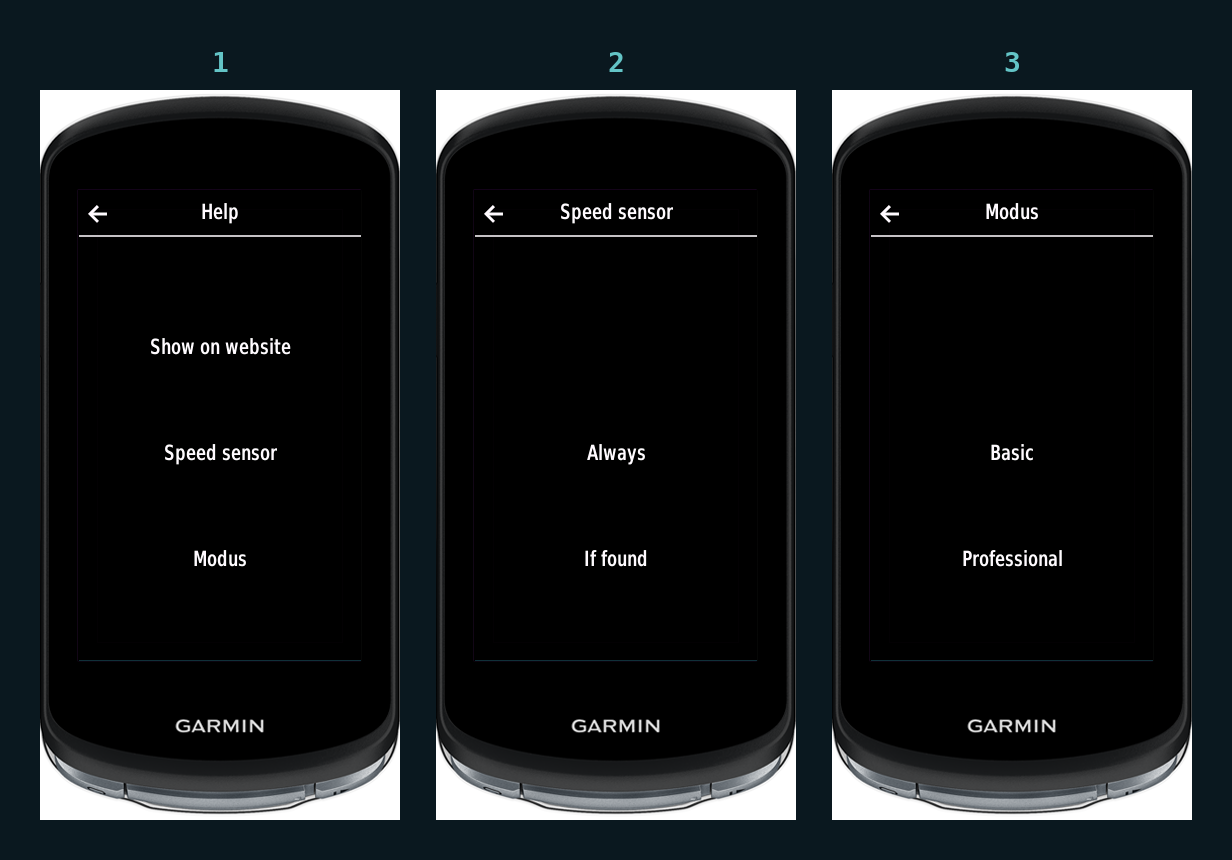
- Modus, Basic oder Professional. Basic führt dich durch zwei Runs pro Setup und verlangt einen dritten nur, wenn sie nicht übereinstimmen. Professional lässt dich so viele Runs fahren, wie du willst, und ergänzt den Rollwiderstandstest (Beta). Professional braucht einen Powermonth.
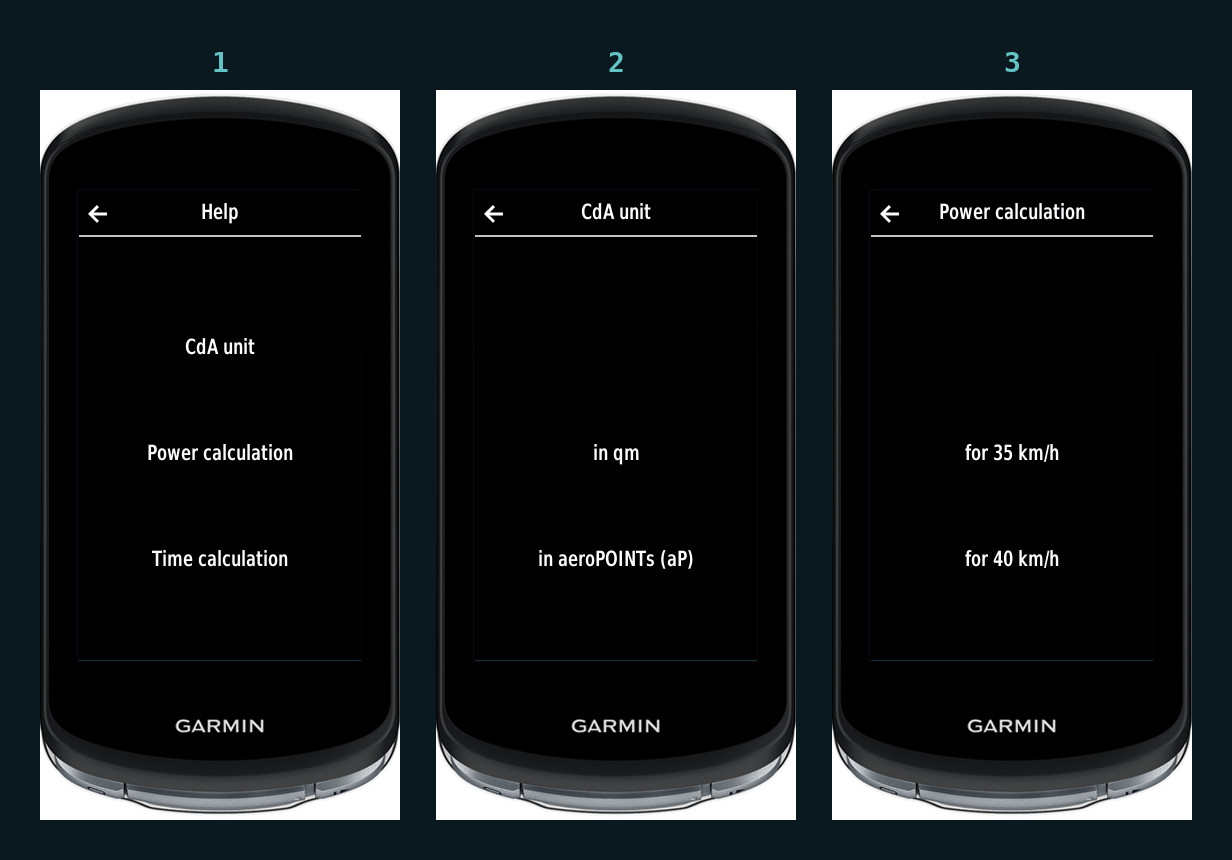
- CdA unit. Aero points (aP, 1 aP = 0,01 m²) oder Quadratmeter. Wir empfehlen aP: 22,8 liest sich besser als 0,228.
- Power calculation. Die Geschwindigkeit, bei der der Edge einen CdA-Unterschied in gesparte Watt umrechnet; du wählst aus drei Geschwindigkeiten.
- Time calculation. Die Rennstrecke, auf der der Edge einen CdA-Unterschied in gesparte Zeit umrechnet, bei der Leistung deiner Session.
- View of difference. Relative oder absolute Unterschiede zwischen Setups auf dem Ergebnisbildschirm.
- Show on website. Schickt dein Handy zum aktuellen aeroTEST auf afasteryou.com, um die Session-Details zu bearbeiten, während du noch an der Straße stehst.
- Feedback to test, On oder Off. Das Urteil nach jedem Run: mit einem zusätzlichen Run bestätigen, Position stabil oder wiederholen. Off hält den Edge zwischen den Runs ruhig; die Prüfung passiert trotzdem auf der Plattform.
- Biketype. Zeitfahrrad, Rennrad, Mountainbike oder Cyclocross: Wähle die Kategorie, die zum getesteten Rad passt.
- Power smooth, 3, 5 oder 10 s. Über wie viele Sekunden die Leistungsanzeige auf dem Bildschirm mittelt. 3 s ist der Standard; nimm den Wert, nach dem du fahren kannst.
- Speed sensor: On, Off, Always, If found. Always sagt der App, den Sensor bei jedem Run zu erwarten; If found nutzt ihn, wenn er da ist, und sonst die GPS-Geschwindigkeit. Ein Sensor senkt die Unsicherheit eines Runs. Wenn du also einen hast, wähle Always: Ein schlafender Sensor soll den Run stoppen, nicht ihn stillschweigend in einen GPS-Run verwandeln.
Teststrecken hängen daran, wo du stehst
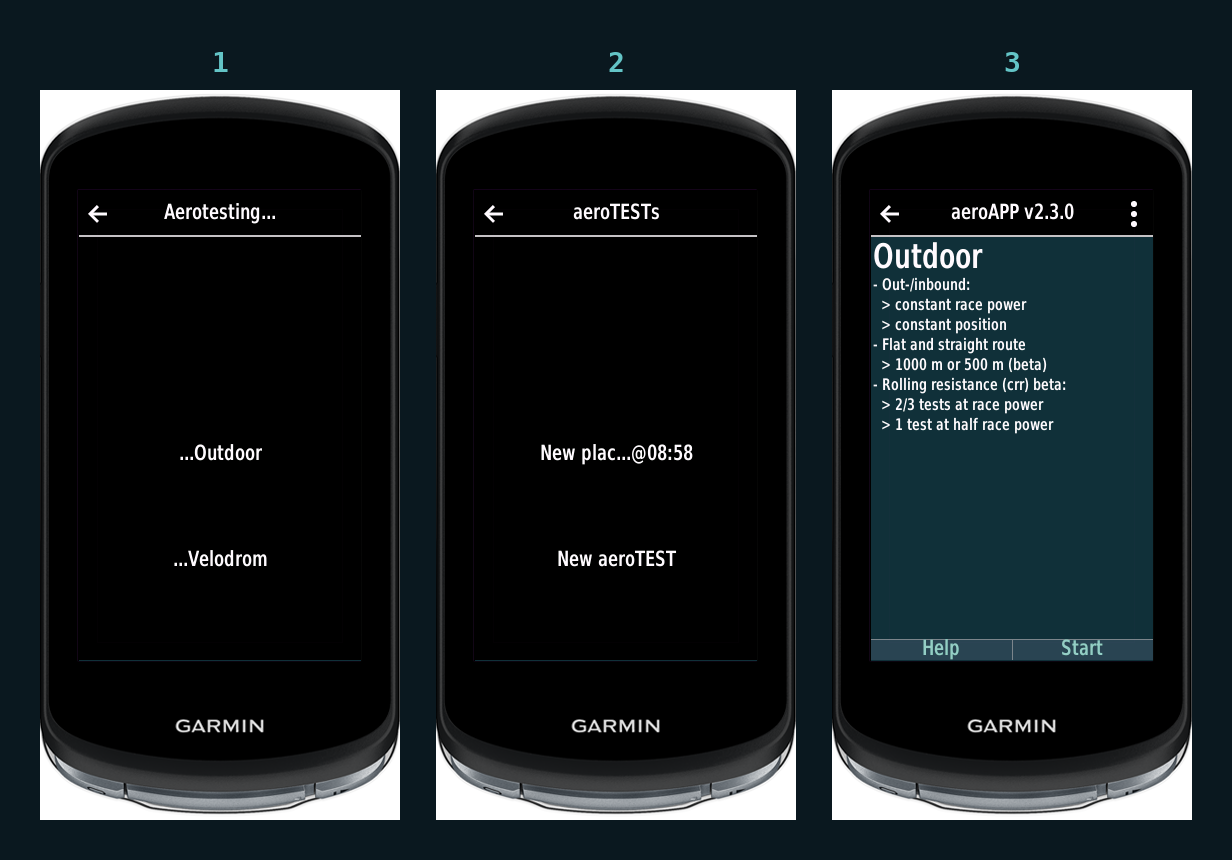
Wenn du einen neuen aeroTEST startest, fragt die App die Plattform nach deinen gespeicherten Teststrecken in der Nähe deiner GPS-Position und bietet die an, deren Startpunkt weniger als etwa drei Kilometer entfernt ist. Steh woanders, und das Menü zeigt nur „New test route", was richtig ist: Du fährst einen aeroTEST auf der Straße, auf der du stehst. Fahr zur Straße, warte auf den GPS-Fix, dann starte. Strecken lassen sich auf afasteryou.com unter Aerotest, Teststrecken umbenennen oder löschen.
Vor dem ersten Run: eine Checkliste
- aeroAPP installiert und zu Hause eingeloggt
- Garmin Connect auf dem Handy, Handy gekoppelt, mobile Daten an
- Powermeter gekoppelt und einmal kalibriert
- Geschwindigkeitssensor gekoppelt, Umfang von Hand eingegeben
- Teststrecke gewählt; die Straße zählt mehr als das Material
- Das Protokoll im Kopf, die Qualitätsregeln in den Beinen
FAQ
Muss ich das Handy während der Runs dabeihaben? Das Handy wird gebraucht zum Einloggen, zum Laden deiner Session und Strecken und zum Senden jedes Runs, wenn er endet, zurück an der Startmarke. Unsere Plattform-FAQ erlaubt, es im Auto oder bei einem Freund am Startpunkt zu lassen; die Bluetooth-Reichweite durch eine Autokarosserie ist nicht garantiert, die sichere Wahl ist also die Trikottasche. Kann ein Run nicht gesendet werden, bleibt er als FIT-Datei auf dem Edge.
Kann ich die aeroAPP ohne Handy nutzen? Nicht für die geführte Session. Die App misst und führt, aber die Berechnung passiert auf der Plattform, und während der Session ist das Handy die Verbindung zwischen beiden. Runs, die nicht gesendet werden konnten, werden als FIT-Dateien auf dem Edge gespeichert und können später auf die Plattform gezogen werden.
Die App funktioniert, zeigt aber nach dem Run keinen CdA. Prüf in dieser Reihenfolge: Ist das Handy verbunden und Garmin Connect offen; hat der Run Leistung und Geschwindigkeit aufgezeichnet (der Edge zeigt eine Meldung, wenn nicht); bist du die volle Strecke bis zum Wendepunkt und zurück gefahren. War der Run vollständig, konnte aber nicht gesendet werden, liegt er als FIT-Datei auf dem Edge; zieh ihn später auf die Plattform, oder fahr den nächsten Run, sobald das Handy wieder in Reichweite ist.
Funktioniert sie auf einer Fenix oder einem Forerunner? Nein. Die aeroAPP ist für die oben aufgeführte Edge-Serie gebaut.
Welchen Login nutze ich? Dein afasteryou.com-Konto, dasselbe wie auf der Website. Der Garmin-Login ist nur der Bote.
Kann ich damit auf der Bahn testen? Ja, mit dem Coach-Account: Die App hat einen Indoor-Modus mit automatischer Rundenerkennung. Das ist ein anderes Protokoll, hier beschrieben.
Quellen: aeroAPP, wie im Garmin Connect IQ Store veröffentlicht, und ihre Gerätetexte, September 2026. Login-Kette und stille Fehler: Supportfälle von afasteryou.com, Juli und August 2026. Geräteliste aus der veröffentlichten Kompatibilität der App. Handy-Platzierung: aeroTEST-FAQ von afasteryou.com.