aeroAPP Garmin : installer et débloquer la connexion (2026)
Tu appuies sur Login sur l'Edge. Il te dit : regarde ton téléphone. Le téléphone ne fait rien. Pas d'erreur, pas de roue qui tourne, rien à chercher sur Google. C'est une question récurrente au support de l'aeroAPP, et dans les cas qu'on a traités, ça se résumait à trois choses : l'application Garmin Connect, le réglage du navigateur sur iOS, ou les autorisations et restrictions du compte Garmin. Voici le guide de l'aeroAPP, de l'installation au premier passage, avec ces échecs silencieux en premier, parce que c'est là que les gens se retrouvent bloqués.
Ce qu'est l'aeroAPP
Une application Garmin Connect IQ qui tourne sur ton Edge et transforme un aeroTEST en sortie guidée. Elle fait le décompte jusqu'au départ de ton parcours de test, te dit quand faire demi-tour, compare chaque passage au précédent, et envoie les données à afasteryou.com via ton téléphone. Ta surface de traînée aérodynamique (CdA) apparaît sur l'Edge après chaque passage que la plateforme a calculé. Tout est aussi enregistré comme fichier FIT sur l'appareil, donc une connexion au téléphone perdue ne perd jamais un passage.
Appareils : Garmin Edge 520 Plus, 530, 540, 550, 830, 840, 850, 1030 (y compris Plus et l'édition Bontrager), 1040, 1050, Explore 2 et l'Edge MTB. C'est une application Edge ; il n'y a pas de version pour montre.
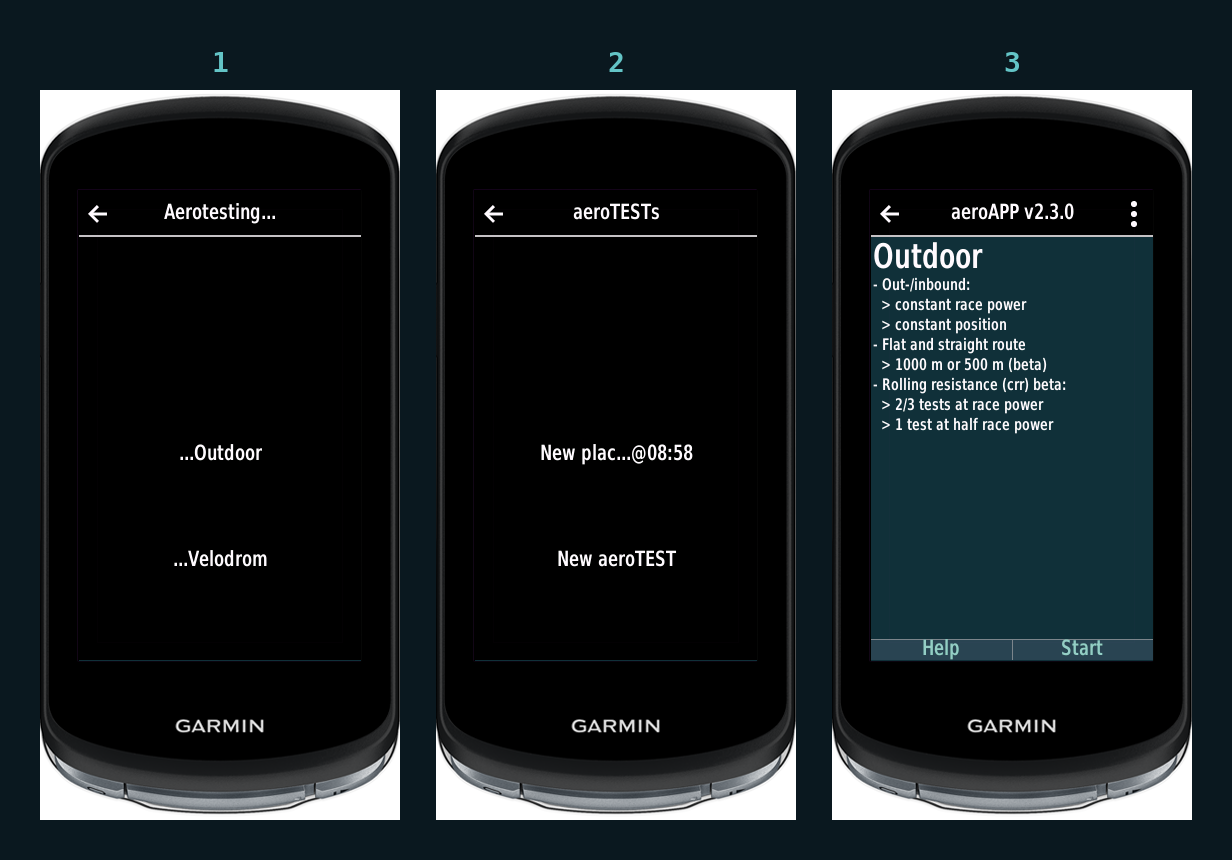
Coût : l'application est gratuite, et les aeroTESTs en extérieur font partie du compte gratuit. Le mode Professional (passages illimités par setup, test de résistance au roulement) nécessite un Powermonth ; le test sur vélodrome nécessite le compte Coach. Pas encore de compte ? Crée ton compte gratuit avant d'ouvrir l'application.
Installation
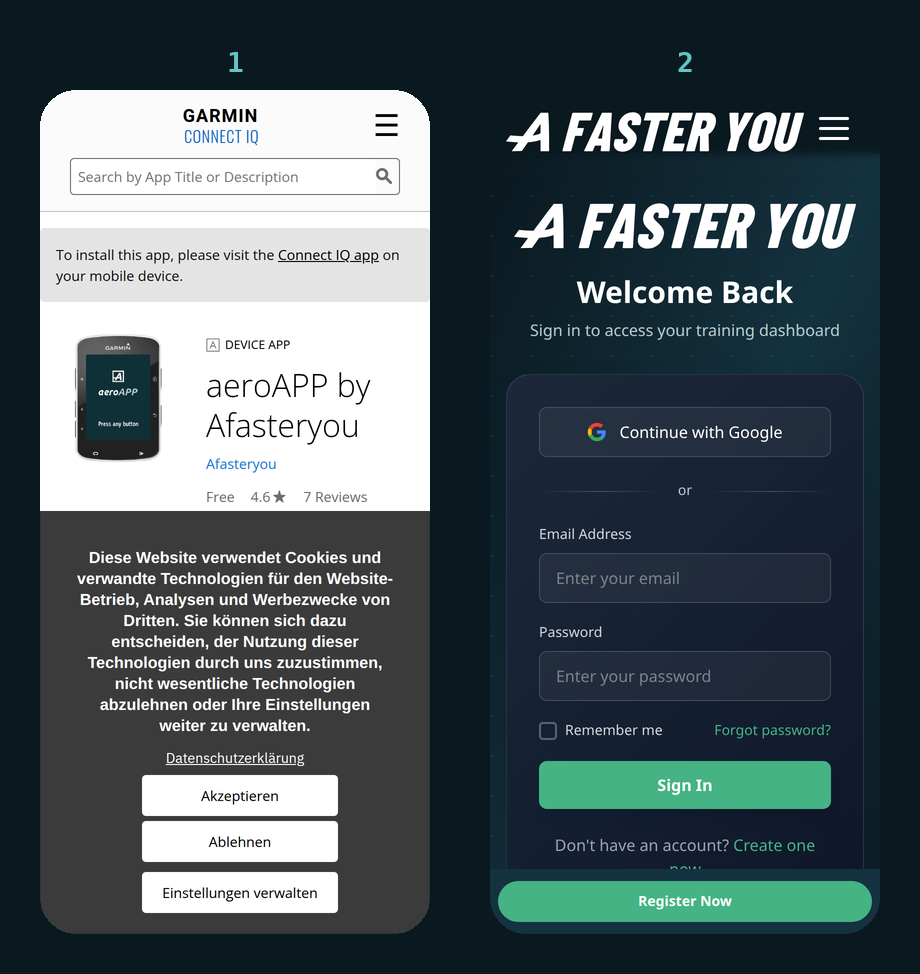
- Sur ton téléphone, ouvre le Connect IQ Store (l'application Garmin Connect le propose sous Plus, ou utilise l'application Connect IQ séparée) et cherche aeroAPP by Afasteryou, ou ouvre directement la page du store.
- Installe-la sur ton Edge. L'Edge doit être appairé au téléphone via Garmin Connect ; l'application arrive sur l'appareil à la prochaine synchronisation.
- Sur l'Edge, l'aeroAPP apparaît parmi les applications Connect IQ. Ouvre-la une fois à la maison. Tu veux régler la connexion sur le canapé, pas au bord de la route.
Comment fonctionne la connexion
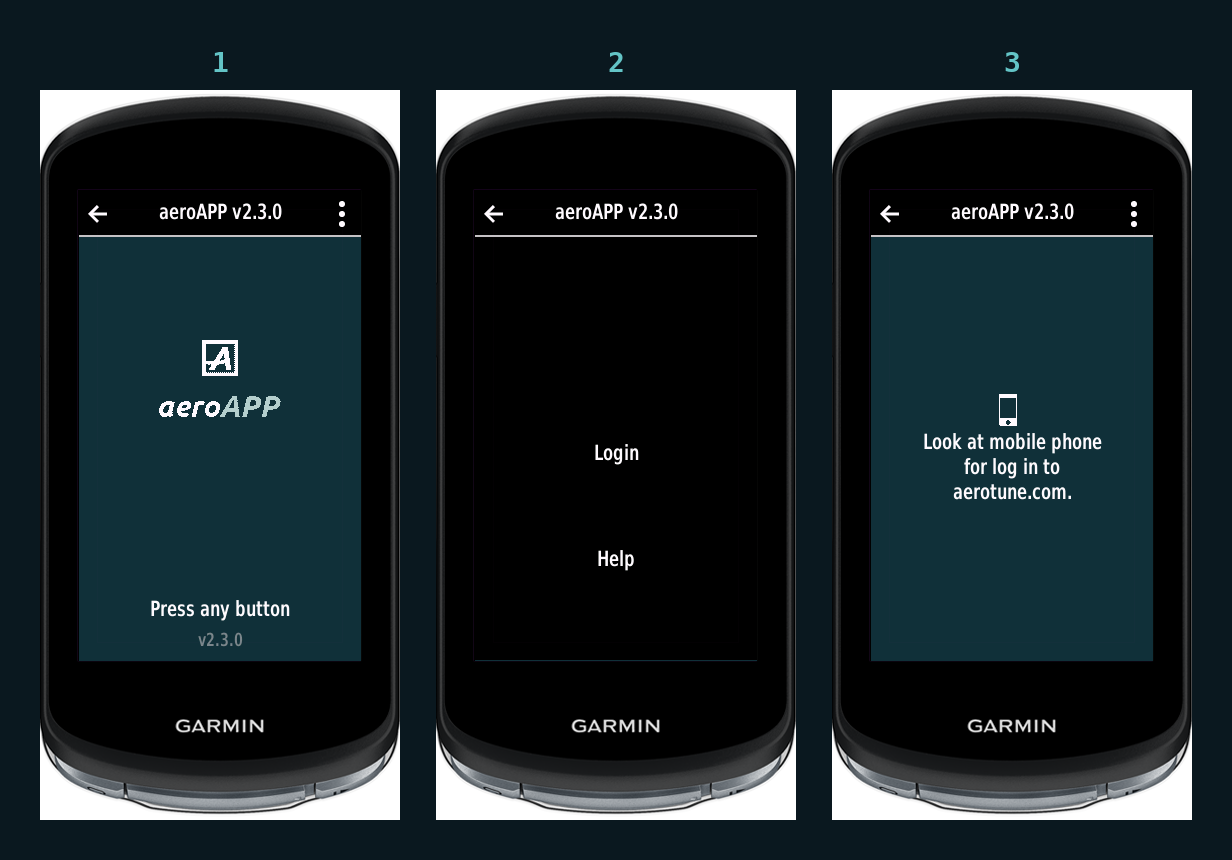
Ça vaut trente secondes, parce que ça explique chaque échec ci-dessous. L'Edge n'a ni clavier ni navigateur. Quand tu appuies sur Login, l'aeroAPP demande à ton téléphone, via l'application Garmin Connect, d'ouvrir une page de connexion dans le navigateur du téléphone. Tu t'y connectes avec ton compte afasteryou.com. Le navigateur renvoie un jeton à Garmin Connect, Garmin Connect le transmet à l'Edge, et l'Edge affiche Login successful!
La chaîne est donc : Edge, Bluetooth, application Garmin Connect, navigateur du téléphone, afasteryou.com, et retour. Si un maillon manque, l'Edge attend et le téléphone n'affiche rien.
(L'appareil peut encore afficher une ancienne adresse : elle redirige vers afasteryou.com. La page de connexion qui s'ouvre est afasteryou.com, et ton compte afasteryou.com est le bon. Les anciens guides PDF indiquent une adresse qui ne fonctionne plus — utilise plutôt afasteryou.com.)
Quand rien ne se passe : trois échecs silencieux
Passe-les en revue dans cet ordre.
1. Garmin Connect n'est pas lancé, ou le téléphone n'est pas connecté. Ouvre l'application Garmin Connect sur le téléphone, attends qu'elle affiche l'Edge comme connecté, laisse-la ouverte au premier plan, puis appuie à nouveau sur Login sur l'Edge. Le relais a besoin que l'application Garmin Connect soit active ; un téléphone avec Garmin Connect fermé ou le Bluetooth désactivé ne peut rien ouvrir.
2. iPhone : Safari n'est pas ton navigateur par défaut. Dans le flux de connexion actuel sur iOS, le relais échoue silencieusement à moins que Safari ne soit le navigateur par défaut. Réglages, Safari, App de navigateur par défaut, Safari. Tu peux rebasculer après la connexion ; le jeton reste sur l'Edge.
3. Garmin Connect est restreint. Un compte ou un appareil Garmin avec des restrictions (un compte géré ou familial, ou des autorisations d'application sur le téléphone qui refusent à Garmin Connect l'accès au réseau ou au Bluetooth) ne livre jamais la page de connexion. Vérifie les autorisations d'application du téléphone pour Garmin Connect, et vérifie que le compte Garmin lui-même n'a pas de restrictions. Une fois levées, la connexion fonctionne à la tentative suivante.
Si les trois sont en ordre et que le téléphone n'affiche toujours rien, redémarre l'Edge et le téléphone, ouvre Garmin Connect d'abord, puis réessaie. Si ça échoue aussi, écris à info@afasteryou.com avec le modèle de ton téléphone et la version de son système d'exploitation, le modèle d'Edge, les versions de Garmin Connect et de l'aeroAPP, et ce que l'Edge affichait. C'est ce dont on a besoin pour creuser plus loin.
Les autres messages que tu verras
| Sur l'Edge | Ce que ça veut dire | Quoi faire |
|---|---|---|
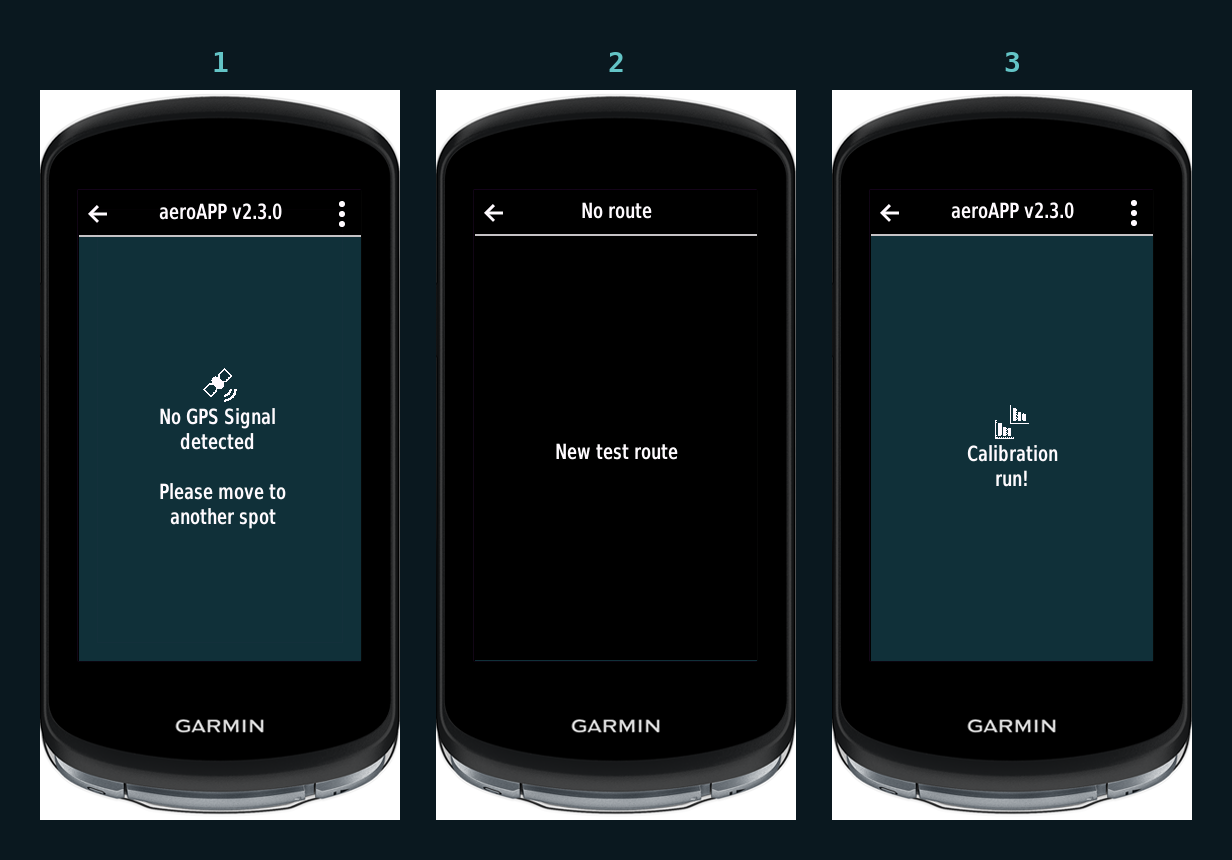
| Calibration run! | C'est le Setup 0 ; son CdA n'est pas utilisé pour les comparaisons | Roule-le, puis lance le setup de référence |
| Waiting for phone to connect | Pas de liaison Bluetooth avec Garmin Connect | Ouvre Garmin Connect sur le téléphone, attends la connexion |
| Login expired. Please login again | Le jeton a expiré | Reconnecte-toi, même procédure |
| Access forbidden! Check power meter and account status | L'Edge n'a pas de capteur de puissance connecté, ou ton compte n'a pas ce type de test | Appaire le capteur de puissance ; pour le vélodrome ou le mode Professional, vérifie ton compte |
| No power data. Check your power meter! | Capteur connecté mais muet | Réveille le capteur, vérifie la pile, redémarre les deux si ça persiste |
| No speed. Check your speed sensor! | L'application attendait un capteur de vitesse et n'en a trouvé aucun | Réveille le capteur, ou règle Speed sensor sur If found |
| GPS OFF! Please enable GPS | GPS désactivé sur l'Edge | Active le GPS dans les réglages de l'appareil |
| Version not supported. Please update the aeroAPP! | Ancienne version de l'application | Mets à jour via le Connect IQ Store |
| Powermonth required for professional modus | Le mode Professional n'est pas gratuit | Reste en mode Basic, ou ajoute un Powermonth |
| Turn too early. Please repeat | Tu as fait demi-tour avant la fin du parcours | Roule jusqu'au point de demi-tour la prochaine fois |
| Position not stable. Please repeat the test | Deux passages du setup divergent | Fais un autre passage ; cherche du vent, une veste flottante, une position qui a bougé |
Les réglages, expliqués
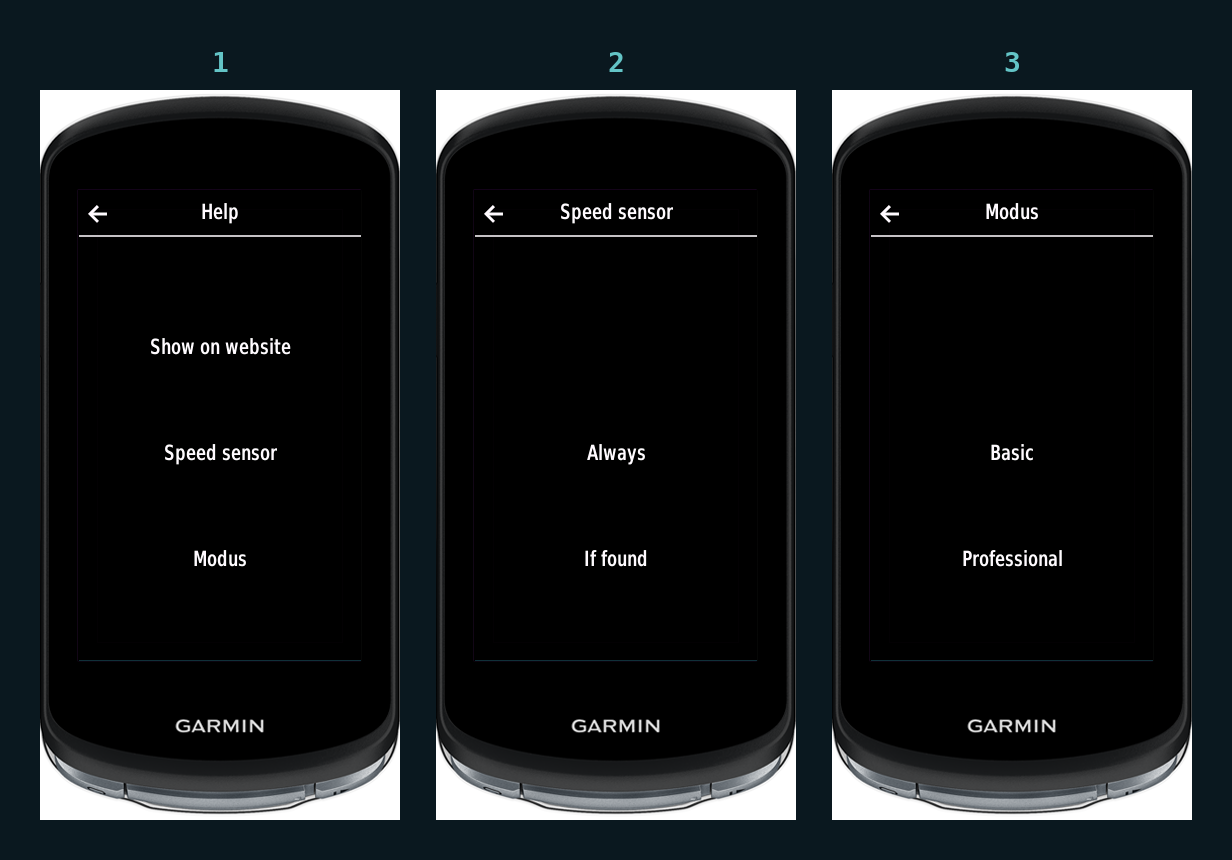
- Modus, Basic ou Professional. Basic te guide sur deux passages par setup et n'en demande un troisième que s'ils divergent. Professional te laisse rouler autant de passages que tu veux et ajoute le test de résistance au roulement (bêta). Professional nécessite un Powermonth.
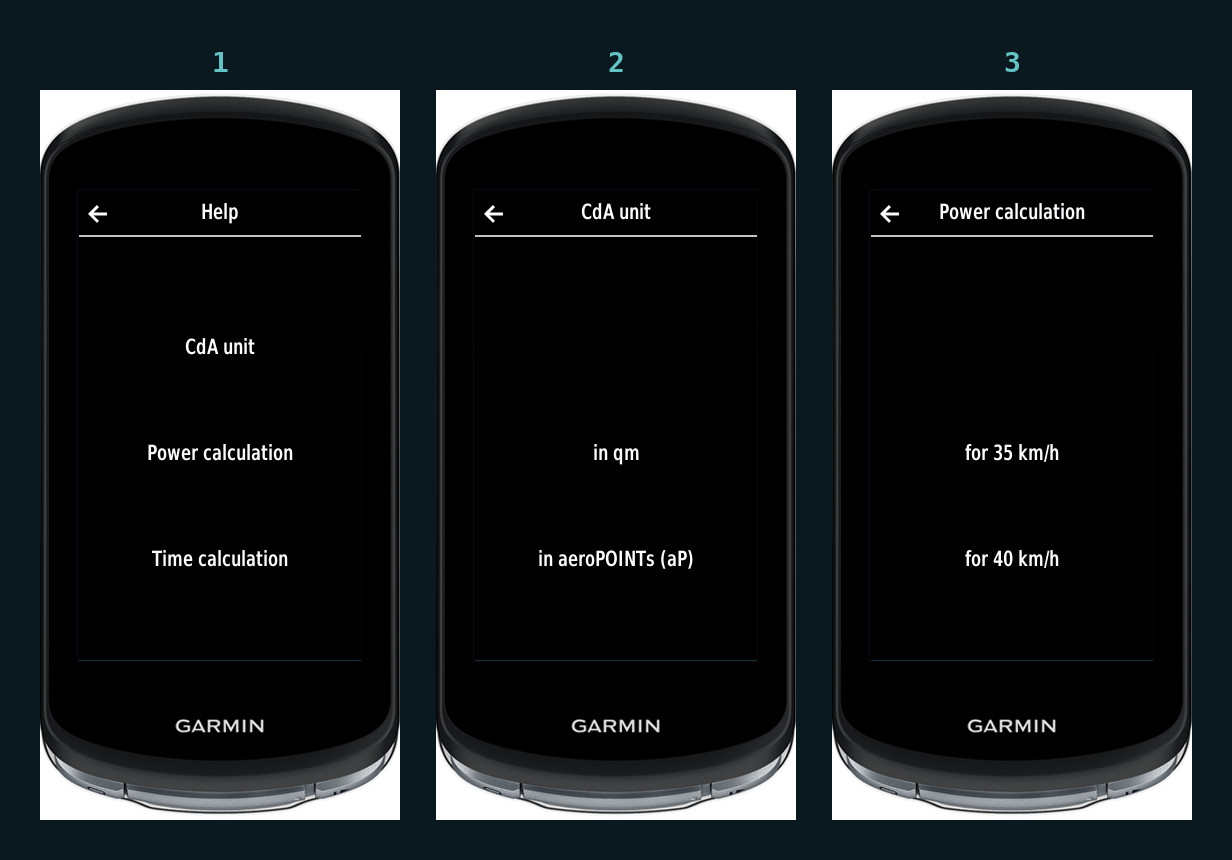
- CdA unit. Points aéro (aP, 1 aP = 0,01 m²) ou mètres carrés. On recommande les aP : 22,8 se lit mieux que 0,228.
- Power calculation. La vitesse à laquelle l'Edge convertit une différence de CdA en watts économisés ; tu choisis parmi trois vitesses.
- Time calculation. Le parcours de course sur lequel l'Edge convertit une différence de CdA en temps gagné, à la puissance de ta séance.
- View of difference. Deltas relatifs ou absolus entre les setups sur l'écran de résultat.
- Show on website. Envoie ton téléphone sur l'aeroTEST en cours sur afasteryou.com, pour modifier les détails de la séance pendant que tu es encore au bord de la route.
- Feedback to test, On ou Off. Le verdict après chaque passage : valider avec un passage supplémentaire, position stable, ou répéter. Off garde l'Edge silencieux entre les passages ; la vérification a quand même lieu sur la plateforme.
- Biketype. Vélo de contre-la-montre, vélo de route, VTT ou cyclocross : sélectionne la catégorie qui correspond au vélo que tu testes.
- Power smooth, 3, 5 ou 10 s. Sur combien de secondes le chiffre de puissance à l'écran est moyenné. 3 s est la valeur par défaut ; choisis celle avec laquelle tu arrives à rouler.
- Speed sensor : On, Off, Always, If found. Always dit à l'application d'attendre le capteur à chaque passage ; If found l'utilise quand il est là et la vitesse GPS quand il ne l'est pas. Un capteur réduit l'incertitude d'un passage, donc si tu en possèdes un, choisis Always : un capteur endormi doit arrêter le passage, pas le transformer discrètement en passage GPS.
Les parcours de test sont liés à l'endroit où tu te trouves
Quand tu lances un nouvel aeroTEST, l'application demande à la plateforme tes parcours de test enregistrés près de ta position GPS et propose ceux dont le point de départ est à moins d'environ trois kilomètres. Place-toi ailleurs et le menu n'affiche que « New test route », ce qui est correct : tu roules un aeroTEST sur la route où tu te trouves. Roule jusqu'à la route, attends le signal GPS, puis lance. Les parcours peuvent être renommés ou supprimés sur afasteryou.com sous Aerotest, Parcours de test.
Avant le premier passage : une checklist
- aeroAPP installée et connectée à la maison
- Garmin Connect sur le téléphone, téléphone appairé, données mobiles activées
- Capteur de puissance appairé et calibré une fois
- Capteur de vitesse appairé, circonférence saisie à la main
- Parcours de test choisi ; la route compte plus que le matériel
- Le protocole dans la tête, les règles de qualité dans les jambes
FAQ
Dois-je porter le téléphone pendant les passages ? Le téléphone est nécessaire pour se connecter, pour charger ta séance et tes parcours, et pour envoyer chaque passage à sa fin, de retour au repère de départ. Notre FAQ de la plateforme autorise à le laisser dans la voiture ou avec un ami au point de départ ; la portée Bluetooth à travers une carrosserie n'est pas garantie, donc le choix sûr est une poche de maillot. Si un passage ne peut pas être envoyé, il reste sur l'Edge comme fichier FIT.
Puis-je utiliser l'aeroAPP sans téléphone ? Pas pour la séance guidée. L'application mesure et guide, mais le calcul se fait sur la plateforme, et pendant la séance, le téléphone est le lien entre les deux. Les passages qui n'ont pas pu être envoyés sont enregistrés comme fichiers FIT sur l'Edge et peuvent être déposés sur la plateforme plus tard.
L'application fonctionne mais n'affiche pas de CdA après le passage. Vérifie dans cet ordre : le téléphone est-il connecté et Garmin Connect ouvert ; le passage a-t-il enregistré la puissance et la vitesse (l'Edge affiche un message sinon) ; as-tu roulé le parcours complet jusqu'au point de demi-tour et retour. Si le passage était complet mais n'a pas pu être envoyé, il est sur l'Edge comme fichier FIT ; glisse-le sur la plateforme plus tard, ou roule le passage suivant une fois le téléphone à nouveau à portée.
Ça marche sur une Fenix ou une Forerunner ? Non. L'aeroAPP est conçue pour la série Edge listée ci-dessus.
Quel identifiant dois-je utiliser ? Ton compte afasteryou.com, le même que sur le site. Le login Garmin n'est que le messager.
Puis-je tester sur un vélodrome avec ? Oui, avec le compte Coach : l'application a un mode indoor avec détection automatique des tours. C'est un autre protocole, décrit ici.
Sources : aeroAPP telle que publiée dans le Garmin Connect IQ Store et ses textes à l'écran, septembre 2026. Chaîne de connexion et échecs silencieux : cas de support afasteryou.com, juillet et août 2026. Liste des appareils d'après la compatibilité publiée de l'application. Placement du téléphone : FAQ aeroTEST d'afasteryou.com.