aeroAPP Garmin: instalação e login que não responde (2026)
Você toca em Login no Edge. Ele diz: olhe para o seu telefone. O telefone não faz nada. Sem erro, sem ícone de carregamento, nada para pesquisar no Google. É uma pergunta recorrente no suporte do aeroAPP, e nos casos que tratamos ela se resumiu a três coisas: o app Garmin Connect, a configuração do navegador no iOS, ou as permissões e restrições da conta Garmin. Este é o guia do aeroAPP da instalação à primeira utilização, com essas falhas silenciosas primeiro, porque é aí que as pessoas travam.
O que é o aeroAPP
Um app Garmin Connect IQ que roda no seu Edge e transforma um aeroTEST numa pedalada guiada. Ele faz a contagem regressiva até o início da sua rota de teste, avisa quando virar, confere cada passagem com a anterior e envia os dados para o afasteryou.com pelo seu telefone. A sua área de arrasto aerodinâmico (CdA) aparece no Edge depois de cada passagem que a plataforma calculou. Tudo também fica salvo como arquivo FIT no dispositivo, então uma conexão perdida com o telefone nunca perde uma passagem.
Dispositivos: Garmin Edge 520 Plus, 530, 540, 550, 830, 840, 850, 1030 (incluindo Plus e a edição Bontrager), 1040, 1050, Explore 2 e o Edge MTB. É um app para Edge; não existe versão para relógio.
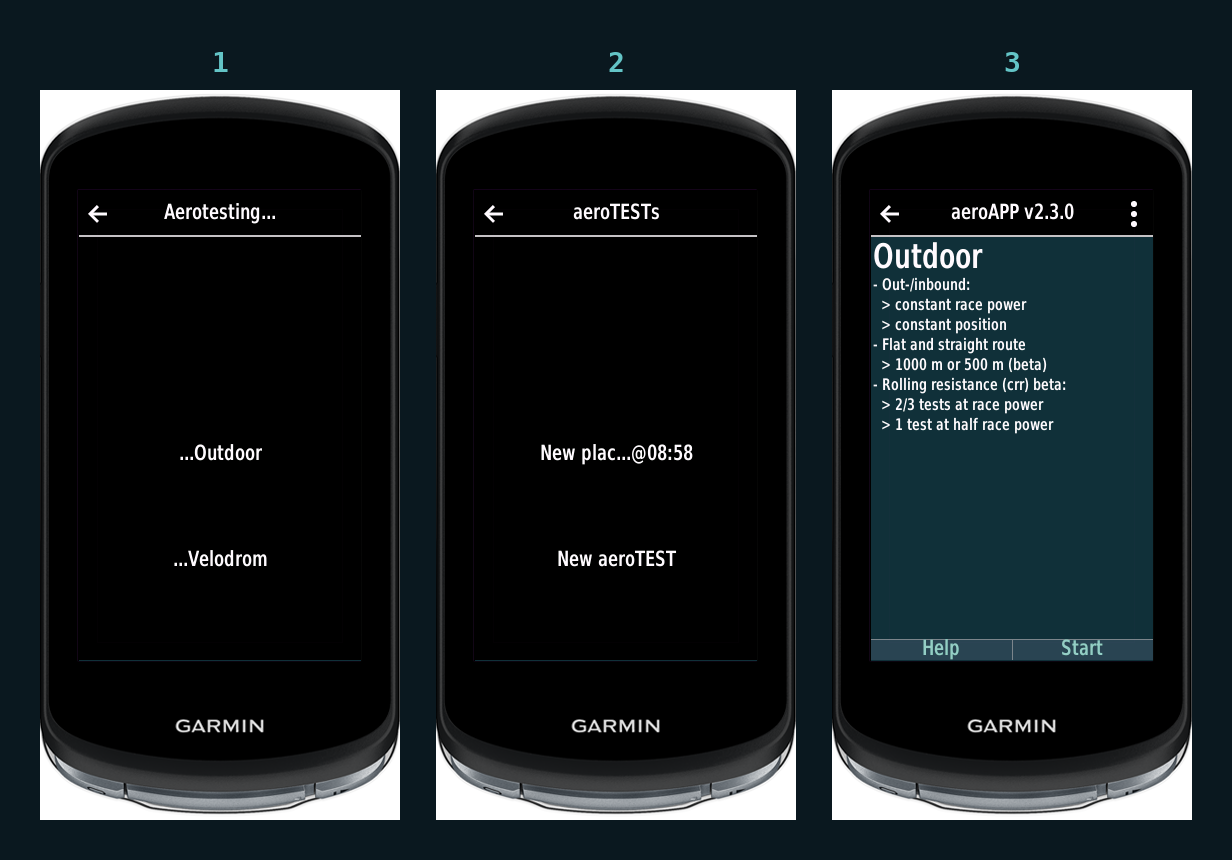
Custo: o app é gratuito, e os aeroTESTs ao ar livre fazem parte da conta gratuita. O modo Professional (passagens ilimitadas por setup, teste de resistência ao rolamento) precisa de um Powermonth; os testes em velódromo precisam da conta Coach. Ainda sem conta? Crie a sua conta gratuita antes de abrir o app.
Instalação
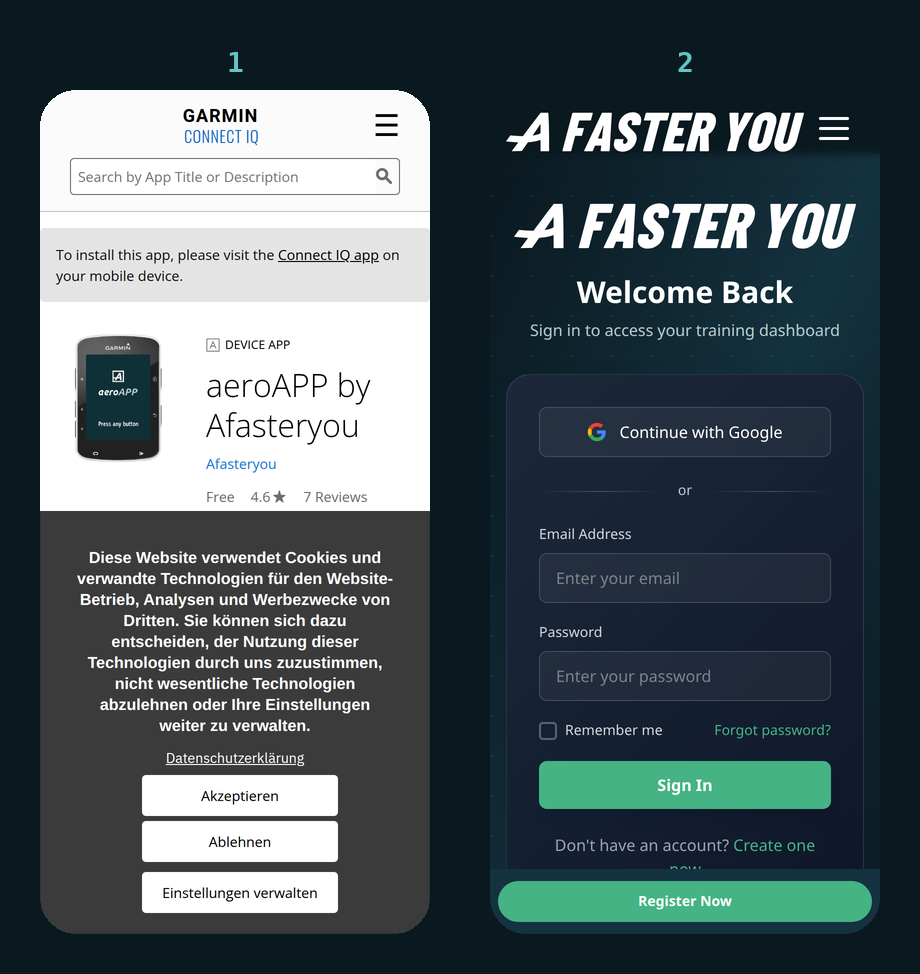
- No seu telefone, abra a Connect IQ Store (o app Garmin Connect tem a loja em Mais, ou use o app Connect IQ separado) e procure aeroAPP by Afasteryou, ou abra diretamente a página na loja.
- Instale-o no seu Edge. O Edge precisa estar emparelhado com o telefone pelo Garmin Connect; o app chega ao dispositivo na próxima sincronização.
- No Edge, o aeroAPP aparece entre os apps Connect IQ. Abra-o uma vez em casa. Você quer resolver o login no sofá, não na beira da estrada.
Como funciona o login
Isto vale trinta segundos, porque explica todas as falhas abaixo. O Edge não tem teclado nem navegador. Quando você toca em Login, o aeroAPP pede ao seu telefone, através do app Garmin Connect, que abra uma página de login no navegador do telefone. Você faz login ali com a sua conta do afasteryou.com. O navegador devolve um token ao Garmin Connect, o Garmin Connect o entrega ao Edge, e o Edge mostra Login successful!
Então a cadeia é: Edge, Bluetooth, app Garmin Connect, navegador do telefone, afasteryou.com, e de volta. Se qualquer elo faltar, o Edge espera e o telefone não mostra nada.
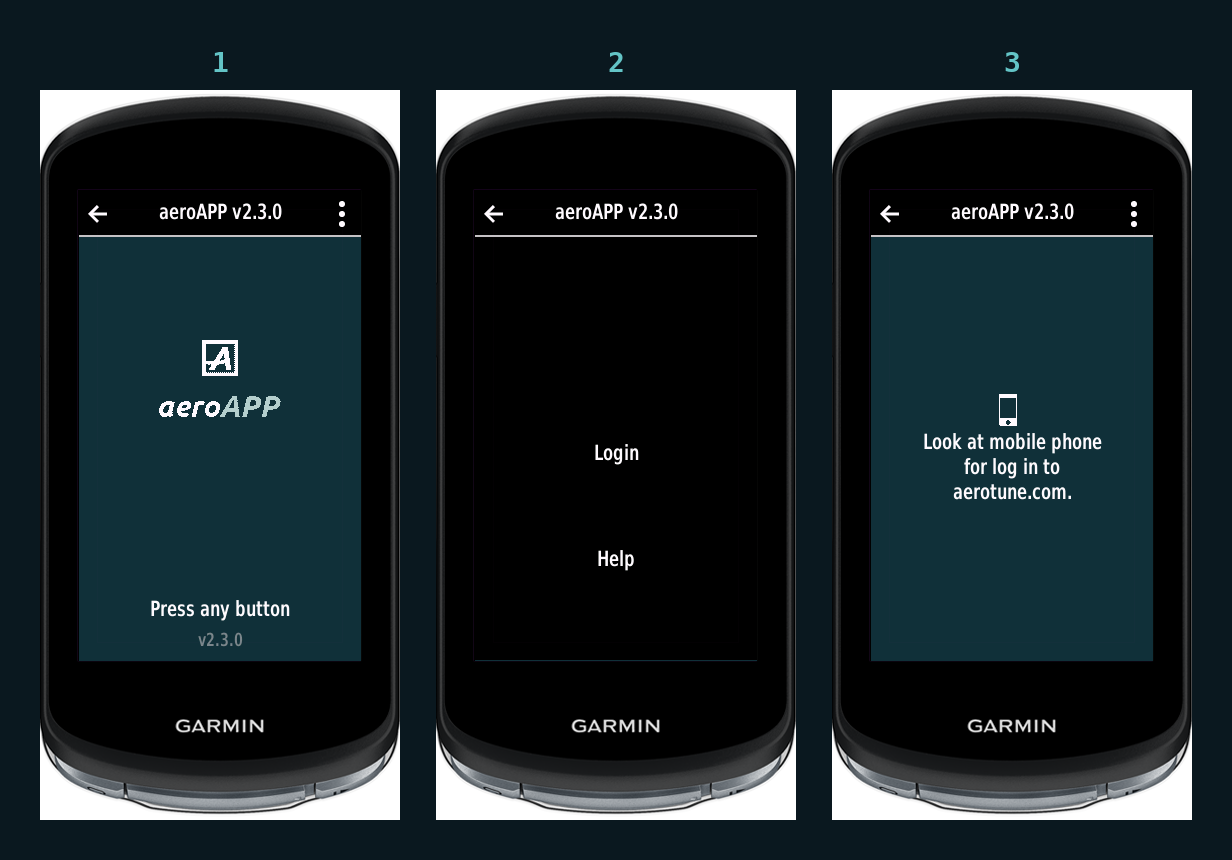
(O dispositivo ainda pode mostrar um endereço anterior: ele redireciona para o afasteryou.com. A página de login que abre é o afasteryou.com, e a sua conta do afasteryou.com é a certa. Os guias antigos em PDF indicam um endereço que não funciona mais — use o afasteryou.com.)
Quando nada acontece: três falhas silenciosas
Percorra-as nesta ordem.
1. O Garmin Connect não está aberto, ou o telefone não está conectado. Abra o app Garmin Connect no telefone, espere até ele mostrar o Edge como conectado, deixe-o aberto em primeiro plano e toque em Login no Edge de novo. A transferência precisa do app Garmin Connect ativo; um telefone com o Garmin Connect fechado ou o Bluetooth desligado não consegue abrir nada.
2. iPhone: o Safari não é o seu navegador padrão. No fluxo de login atual no iOS, a transferência falha em silêncio a menos que o Safari seja o navegador padrão. Ajustes (Definições), Safari, App de Navegador Padrão, Safari. Você pode voltar atrás depois do login; o token fica no Edge.
3. O Garmin Connect está restrito. Uma conta ou um dispositivo Garmin com restrições (uma conta gerenciada ou familiar, ou permissões de app no telefone que negam ao Garmin Connect acesso à rede ou ao Bluetooth) nunca entrega a página de login. Verifique as permissões de app do telefone para o Garmin Connect, e verifique se a própria conta Garmin não tem restrições. Depois de removidas, o login funciona na tentativa seguinte.
Se os três estão em ordem e o telefone continua sem mostrar nada, reinicie o Edge e o telefone, abra o Garmin Connect primeiro e tente de novo. Se isso também falhar, escreva para info@afasteryou.com com o modelo do seu telefone e a versão do sistema operacional, o modelo do Edge, as versões do Garmin Connect e do aeroAPP, e o que o Edge mostrou. É disso que precisamos para investigar mais a fundo.
Outras mensagens que você vai ver
| No Edge | O que significa | O que fazer |
|---|---|---|
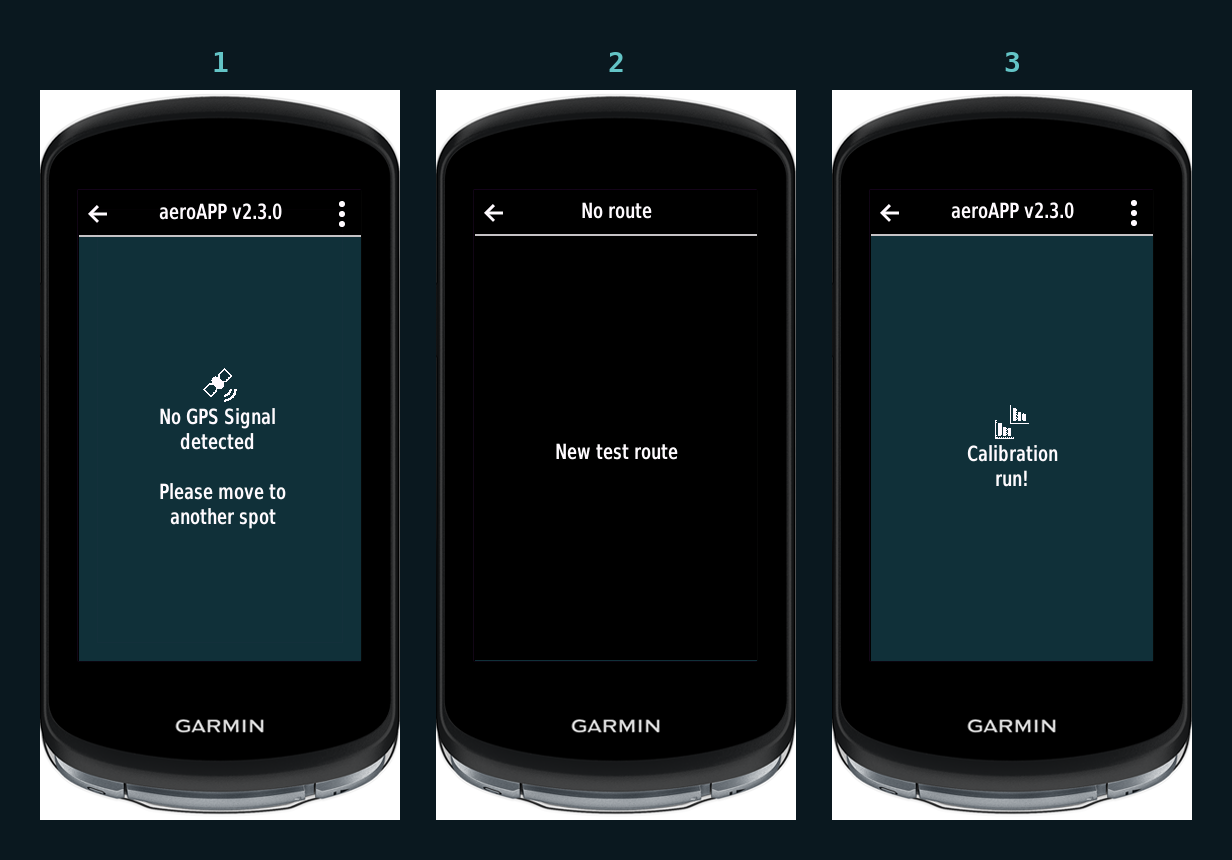
| Calibration run! | Este é o Setup 0; o seu CdA não é usado nas comparações | Faça-a, depois comece o setup baseline |
| Waiting for phone to connect | Sem ligação Bluetooth com o Garmin Connect | Abra o Garmin Connect no telefone, espere a conexão |
| Login expired. Please login again | O token expirou | Faça login de novo, mesmo procedimento |
| Access forbidden! Check power meter and account status | O Edge não tem medidor de potência conectado, ou a sua conta não inclui esse tipo de teste | Emparelhe o medidor de potência; para velódromo ou modo Professional, verifique a sua conta |
| No power data. Check your power meter! | Medidor conectado, mas em silêncio | Acorde o medidor, confira a bateria, reinicie os dois se persistir |
| No speed. Check your speed sensor! | O app esperava um sensor de velocidade e não encontrou nenhum | Acorde o sensor, ou coloque Speed sensor em If found |
| GPS OFF! Please enable GPS | GPS desativado no Edge | Ative o GPS nas configurações do dispositivo |
| Version not supported. Please update the aeroAPP! | Versão antiga do app | Atualize pela Connect IQ Store |
| Powermonth required for professional modus | O modo Professional não é gratuito | Fique no modo Basic, ou adicione um Powermonth |
| Turn too early. Please repeat | Você virou antes do fim da rota | Da próxima vez, vá até o ponto de retorno |
| Position not stable. Please repeat the test | Duas passagens do setup divergem | Faça mais uma passagem; verifique vento, uma jaqueta solta, uma posição que mudou |
As configurações, explicadas
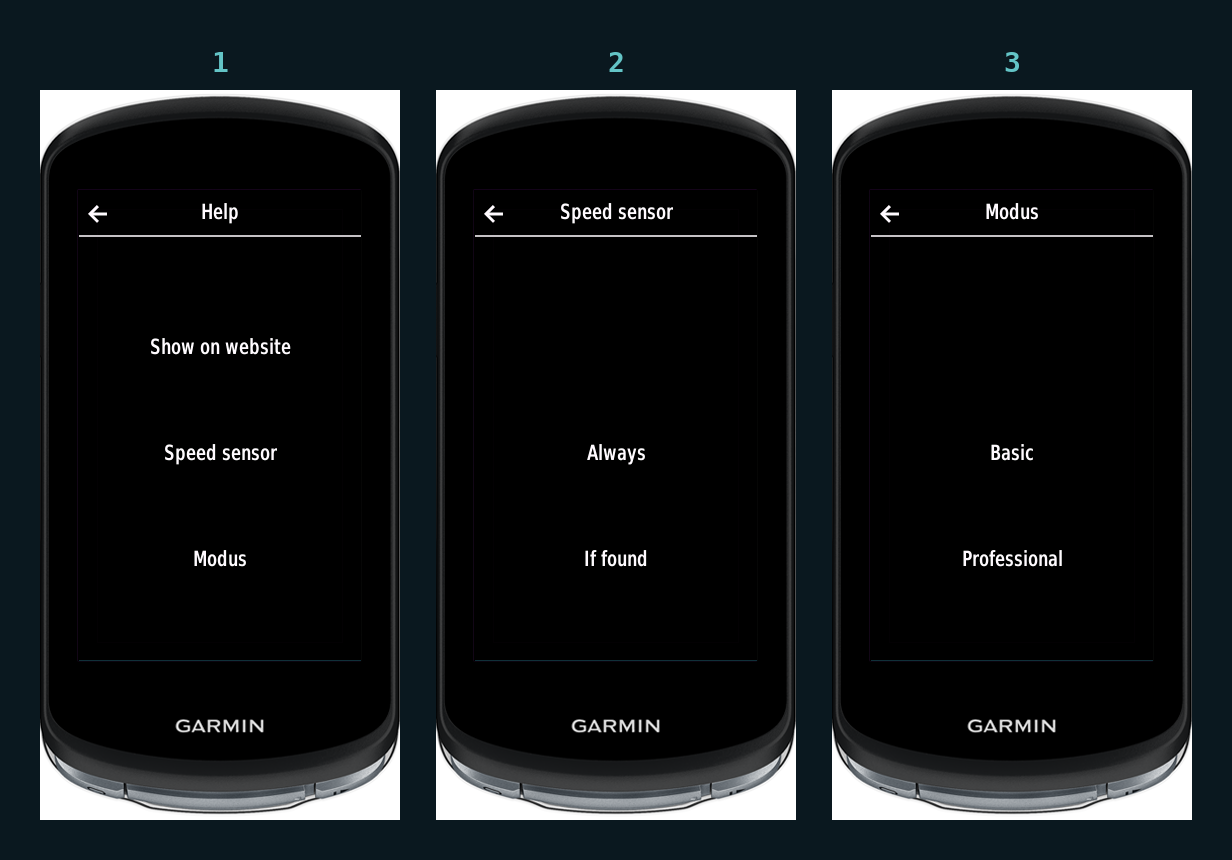
- Modus, Basic ou Professional. Basic guia você por duas passagens por setup e só pede uma terceira quando elas divergem. Professional deixa você fazer quantas passagens quiser e acrescenta o teste de resistência ao rolamento (beta). Professional precisa de um Powermonth.
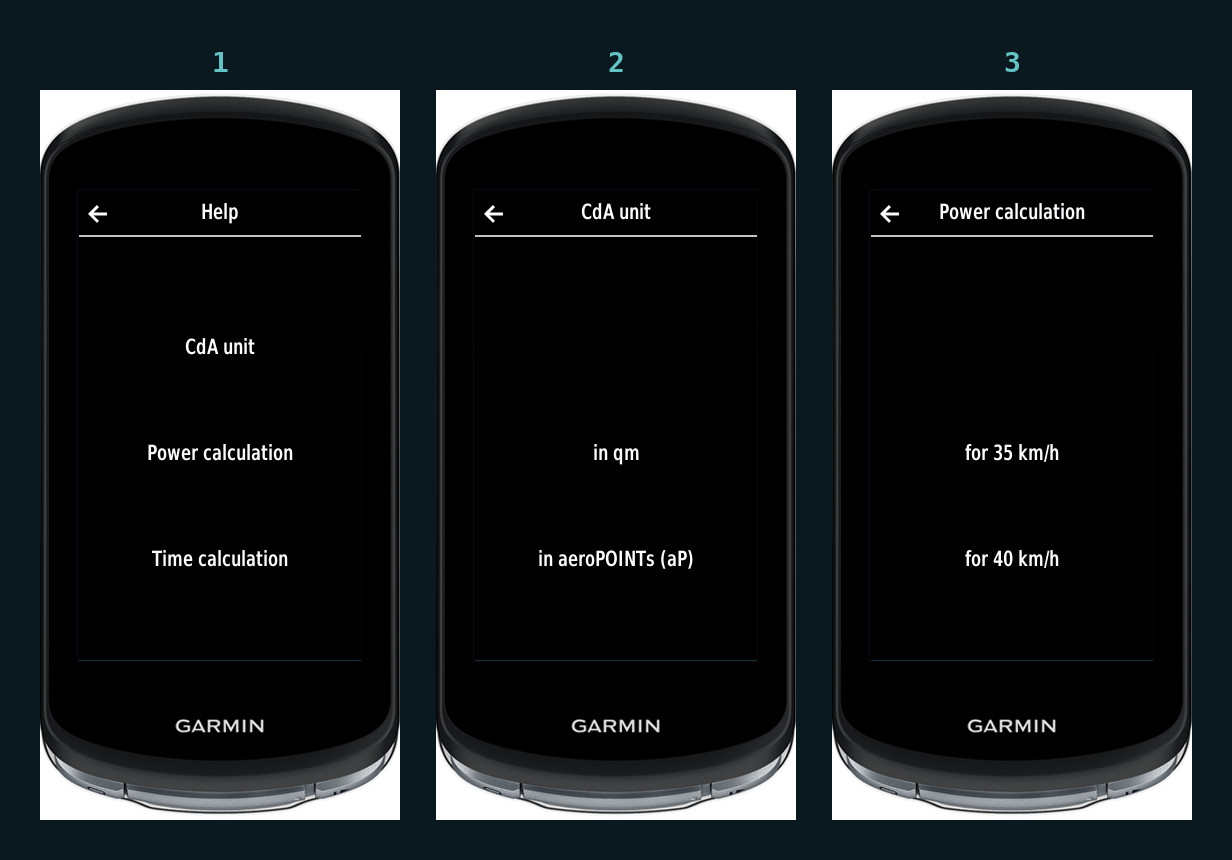
- CdA unit. Aero points (aP, 1 aP = 0,01 m²) ou metros quadrados. Recomendamos aP: 22,8 lê-se melhor do que 0,228.
- Power calculation. A velocidade na qual o Edge converte uma diferença de CdA em watts economizados; você escolhe entre três velocidades.
- Time calculation. O percurso de prova no qual o Edge converte uma diferença de CdA em tempo ganho, na potência da sua sessão.
- View of difference. Diferenças relativas ou absolutas entre setups na tela de resultado.
- Show on website. Manda o seu telefone para o aeroTEST atual no afasteryou.com, para editar os detalhes da sessão enquanto você ainda está na estrada.
- Feedback to test, On ou Off. O veredicto depois de cada passagem: validar com mais uma passagem, posição estável, ou repetir. Off mantém o Edge em silêncio entre as passagens; a verificação continua a acontecer na plataforma.
- Biketype. Bike de contrarrelógio, bike de estrada, mountain bike ou ciclocross: selecione a categoria que corresponde à bike que você está testando.
- Power smooth, 3, 5 ou 10 s. Quantos segundos o número de potência na tela usa na média. 3 s é o padrão; escolha o que você consegue seguir pedalando.
- Speed sensor: On, Off, Always, If found. Always diz ao app para esperar o sensor em todas as passagens; If found usa o sensor quando ele está presente e a velocidade do GPS quando não está. Um sensor reduz a incerteza de uma passagem, então se você tem um, escolha Always: um sensor adormecido deve interromper a passagem, não transformá-la em silêncio numa passagem por GPS.
As rotas de teste estão presas ao lugar onde você está
Quando você inicia um novo aeroTEST, o app pede à plataforma as suas rotas de teste salvas perto da sua posição GPS e oferece as que têm o ponto de partida a menos de cerca de três quilômetros. Fique em outro lugar e o menu mostra só "New test route", o que está correto: você faz um aeroTEST na estrada em que está. Pedale até a estrada, espere o sinal GPS fixar e então comece. As rotas podem ser renomeadas ou apagadas no afasteryou.com em Aerotest, Test routes.
Antes da primeira passagem: uma lista de verificação
- aeroAPP instalado e login feito em casa
- Garmin Connect no telefone, telefone emparelhado, dados móveis ligados
- Medidor de potência emparelhado e calibrado uma vez
- Sensor de velocidade emparelhado, circunferência inserida manualmente
- Rota de teste escolhida; a estrada importa mais do que o equipamento
- O protocolo na cabeça, as regras de qualidade nas pernas
Perguntas frequentes
Preciso levar o telefone durante as passagens? O telefone é necessário para fazer login, para carregar a sua sessão e as rotas, e para enviar cada passagem quando ela termina, de volta na marca de partida. A FAQ da nossa plataforma admite deixá-lo no carro ou com um amigo no ponto de partida; o alcance do Bluetooth através da carroceria de um carro não é garantido, então a escolha segura é o bolso do jersey. Se uma passagem não puder ser enviada, ela fica no Edge como arquivo FIT.
Posso usar o aeroAPP sem telefone? Não para a sessão guiada. O app mede e guia, mas o cálculo acontece na plataforma, e durante a sessão o telefone é o elo entre os dois. As passagens que não puderam ser enviadas ficam salvas como arquivos FIT no Edge e podem ser soltas na plataforma mais tarde.
O app funciona, mas não mostra CdA depois da passagem. Verifique nesta ordem: o telefone está conectado e o Garmin Connect aberto; a passagem gravou potência e velocidade (o Edge mostra uma mensagem se não); você pedalou a rota completa até o ponto de retorno e de volta. Se a passagem estava completa mas não pôde ser enviada, ela está no Edge como arquivo FIT; arraste-a para a plataforma mais tarde, ou faça a próxima passagem quando o telefone voltar ao alcance.
Funciona num Fenix ou Forerunner? Não. O aeroAPP é feito para a série Edge listada acima.
Qual login eu uso? A sua conta do afasteryou.com, a mesma que você usa no site. O login da Garmin é só o mensageiro.
Posso testar num velódromo com ele? Sim, com a conta Coach: o app tem um modo indoor com detecção automática de voltas. É um protocolo diferente, descrito aqui.
Fontes: aeroAPP conforme publicado na Garmin Connect IQ Store e os seus textos no dispositivo, setembro de 2026. Cadeia de login e falhas silenciosas: casos de suporte do afasteryou.com, julho e agosto de 2026. Lista de dispositivos conforme a compatibilidade publicada do app. Onde levar o telefone: FAQ do aeroTEST no afasteryou.com.