aeroAPP Garmin: installazione e login che non parte (2026)
Tocchi Login sull'Edge. Ti dice: guarda il telefono. Il telefono non fa niente. Nessun errore, nessuna rotellina, niente da cercare su Google. È una domanda ricorrente al supporto per l'aeroAPP, e nei casi che abbiamo gestito si riduceva a tre cose: l'app Garmin Connect, l'impostazione del browser su iOS, oppure i permessi e le restrizioni dell'account Garmin. Questa è la guida all'aeroAPP dall'installazione al primo passaggio, con quei fallimenti silenziosi per primi, perché è lì che la gente si blocca.
Cos'è l'aeroAPP
Un'app Garmin Connect IQ che gira sul tuo Edge e trasforma un aeroTEST in un'uscita guidata. Ti fa il conto alla rovescia fino all'inizio del tuo percorso di test, ti dice quando girare, confronta ogni passaggio con il precedente e invia i dati ad afasteryou.com attraverso il tuo telefono. La tua area di resistenza aerodinamica (CdA) compare sull'Edge dopo ogni passaggio che la piattaforma ha calcolato. Tutto viene salvato anche come file FIT sul dispositivo, così una connessione persa con il telefono non fa mai perdere un passaggio.
Dispositivi: Garmin Edge 520 Plus, 530, 540, 550, 830, 840, 850, 1030 (incluse la Plus e l'edizione Bontrager), 1040, 1050, Explore 2 e l'Edge MTB. È un'app per Edge; non esiste una versione per orologio.
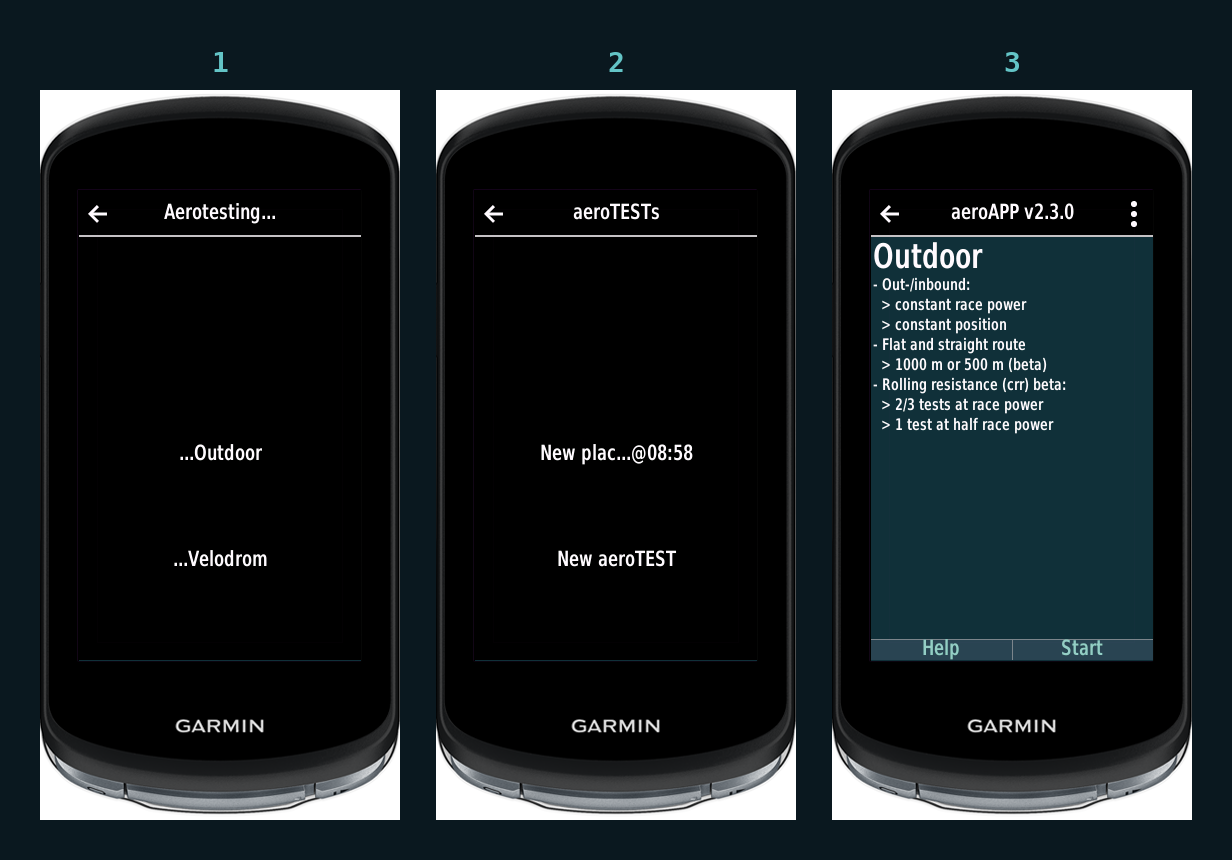
Costo: l'app è gratuita, e gli aeroTEST outdoor fanno parte dell'account gratuito. La modalità Professional (passaggi illimitati per setup, test di resistenza al rotolamento) richiede un Powermonth; i test in velodromo richiedono l'account Coach. Non hai ancora un account? Crea il tuo account gratuito prima di aprire l'app.
Installazione
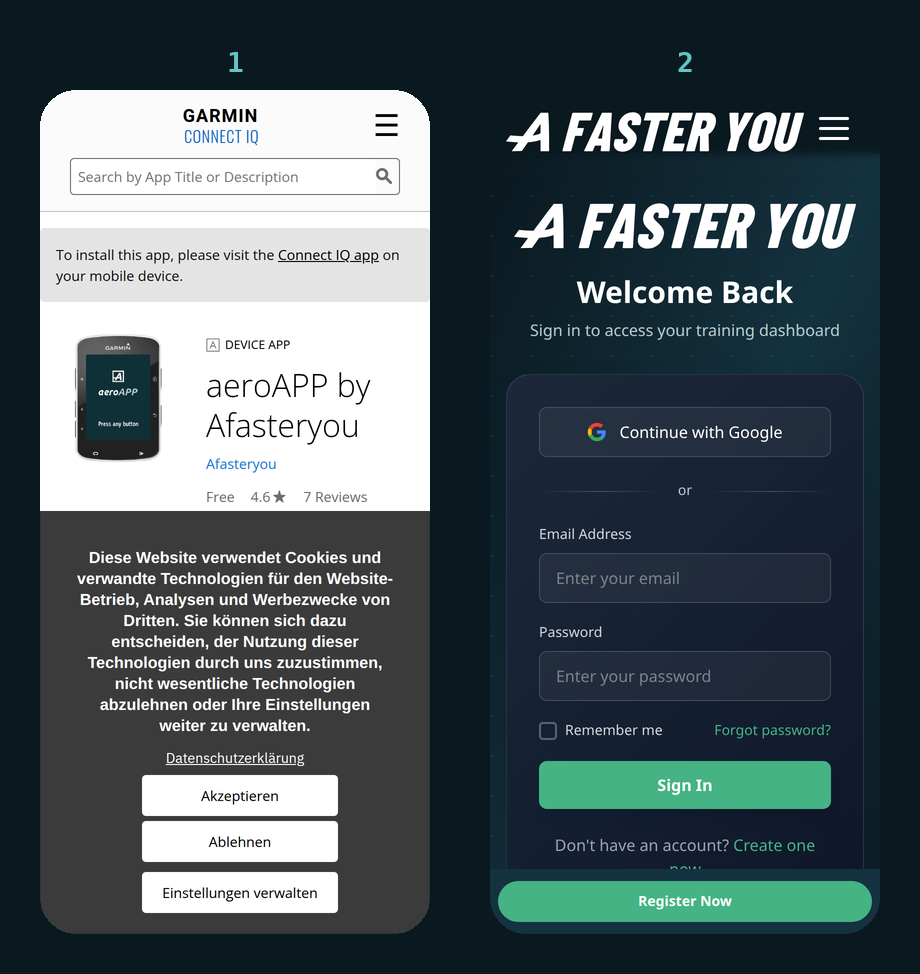
- Sul telefono, apri il Connect IQ Store (l'app Garmin Connect lo ha sotto Altro, oppure usa l'app Connect IQ separata) e cerca aeroAPP by Afasteryou, oppure apri direttamente la pagina dello store.
- Installala sul tuo Edge. L'Edge deve essere associato al telefono tramite Garmin Connect; l'app arriva sul dispositivo alla sincronizzazione successiva.
- Sull'Edge, l'aeroAPP compare tra le app Connect IQ. Aprila una volta a casa. Il login vuoi risolverlo sul divano, non a bordo strada.
Come funziona il login
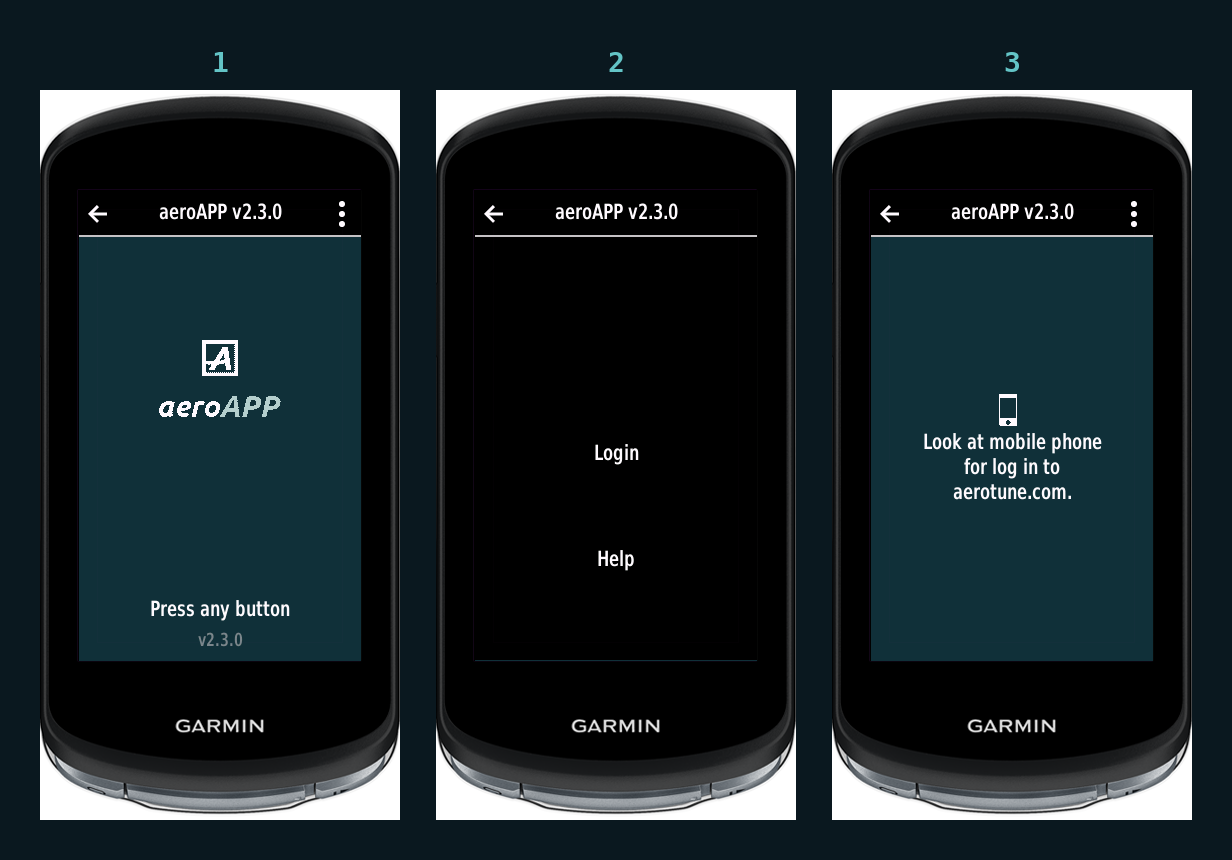
Vale trenta secondi, perché spiega ogni fallimento qui sotto. L'Edge non ha né tastiera né browser. Quando tocchi Login, l'aeroAPP chiede al tuo telefono, attraverso l'app Garmin Connect, di aprire una pagina di login nel browser del telefono. Lì fai il login con il tuo account afasteryou.com. Il browser restituisce un token a Garmin Connect, Garmin Connect lo passa all'Edge, e l'Edge mostra Login successful!
Quindi la catena è: Edge, Bluetooth, app Garmin Connect, browser del telefono, afasteryou.com, e ritorno. Se manca un anello qualsiasi, l'Edge aspetta e il telefono non mostra niente.
(Il dispositivo potrebbe ancora mostrare un indirizzo precedente: rimanda ad afasteryou.com. La pagina di login che si apre è afasteryou.com, e il tuo account afasteryou.com è quello giusto. Le vecchie guide PDF riportano un indirizzo che non funziona più: usa invece afasteryou.com.)
Quando non succede niente: tre fallimenti silenziosi
Verificali in questo ordine.
1. Garmin Connect non è in esecuzione, o il telefono non è connesso. Apri l'app Garmin Connect sul telefono, aspetta finché mostra l'Edge come connesso, lasciala aperta in primo piano, poi tocca di nuovo Login sull'Edge. Il trasferimento ha bisogno che l'app Garmin Connect sia sveglia; un telefono con Garmin Connect chiusa o con il Bluetooth spento non può aprire niente.
2. iPhone: Safari non è il tuo browser predefinito. Nell'attuale flusso di login su iOS, il trasferimento fallisce silenziosamente a meno che Safari non sia il browser predefinito. Impostazioni, Safari, App browser predefinita, Safari. Dopo il login puoi tornare indietro; il token resta sull'Edge.
3. Garmin Connect ha delle restrizioni. Un account o un dispositivo Garmin con restrizioni (un account gestito o familiare, oppure permessi dell'app sul telefono che negano a Garmin Connect l'accesso alla rete o al Bluetooth) non consegna mai la pagina di login. Controlla i permessi dell'app Garmin Connect sul telefono, e controlla che l'account Garmin stesso non abbia restrizioni. Una volta rimosse, il login funziona al tentativo successivo.
Se tutte e tre le cose sono a posto e il telefono continua a non mostrare niente, riavvia l'Edge e il telefono, apri prima Garmin Connect, poi riprova. Se fallisce anche così, scrivi a info@afasteryou.com con il modello del telefono e la versione del suo sistema operativo, il modello dell'Edge, le versioni di Garmin Connect e dell'aeroAPP, e cosa mostrava l'Edge. È ciò che ci serve per andare più a fondo.
Altri messaggi che vedrai
| Sull'Edge | Cosa significa | Cosa fare |
|---|---|---|
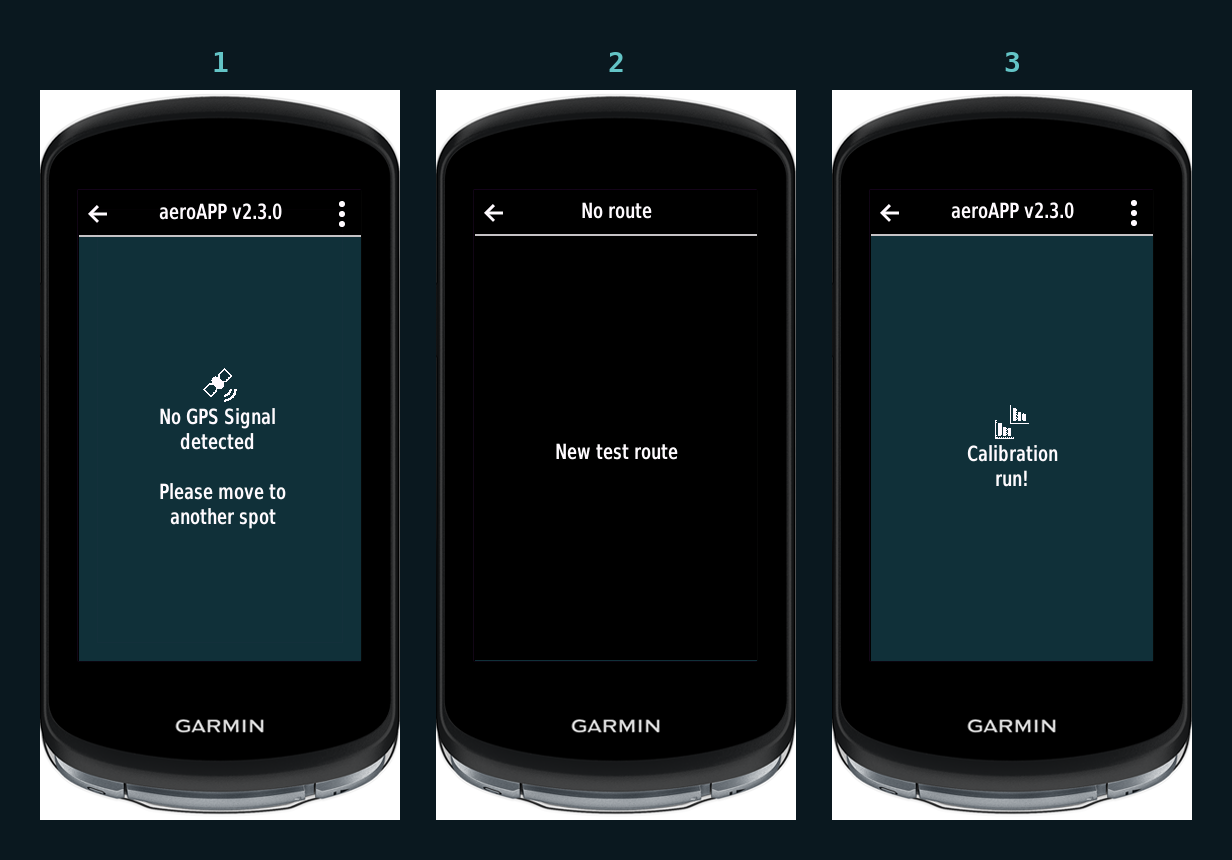
| Calibration run! | È il Setup 0; il suo CdA non viene usato per i confronti | Fallo, poi avvia il setup baseline |
| Waiting for phone to connect | Nessun collegamento Bluetooth con Garmin Connect | Apri Garmin Connect sul telefono, aspetta la connessione |
| Login expired. Please login again | Il token è scaduto | Rifai il login, stessa procedura |
| Access forbidden! Check power meter and account status | L'Edge non ha un misuratore di potenza collegato, oppure il tuo account non include quel tipo di test | Associa il misuratore di potenza; per il velodromo o la modalità Professional, controlla il tuo account |
| No power data. Check your power meter! | Misuratore collegato ma muto | Sveglia il misuratore, controlla la batteria, riavvia entrambi se persiste |
| No speed. Check your speed sensor! | L'app si aspettava un sensore di velocità e non l'ha trovato | Sveglia il sensore, oppure imposta Speed sensor su If found |
| GPS OFF! Please enable GPS | GPS disattivato sull'Edge | Attiva il GPS nelle impostazioni del dispositivo |
| Version not supported. Please update the aeroAPP! | Versione dell'app vecchia | Aggiorna dal Connect IQ Store |
| Powermonth required for professional modus | La modalità Professional non è gratuita | Resta in modalità Basic, oppure aggiungi un Powermonth |
| Turn too early. Please repeat | Hai girato prima della fine del percorso | La prossima volta arriva fino al punto di inversione |
| Position not stable. Please repeat the test | Due passaggi del setup non concordano | Fai un altro passaggio; controlla vento, giacca aperta, posizione cambiata |
Le impostazioni, spiegate
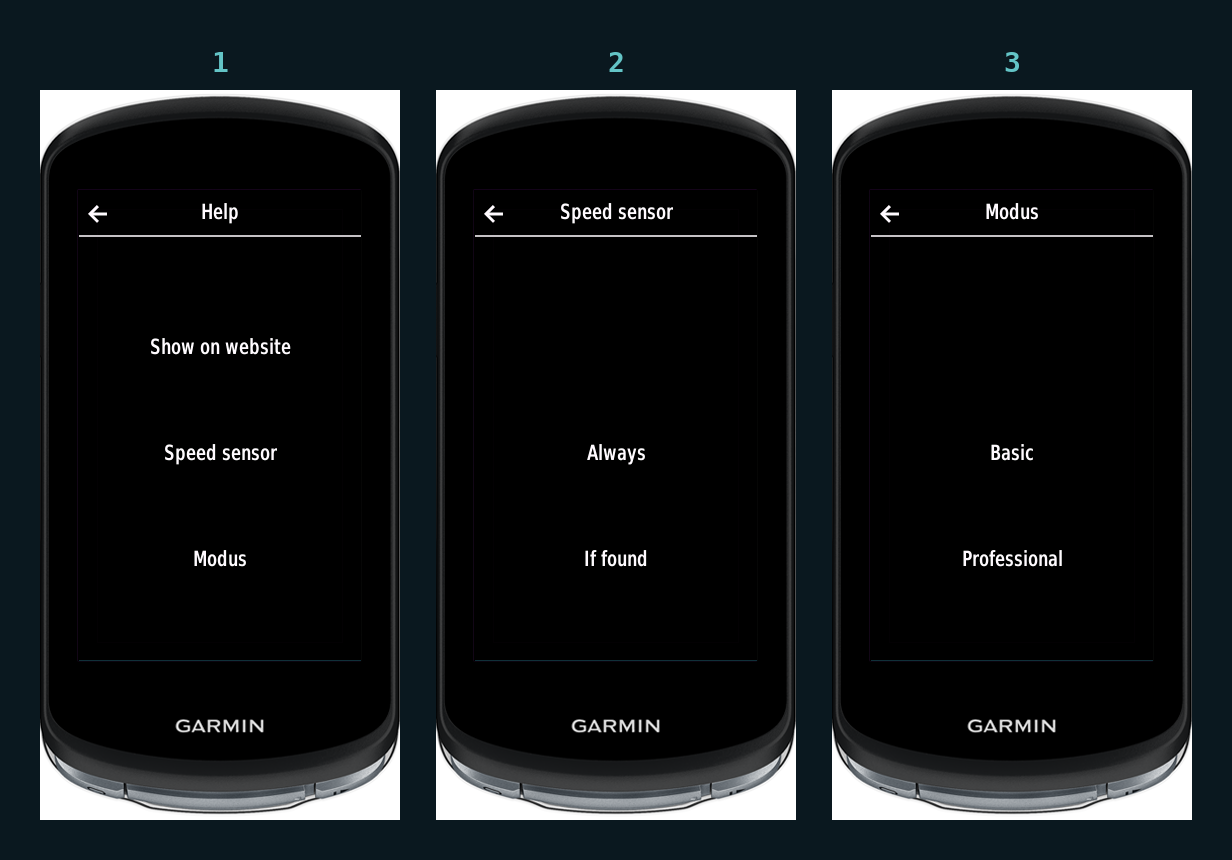
- Modus, Basic o Professional. Basic ti guida in due passaggi per setup e ne chiede un terzo solo quando non concordano. Professional ti lascia fare tutti i passaggi che vuoi e aggiunge il test di resistenza al rotolamento (beta). Professional richiede un Powermonth.
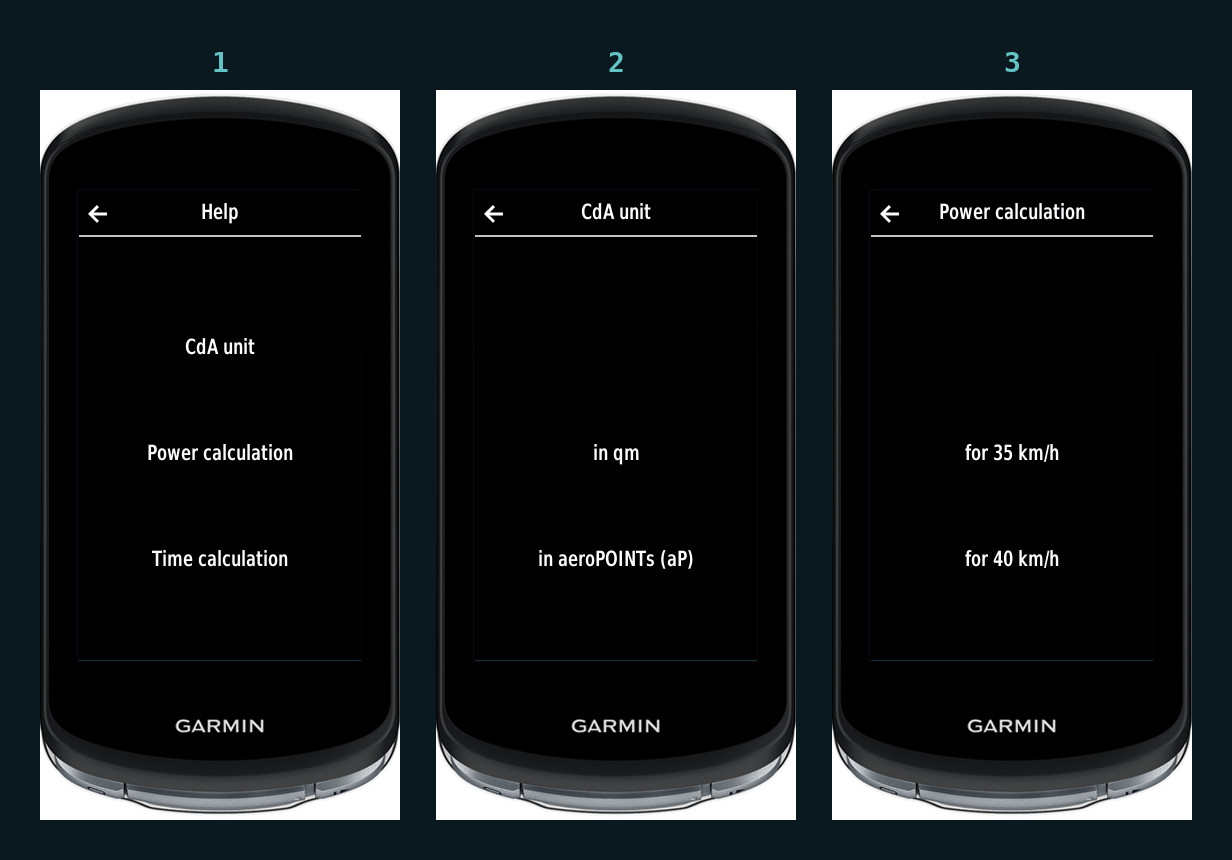
- CdA unit. Aero points (aP, 1 aP = 0,01 m²) o metri quadrati. Consigliamo gli aP: 22,8 si legge meglio di 0,228.
- Power calculation. La velocità alla quale l'Edge converte una differenza di CdA in watt risparmiati; scegli tra tre velocità.
- Time calculation. Il percorso di gara sul quale l'Edge converte una differenza di CdA in tempo risparmiato, alla potenza della tua sessione.
- View of difference. Differenze relative o assolute tra i setup nella schermata dei risultati.
- Show on website. Manda il tuo telefono all'aeroTEST corrente su afasteryou.com, per modificare i dettagli della sessione mentre sei ancora sulla strada.
- Feedback to test, On o Off. Il verdetto dopo ogni passaggio: valida con un passaggio extra, posizione stabile, oppure ripeti. Off tiene l'Edge silenzioso tra un passaggio e l'altro; il controllo avviene comunque sulla piattaforma.
- Biketype. Bici da cronometro, bici da strada, mountain bike o ciclocross: seleziona la categoria che corrisponde alla bici che stai testando.
- Power smooth, 3, 5 o 10 s. Su quanti secondi viene mediato il numero della potenza sullo schermo. 3 s è il valore predefinito; scegli quello con cui riesci a pedalare.
- Speed sensor: On, Off, Always, If found. Always dice all'app di aspettarsi il sensore a ogni passaggio; If found lo usa quando c'è e la velocità GPS quando non c'è. Un sensore abbassa l'incertezza di un passaggio, quindi se ne hai uno scegli Always: un sensore addormentato deve fermare il passaggio, non trasformarlo in silenzio in un passaggio GPS.
I percorsi di test sono legati a dove ti trovi
Quando avvii un nuovo aeroTEST, l'app chiede alla piattaforma i tuoi percorsi di test salvati vicino alla tua posizione GPS e ti propone quelli il cui punto di partenza dista meno di tre chilometri circa. Se ti trovi da un'altra parte, il menu mostra solo "New test route", ed è corretto: un aeroTEST lo fai sulla strada su cui ti trovi. Vai sulla strada, aspetta il fix GPS, poi avvia. I percorsi si possono rinominare o cancellare su afasteryou.com sotto Aerotest, Percorsi di test.
Prima del primo passaggio: una checklist
- aeroAPP installata e login fatto a casa
- Garmin Connect sul telefono, telefono associato, dati mobili attivi
- Misuratore di potenza associato e calibrato una volta
- Sensore di velocità associato, circonferenza inserita a mano
- Percorso di test scelto; la strada conta più del materiale
- Il protocollo in testa, le regole di qualità nelle gambe
FAQ
Devo portare il telefono con me durante i passaggi? Il telefono serve per il login, per caricare la tua sessione e i percorsi, e per inviare ogni passaggio quando finisce, di nuovo al punto di partenza. La FAQ della nostra piattaforma consente di lasciarlo in auto o a un amico al punto di partenza; la portata Bluetooth attraverso la carrozzeria di un'auto non è garantita, quindi la scelta sicura è la tasca della maglia. Se un passaggio non può essere inviato, resta sull'Edge come file FIT.
Posso usare l'aeroAPP senza telefono? Non per la sessione guidata. L'app misura e guida, ma il calcolo avviene sulla piattaforma, e durante la sessione il telefono è il collegamento tra le due. I passaggi che non è stato possibile inviare vengono salvati come file FIT sull'Edge e possono essere trascinati sulla piattaforma più tardi.
L'app funziona ma non mostra nessun CdA dopo il passaggio. Controlla in questo ordine: il telefono è connesso e Garmin Connect è aperta; il passaggio ha registrato potenza e velocità (altrimenti l'Edge mostra un messaggio); hai percorso l'intero percorso fino al punto di inversione e ritorno. Se il passaggio era completo ma non è stato possibile inviarlo, è sull'Edge come file FIT; trascinalo sulla piattaforma più tardi, oppure fai il passaggio successivo quando il telefono è di nuovo in portata.
Funziona su un Fenix o un Forerunner? No. L'aeroAPP è costruita per la serie Edge elencata sopra.
Quale login uso? Il tuo account afasteryou.com, lo stesso che usi sul sito. Il login Garmin è solo il messaggero.
Posso testare in velodromo con l'app? Sì, con l'account Coach: l'app ha una modalità indoor con rilevamento automatico dei giri. È un protocollo diverso, descritto qui.
Fonti: aeroAPP come pubblicata nel Garmin Connect IQ Store e i suoi testi sul dispositivo, settembre 2026. Catena di login e fallimenti silenziosi: casi di supporto di afasteryou.com, luglio e agosto 2026. Elenco dei dispositivi dalla compatibilità pubblicata dell'app. Posizione del telefono: FAQ aeroTEST di afasteryou.com.